
Calendario
El calendario reúne las citas y la presencia de toda la familia.
Vistas
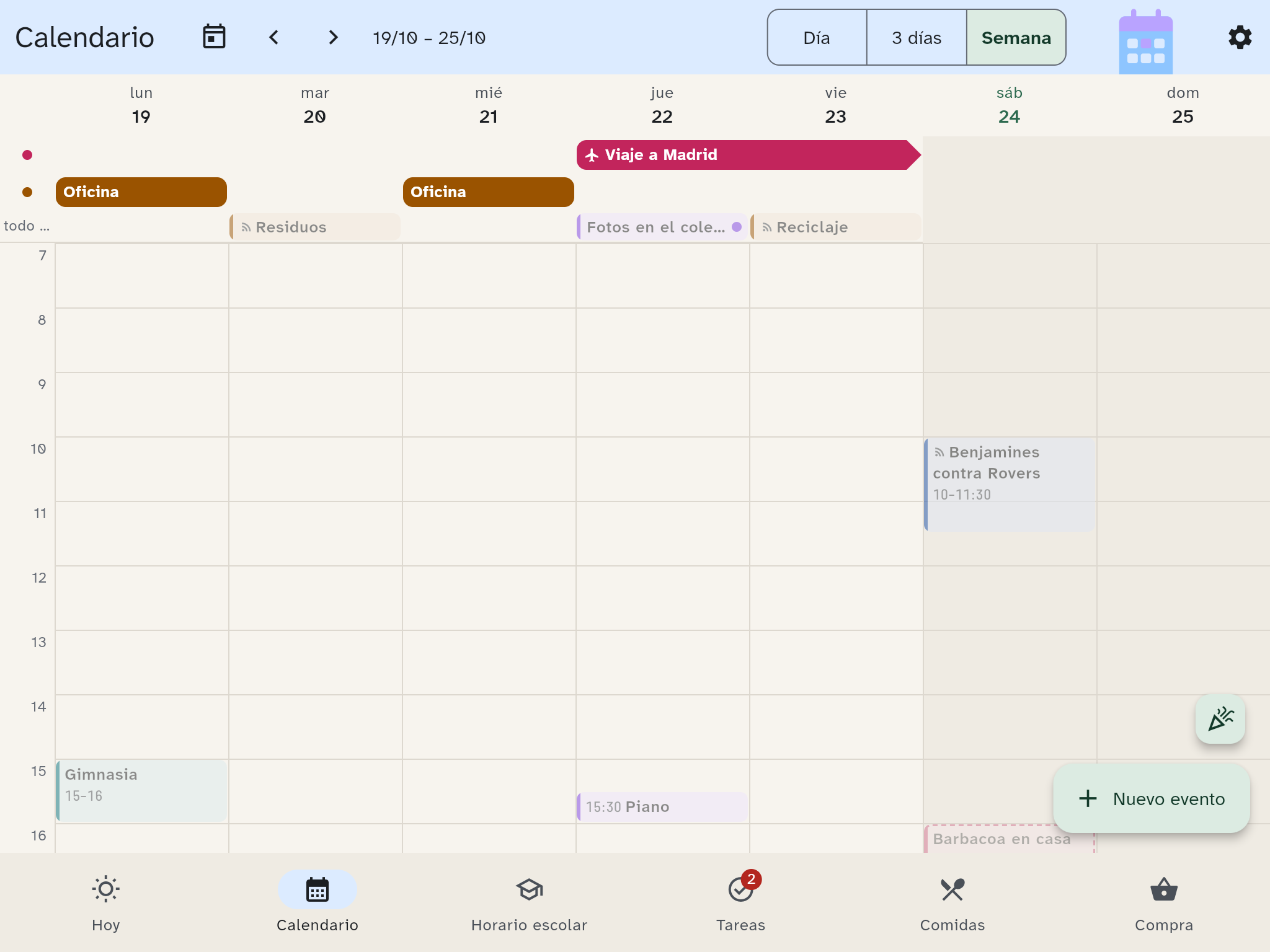
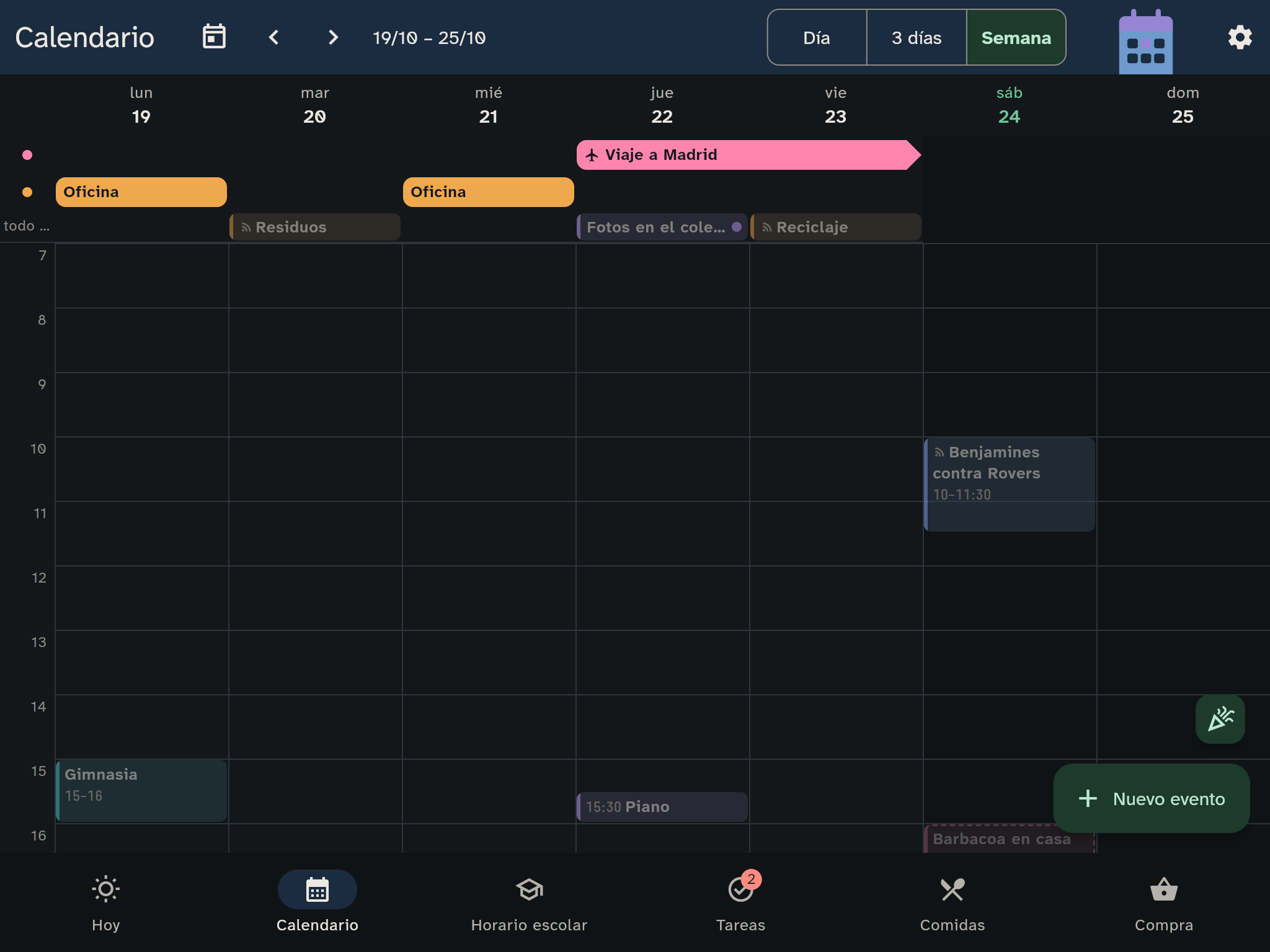
La fecha, las flechas, el selector de vista y los ajustes comparten una barra compacta. En el móvil, el calendario se abre en vista Día para que las citas se lean bien. En el menú puedes elegir Día, 3 días o Semana. En una pantalla ancha se abre en Semana. La vista elegida se conserva al cambiar de pestaña o girar el dispositivo. El icono de calendario vuelve a Hoy.
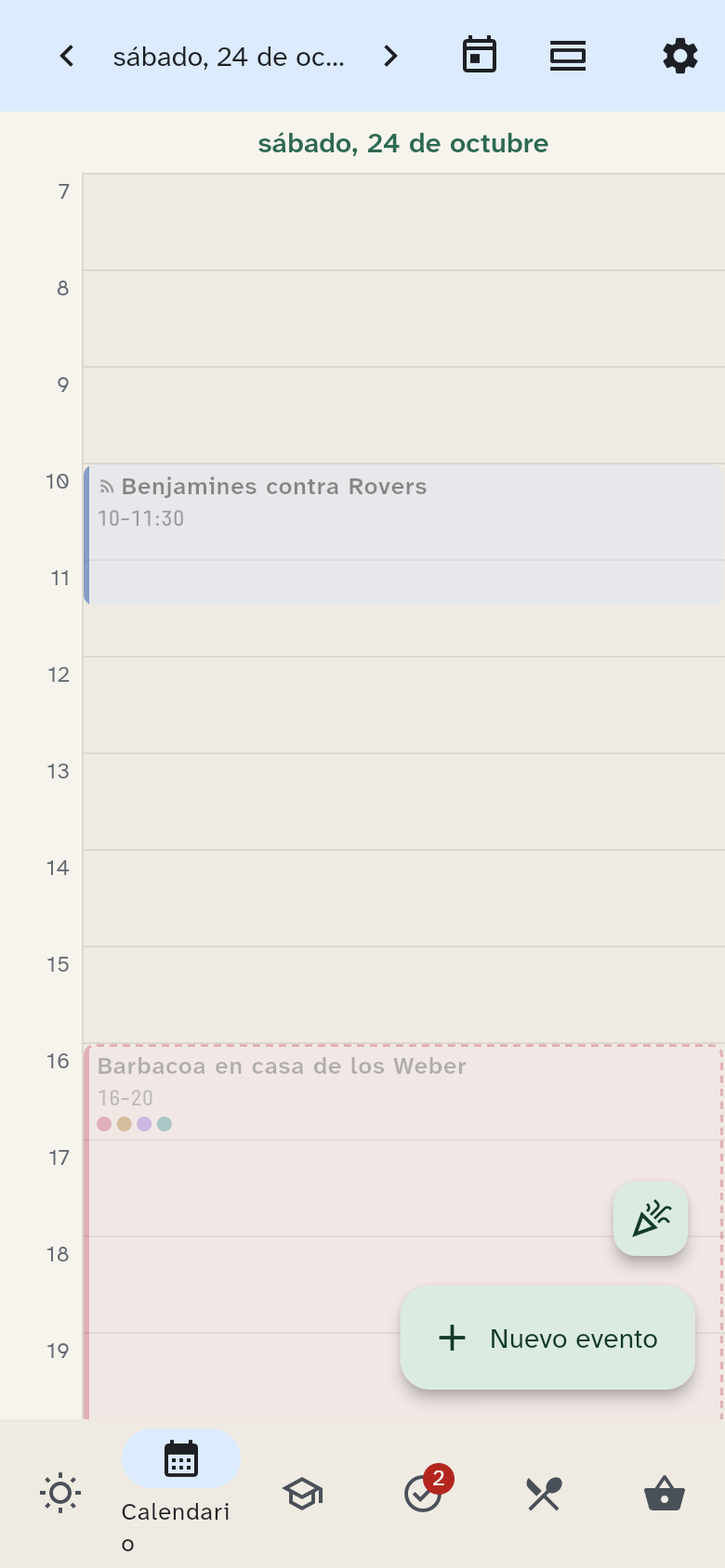
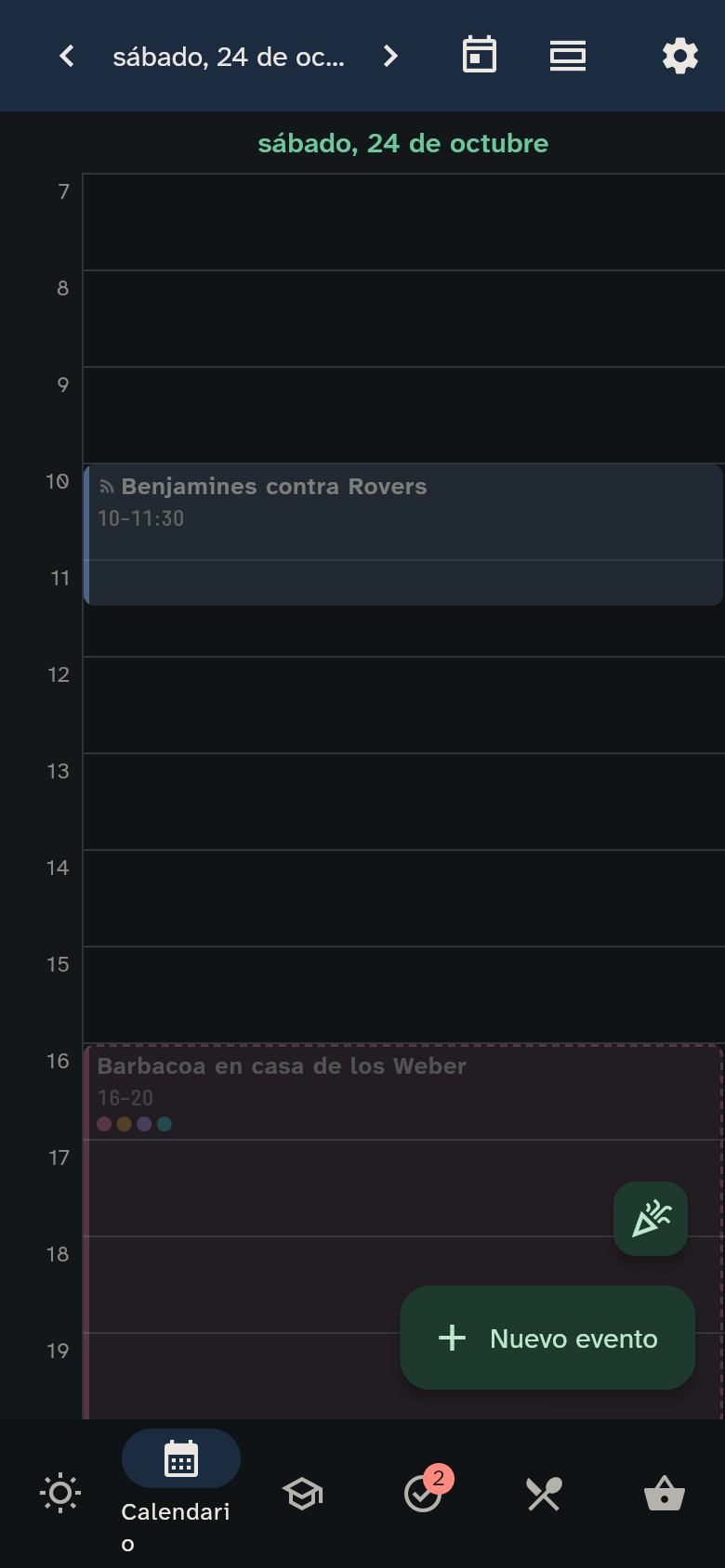
Arriba permanecen la presencia, una fila por persona, y los eventos de todo el día. Debajo, las citas siguen el orden horario. Usa las flechas y Hoy para moverte.
Crear una cita
Toca Nuevo evento: empieza el día que muestra el calendario (hoy, mientras hoy esté a la vista), a la siguiente hora en punto. Añade:
- título, lugar y notas;
- cita o presencia: trabajo, teletrabajo, viaje, ausencia, descanso o cuidado;
- todo el día, o inicio y fin;
- personas, o ninguna para toda la familia;
- justo debajo, si debe verse en la pantalla de la cocina: una línea indica si aparecerá allí y cambia en cuanto eliges personas. Por defecto solo aparecen los eventos de toda la familia;
- si aún es incierto;
- una imagen, y si es algo que Nos hace ilusión o una Tradición familiar (ver más abajo).
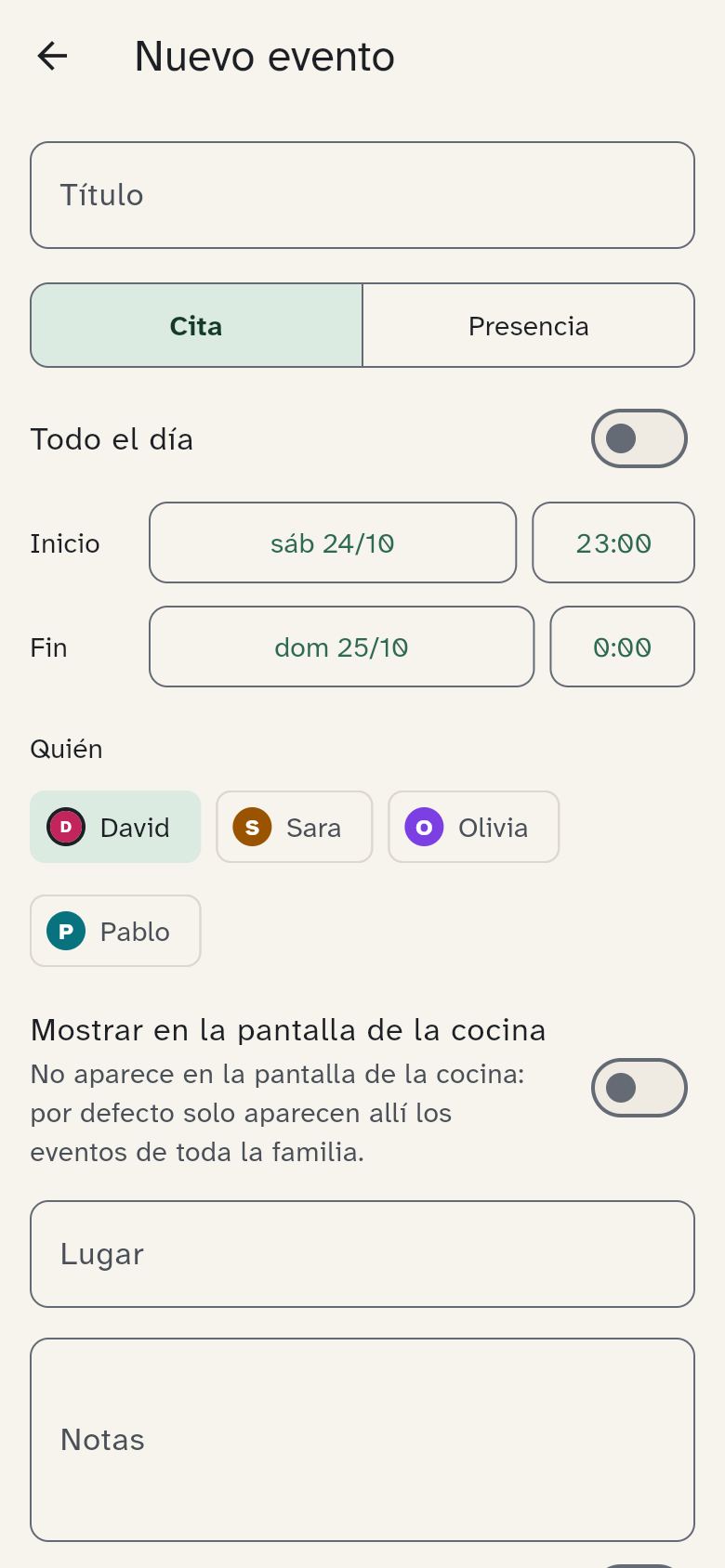
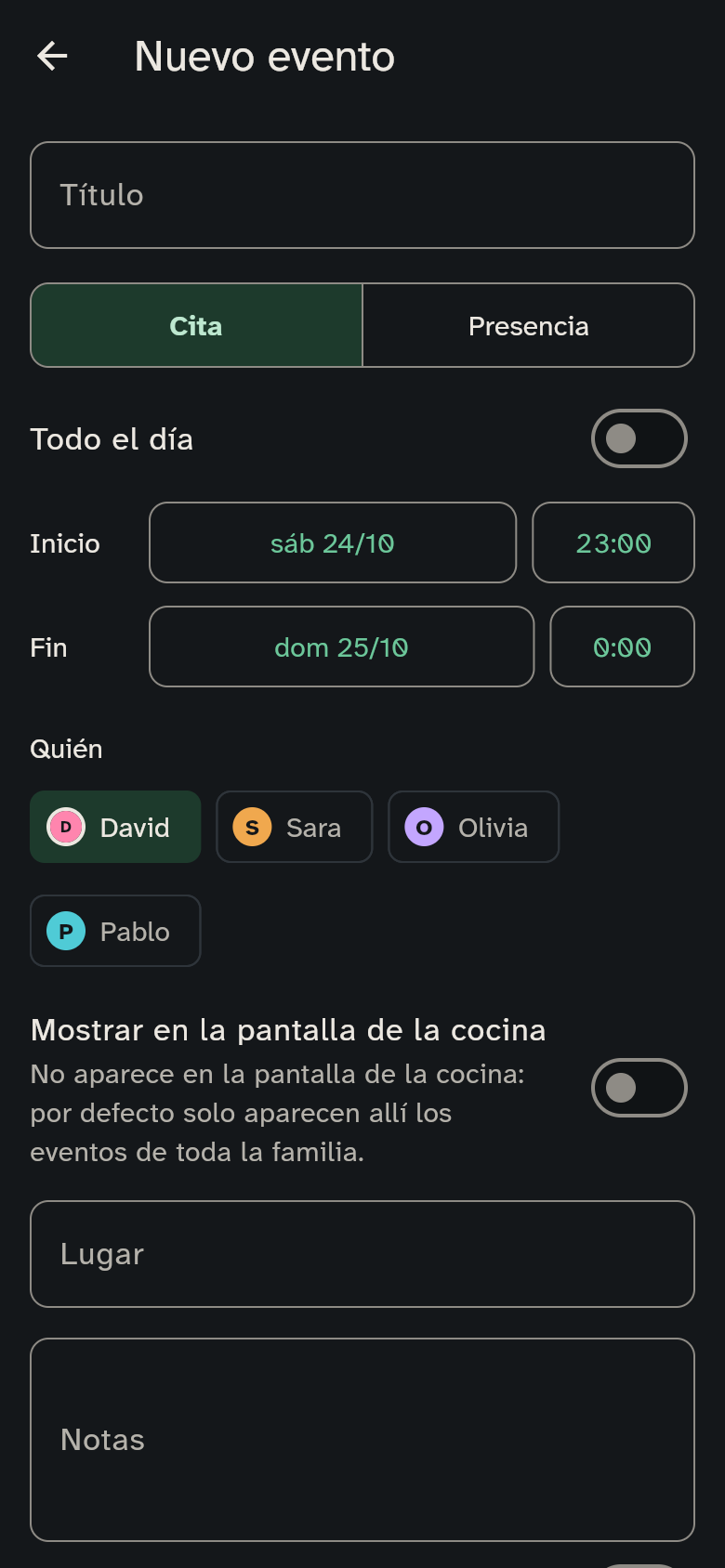
El comportamiento inicial de los eventos se elige en Ajustes → Calendario y colegio.
Repetir
Elige cada día, semana, dos semanas o mes. Para turnos, selecciona días concretos en el calendario. La repetición termina por fecha o por número de veces. Al cambiar o eliminar una serie, elige esa cita sola o toda la serie.
Imagen, cuenta atrás y tradición
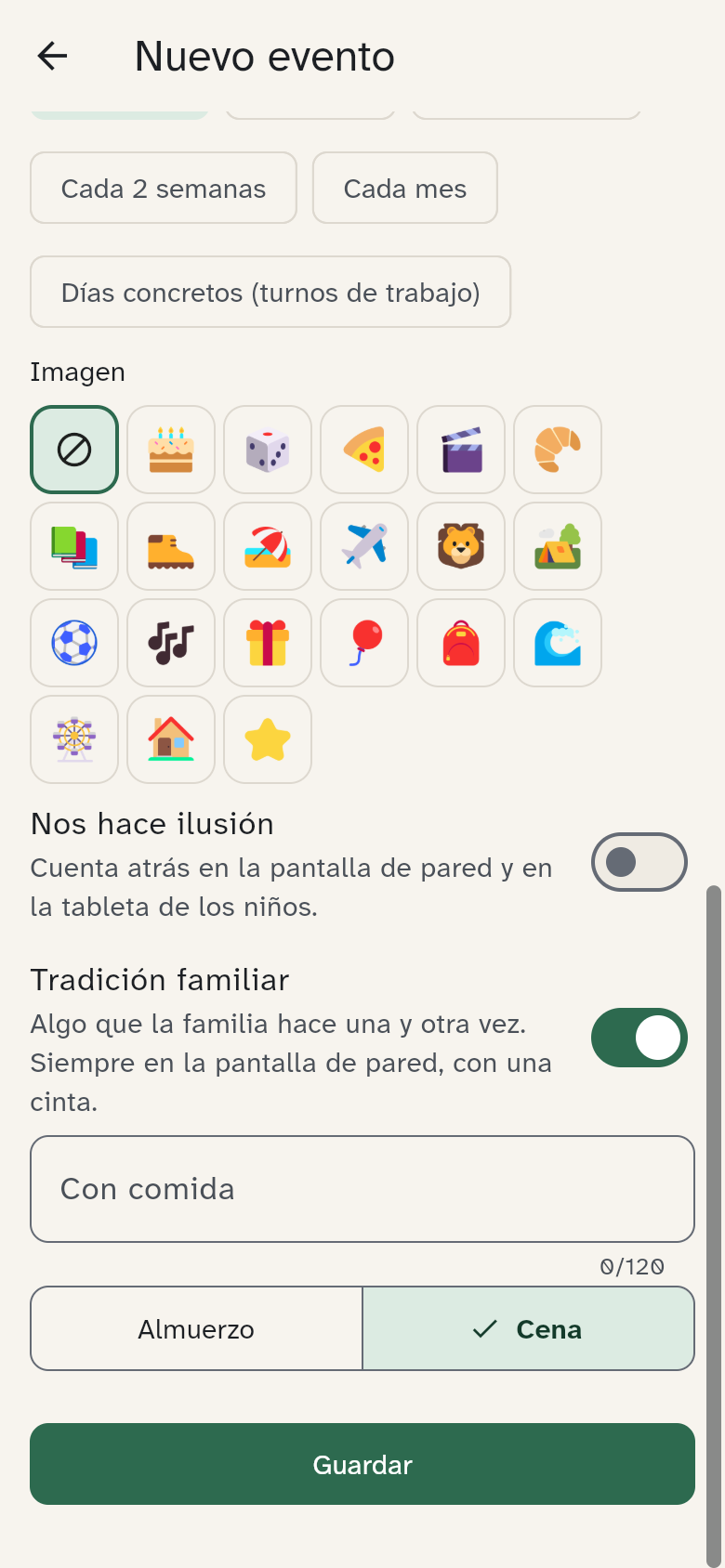
Al final del editor hay tres cosas que hacen el día más ligero (ver Rituales):
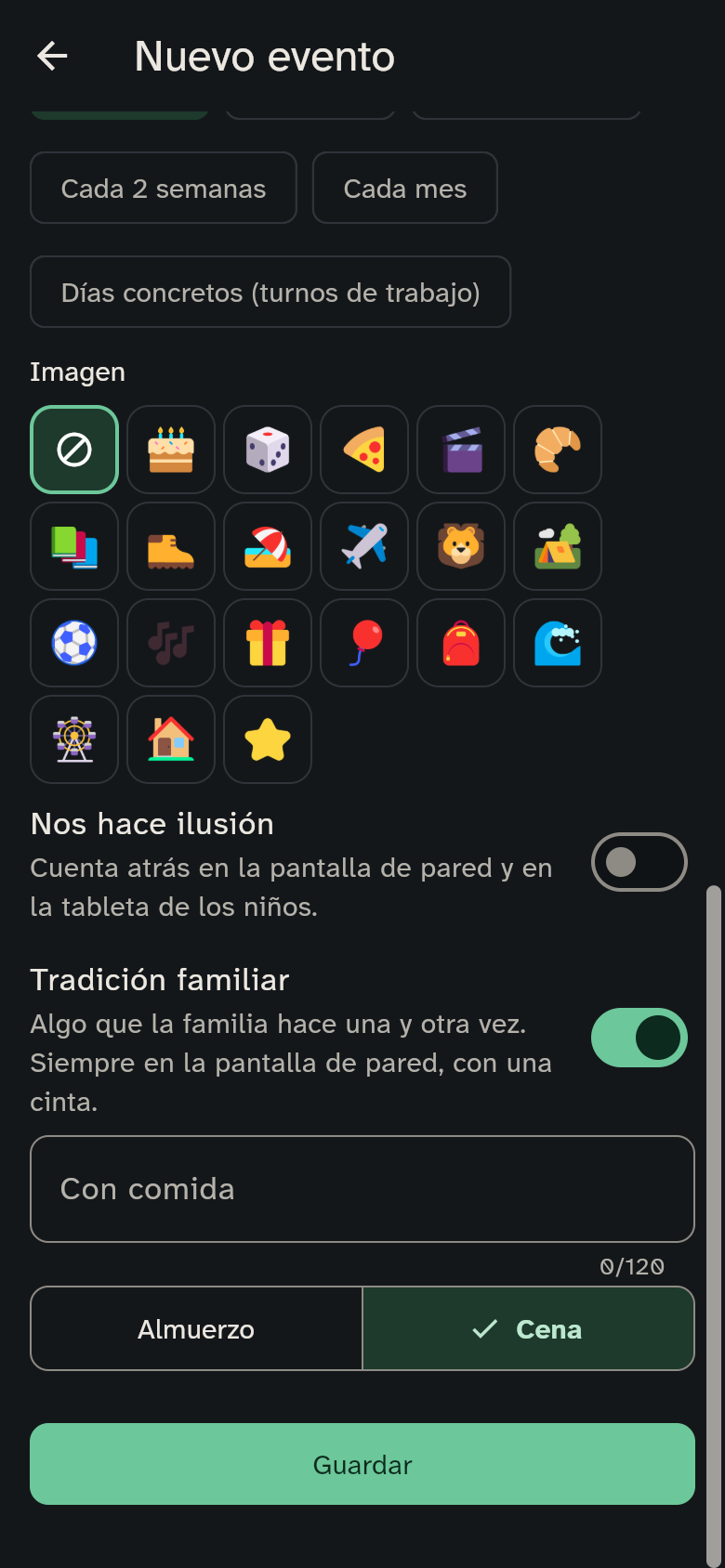
- Imagen: una de 20 imágenes, como una tarta, una pizza, el zoo o una tienda de campaña. Acompaña al evento en la pared y en su cuenta atrás. Sin imagen es lo predeterminado.
- Nos hace ilusión: el evento tiene cuenta atrás en la pantalla de pared y en la tableta de los niños, por ejemplo «Excursión al zoo: 3 noches más».
- Tradición familiar: algo que la familia hace una y otra vez, como la noche de juegos. Una tradición está siempre en la pared, con una cinta. En Con comida escribes la comida que la acompaña y eliges Almuerzo o Cena.
Nueva tradición
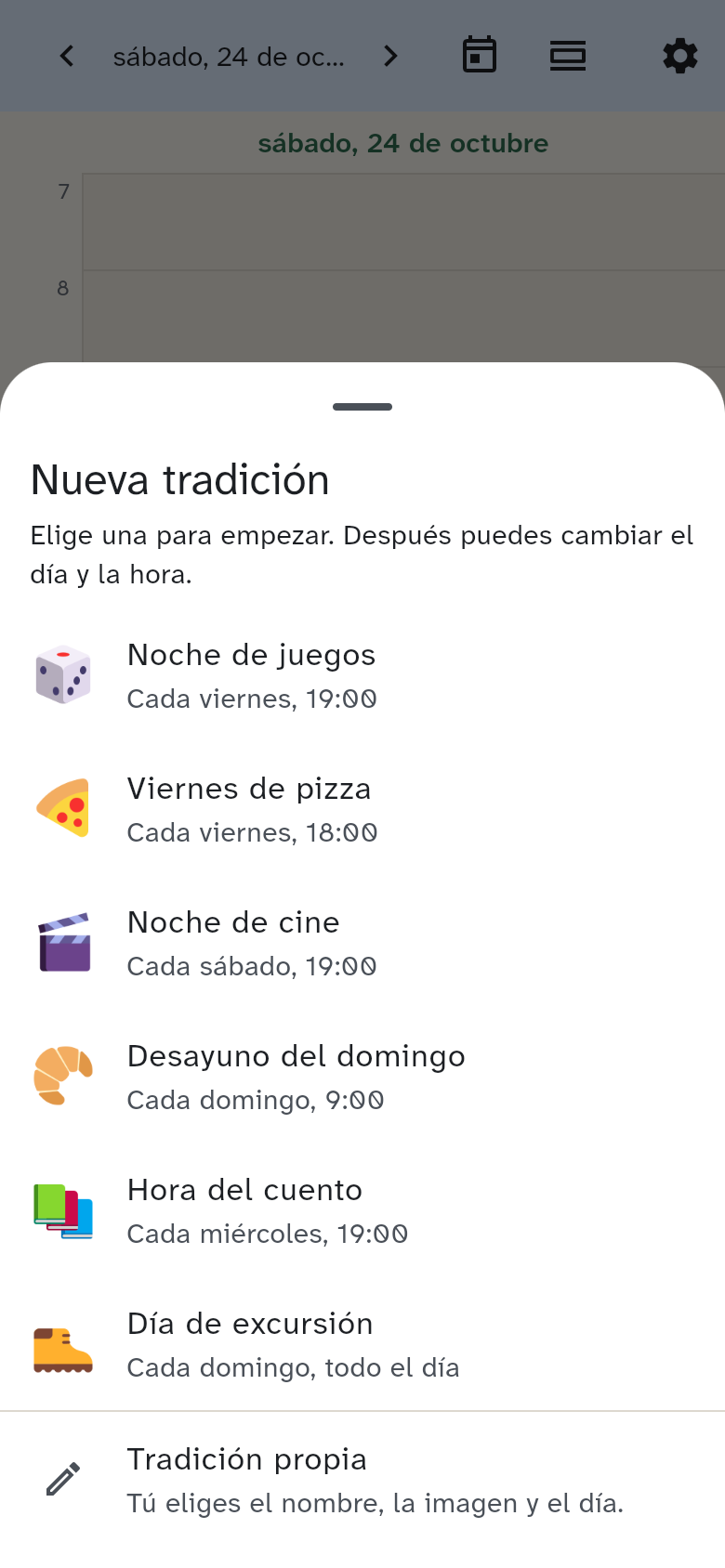
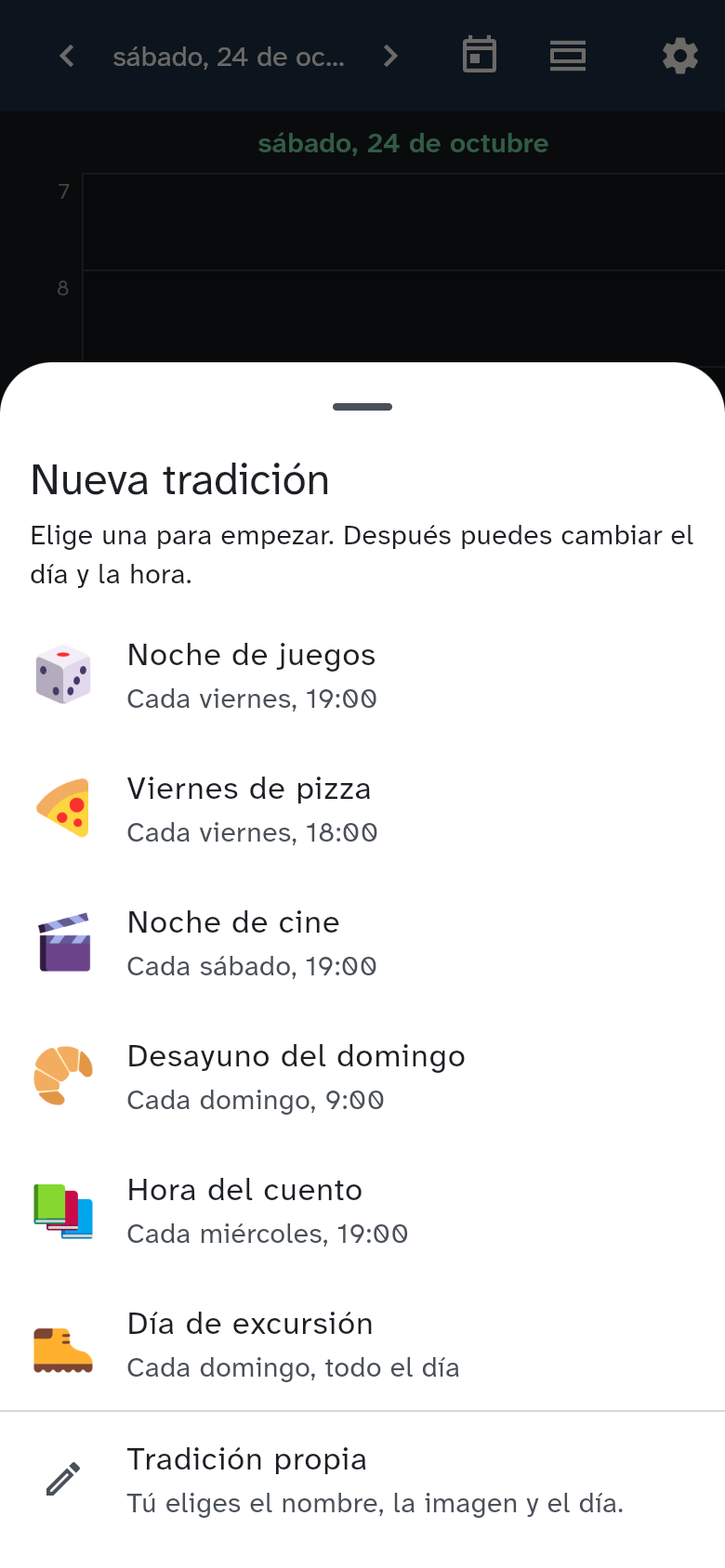
Encima de Nuevo evento hay un botón pequeño con confeti: Nueva tradición. Abre una lista con seis propuestas, Noche de juegos, Viernes de pizza, Noche de cine, Desayuno del domingo, Hora del cuento y Día de excursión, y debajo Tradición propia. Cada propuesta dice cuándo empieza, por ejemplo «Cada viernes, 18:00».
Después se abre el editor de siempre, ya rellenado: el nombre, la imagen, Cada semana el día adecuado, toda la familia en Quién y Tradición familiar activada. El viernes de pizza trae Con comida «Pizza» para la cena. Ajusta el día, la hora y las personas y toca Guardar. Con Tradición propia escribes tú el nombre y eliges la imagen. Más en Tradiciones familiares.
Reuniones hasta…
Toca la cabecera de un día para indicar hasta qué hora estás en reuniones. La pared solo muestra la hora, sin detalles. Puedes aplicarla a todos los días laborables de esa semana.
Semana habitual
En Ajustes → Semana habitual, elige dónde sueles estar cada día: oficina, teletrabajo, etc. Toca el día, elige el lugar y aplica. Puedes copiar el lunes de martes a viernes. Un día sin configurar queda vacío. Guarda al terminar.
Con las franjas horarias, define hasta tres al día. Para hoy, la pared muestra la vigente; para otros días, la primera, con +1 si sigue otra.
Activa las semanas alternas A/B para un ciclo de dos semanas. Indica una vez si la actual es A o B y configura cada una. Desactivarlo conserva la semana B para recuperarla después.
Después solo introduces las excepciones. Los festivos, la pared no muestra un lugar habitual.
Niños y citas
El grupo Ajustes → Calendario y colegio decide si los niños pueden crear y cambiar sus citas. Eliminar las de otra persona sigue reservado a adultos responsables.
Outlook y iPhone
Una suscripción permite consultar el calendario en otra app, en modo de solo lectura: Compartir el calendario.
Calendarios externos
Un adulto añade calendarios del club, del colegio o de recogida de basura en Ajustes → Avanzados → Añadir calendarios externos. Indica nombre, dirección .ics, color, personas y si aparece en la pared. Sin personas elegidas, vale para toda la familia.
Los eventos llevan el color y la marca de suscripción. Son de solo lectura: edítalos en su origen. El servidor actualiza aproximadamente cada hora; puedes pedir una actualización inmediata. Si falla, aparece el motivo.
- Se exige HTTPS; también se reconocen direcciones webcal://.
- No se admiten direcciones hacia máquinas de redes privadas.
- El archivo está limitado a 2 MB y cada petición a 15 segundos.
- Solo los adultos responsables ven la dirección completa; los demás ven el nombre del servidor. Si la dirección incluye una clave, protégela como una contraseña.
- Para enviarlos a Outlook o iPhone, activa su inclusión en la suscripción compartida.