
Miembros y dispositivos
Los adultos responsables administran el hogar desde el engranaje Ajustes del móvil. Si vienes de otra vista, desliza hacia dentro desde el borde izquierdo en iPhone o iPad para volver; también puedes usar la flecha de retroceso de arriba a la izquierda.
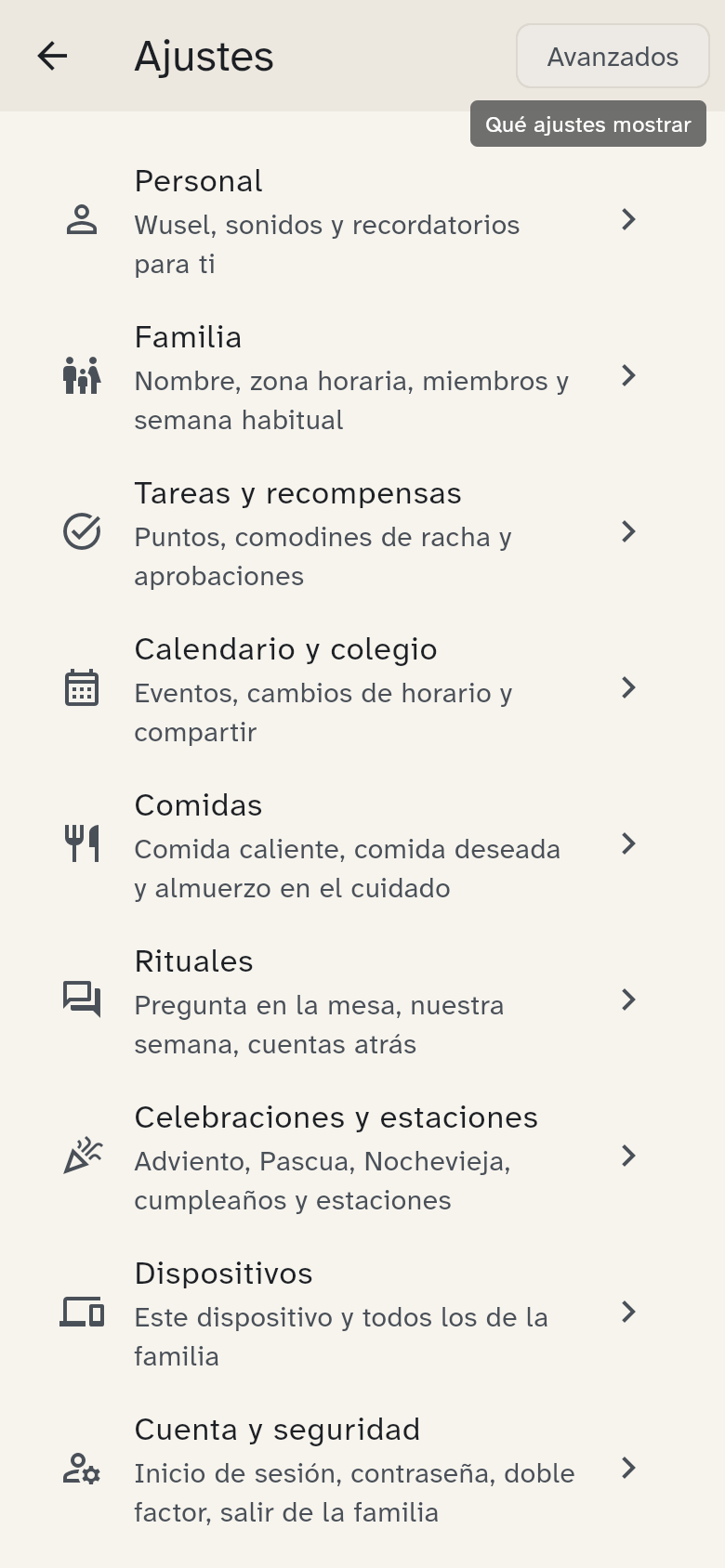
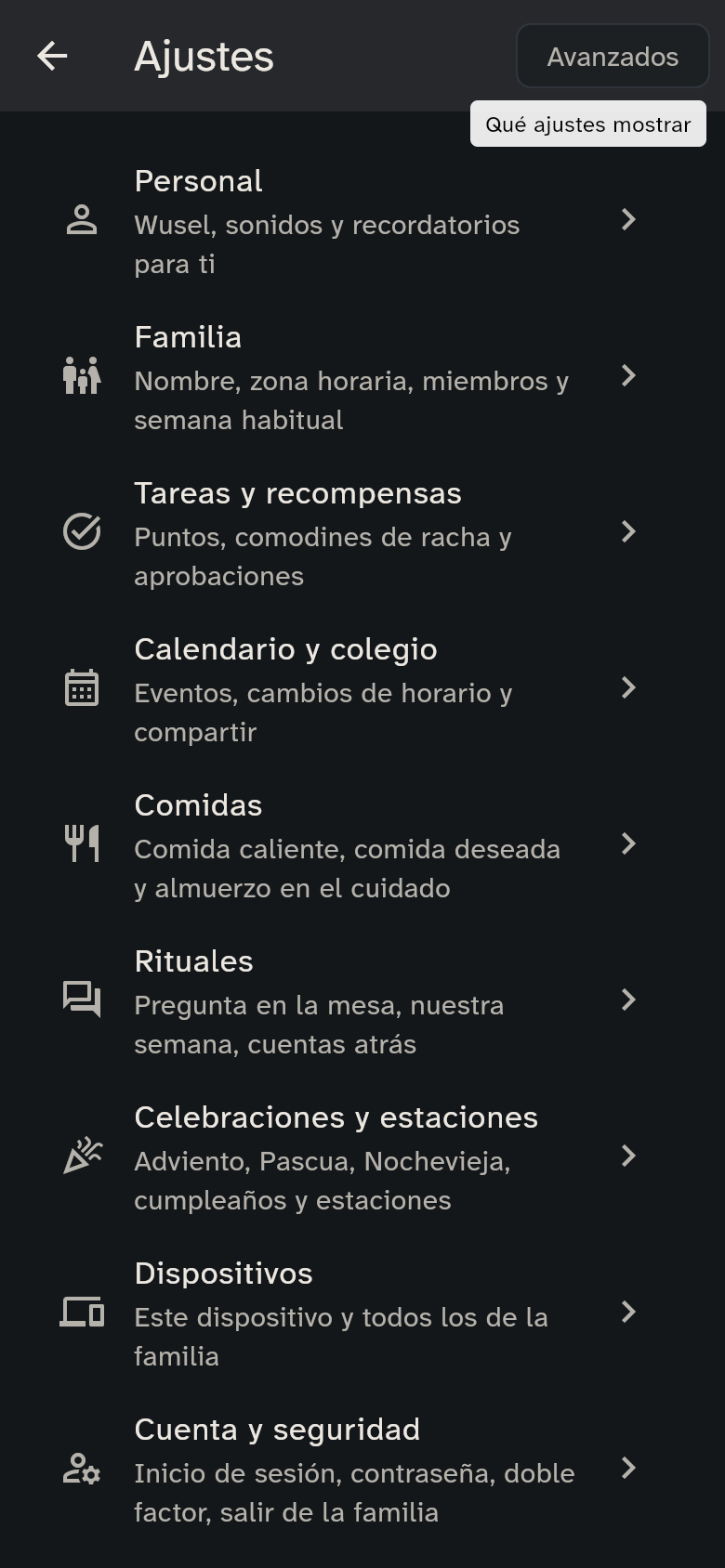
Vista básica o avanzada
La vista Básicos muestra lo esencial. Los ajustes están ordenados en grupos (ver Todos los ajustes); solo muestra los grupos con algo importante: Personal, Familia (perfil de la familia, región, miembros, semana habitual), Tareas y recompensas, Calendario y colegio, Comidas, Rituales, Dispositivos (Este dispositivo, Todos los dispositivos), Ayuda e información y, en tu móvil, Cuenta y seguridad con la eliminación de la cuenta. Avanzados añade Celebraciones y estaciones, Pantalla de la cocina, Compartir y conexiones (calendarios compartidos, calendarios externos), el servidor, el inicio de sesión, la seguridad y la salida del hogar. El mismo interruptor existe en cada página de grupo, en la página de una persona, en el perfil de la familia y al editar una lista de la compra.
Lo oculto sigue activo. La app recuerda la vista por dispositivo. Las páginas de grupo también tienen estas dos vistas.
Invitar a un adulto
Abre Ajustes → Familia → Miembros y toca Invitar a un adulto:
- Introduce nombre y rol: responsable adulto para administrar y aprobar, o miembro para participar sin esos permisos, como un abuelo.
- Añade un correo opcional. Con esa dirección exacta, la invitación aparece automáticamente al iniciar sesión.
- Toca Crear invitación.
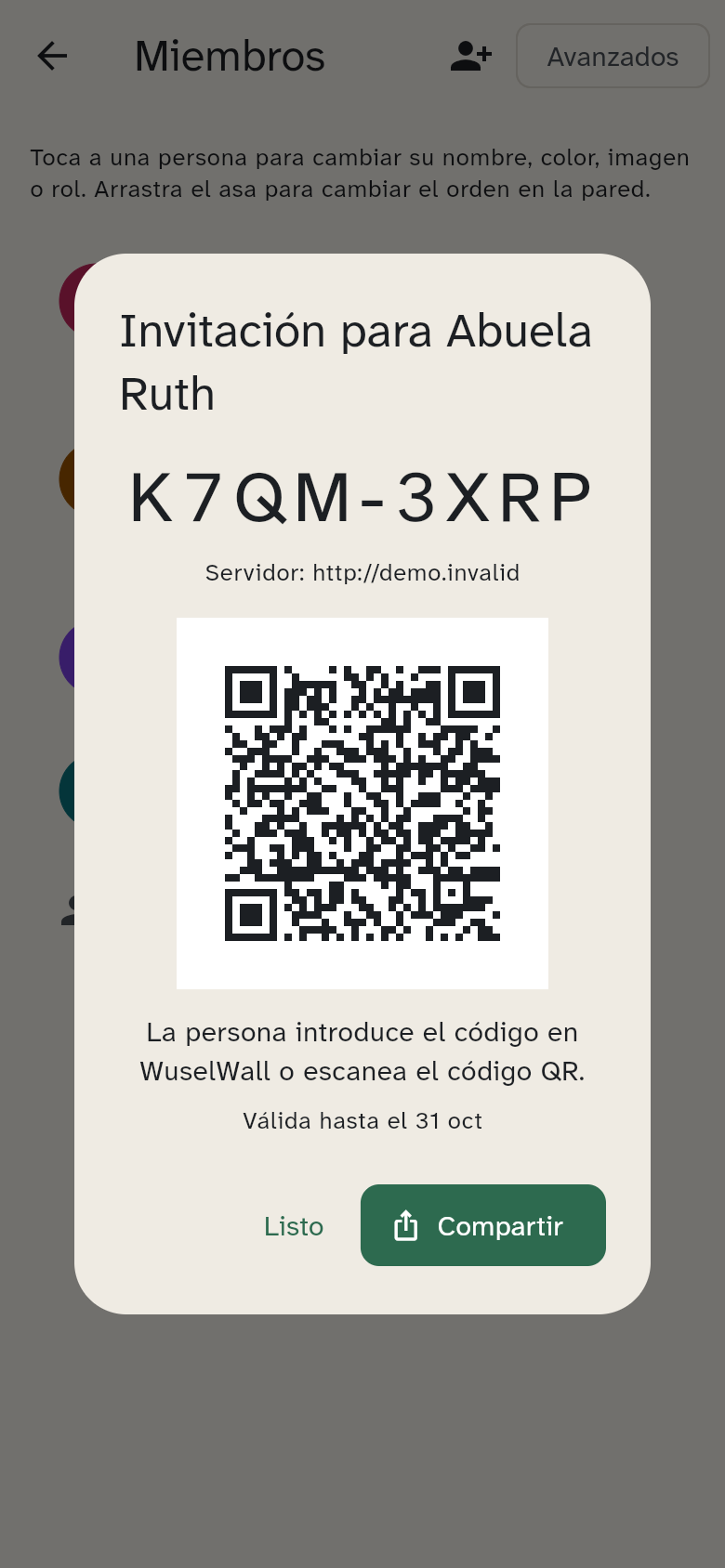
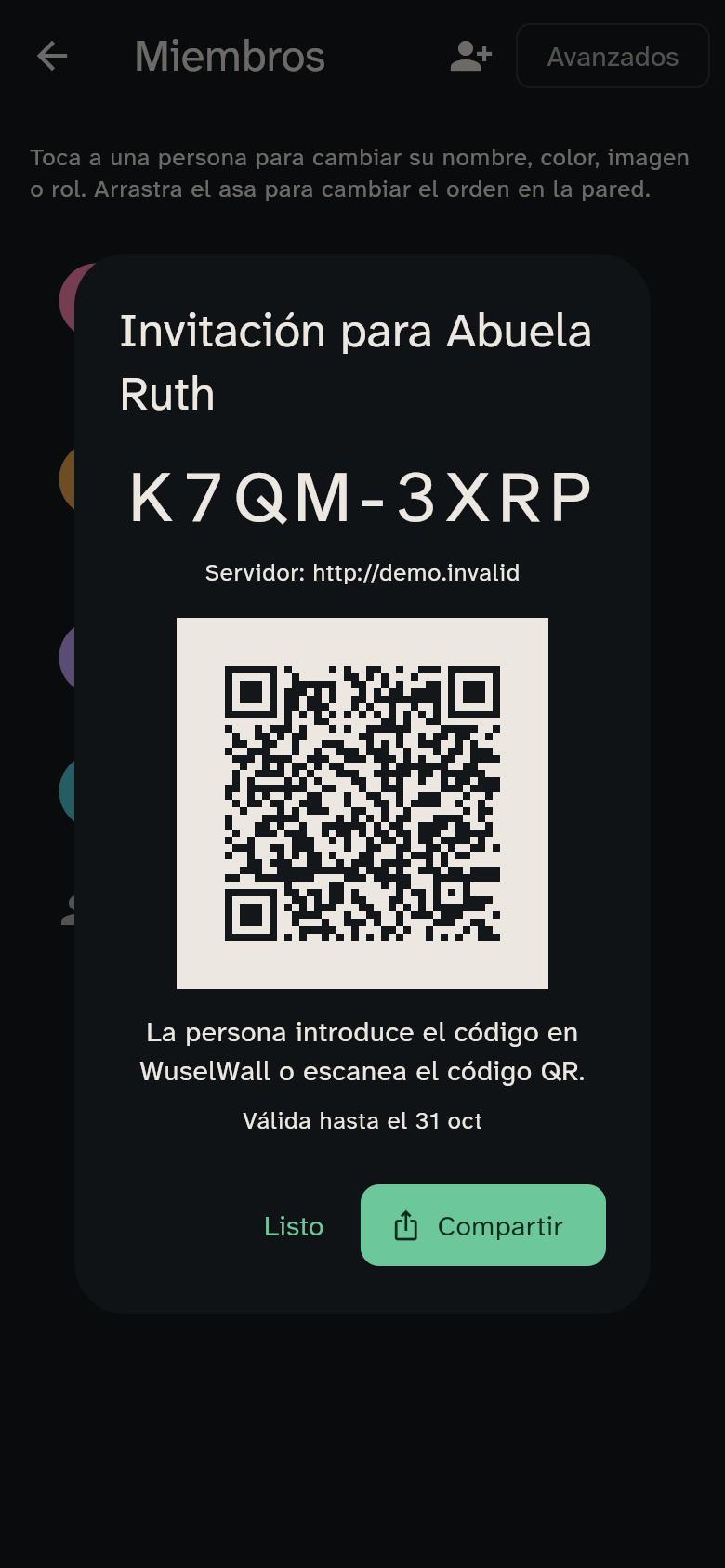
Comparte código, servidor, enlace o QR en un mensaje. Enlace y QR llevan el servidor y abren la invitación directamente. Con código solo, se introduce también el servidor si se pide (Unirse).
La invitación dura 7 días y funciona una vez. Las abiertas muestran su caducidad directamente en la fila de la persona invitada; puedes compartirlas otra vez o retirarlas. Un miembro sin cuenta puede recibir invitación desde su fila. Sin correo, tendrá que introducir el código.
Invita a tu pareja, en la tarjeta Primeros pasos, pregunta primero ¿A quién quieres invitar? cuando la familia ya tiene adultos sin cuenta, como la persona que añadiste al crear la familia. Elígela y la invitación será para ella, sin añadirla dos veces. Otra persona añade a alguien nuevo.
Cuando alguien se une, todos los adultos responsables reciben un aviso en Hoy. Pueden descartarlo o abrir los miembros. Desaparece automáticamente a los 14 días.
Los niños no necesitan invitación ni cuenta: añade su nombre y conecta su dispositivo.
Añadir un miembro
El icono de la parte superior de la página Miembros añade una persona por nombre. La app asigna el siguiente color libre.
Editar un miembro
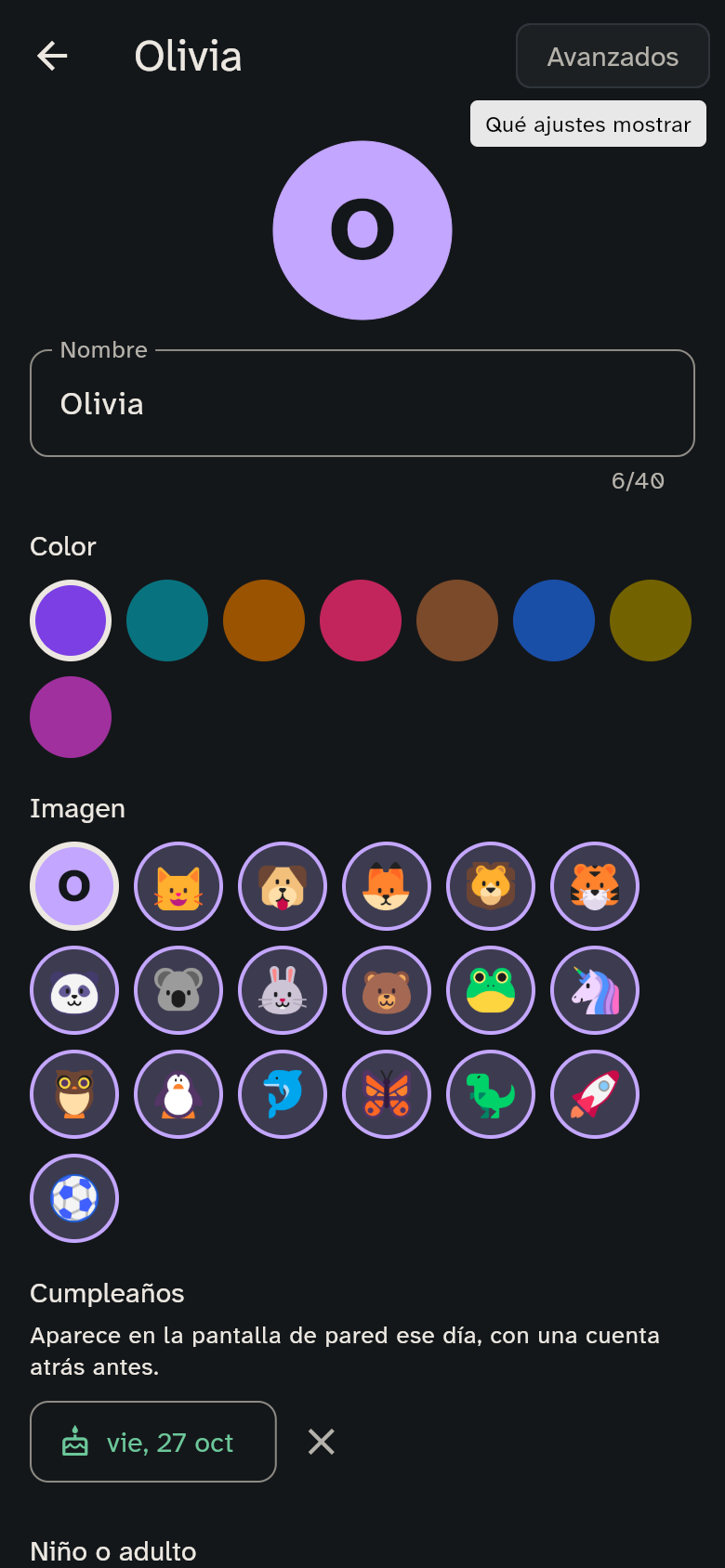
Toca a una persona de la lista. En su página cambias el nombre, el color y la imagen (un animal o un símbolo en lugar de la inicial, visible en la tableta de los niños y en las listas). Niño o adulto decide la tableta de los niños, las tareas iniciales y el horario; los adultos responsables y las personas con cuenta son siempre adultos. Un enlace lleva a la semana habitual de la persona.
En Cumpleaños, Elegir una fecha guarda el cumpleaños. Aparece en la pared ese día, con una cuenta atrás antes, y Wusel lleva gorro de fiesta (ver Rituales). Quitar el cumpleaños lo borra.
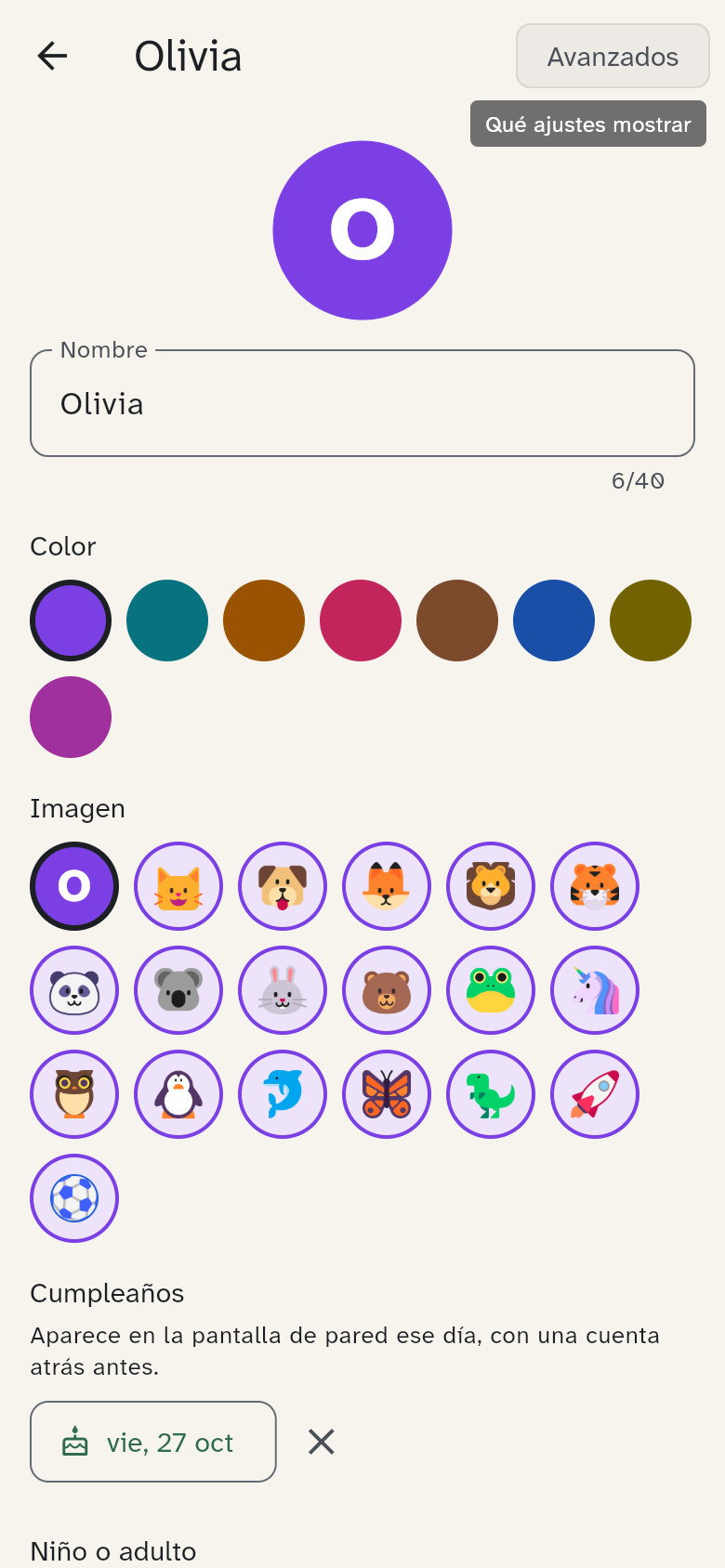
En la vista Avanzados, la página muestra además el rol (adulto responsable o miembro; un niño no puede ser adulto responsable, y el último adulto responsable con cuenta lo sigue siendo) y Ya no está en la familia: la persona desaparece de la pared, de las filas de avatares y de las tareas nuevas; el historial y los puntos se conservan, el cumpleaños se borra, y puedes traerla de vuelta aquí. Un adulto con cuenta sale de la familia desde su propio móvil (ver Cuenta y familia).
Cada persona cambia su propio nombre, color, imagen y cumpleaños. El resto corresponde a los adultos responsables, con el PIN en los dispositivos compartidos.
Cambiar el orden
El orden de los miembros en la lista es el orden en la pared y en todas las listas. Los adultos responsables arrastran a una persona con el asa de la derecha.
Restablecer el segundo factor
Si otro adulto perdió su segundo factor, usa la acción junto a su nombre. Podrá acceder y configurarlo otra vez.
Conectar un dispositivo
En Ajustes → Dispositivos → Todos los dispositivos, toca Conectar un dispositivo, escanea el QR o introduce el código del nuevo equipo y elige tipo y nombre. La guía de conexión detalla el proceso.
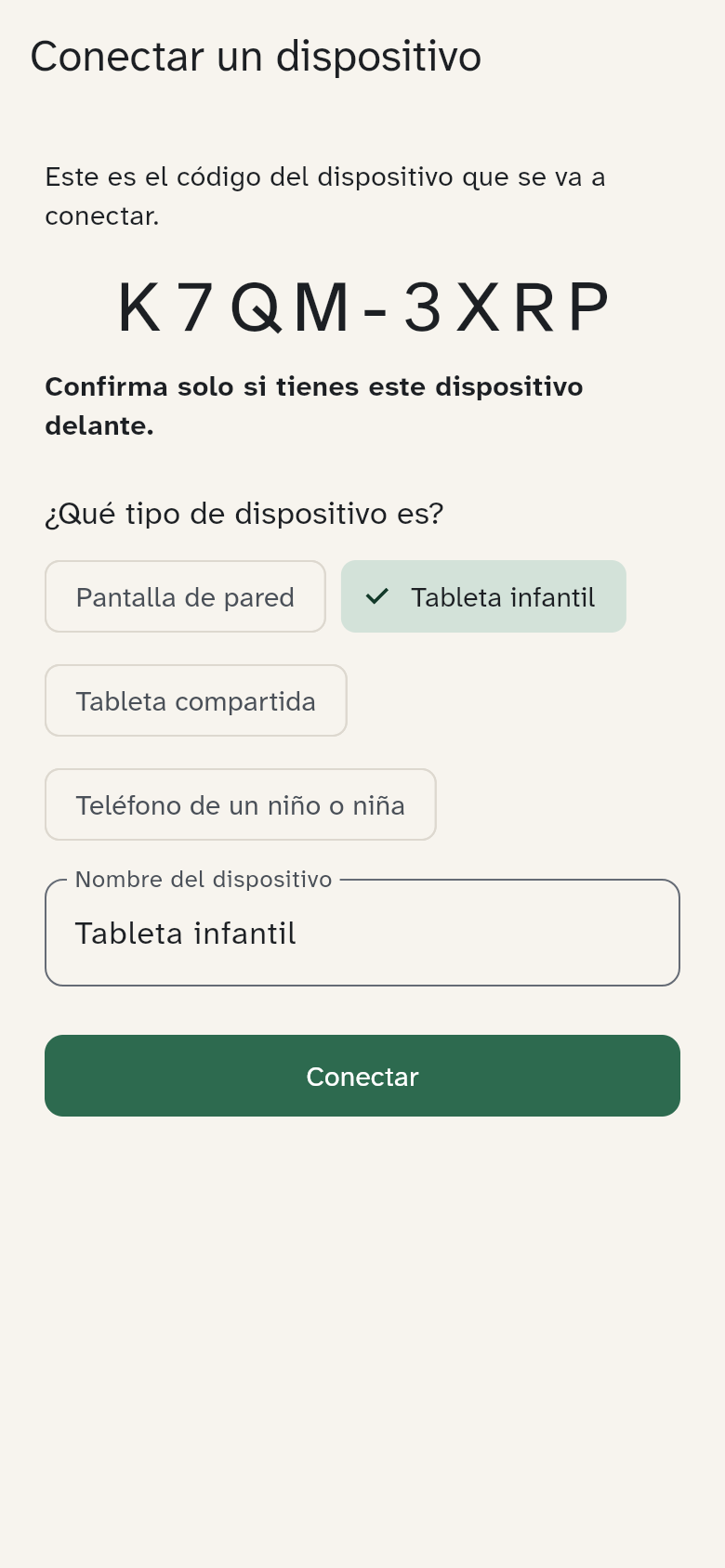
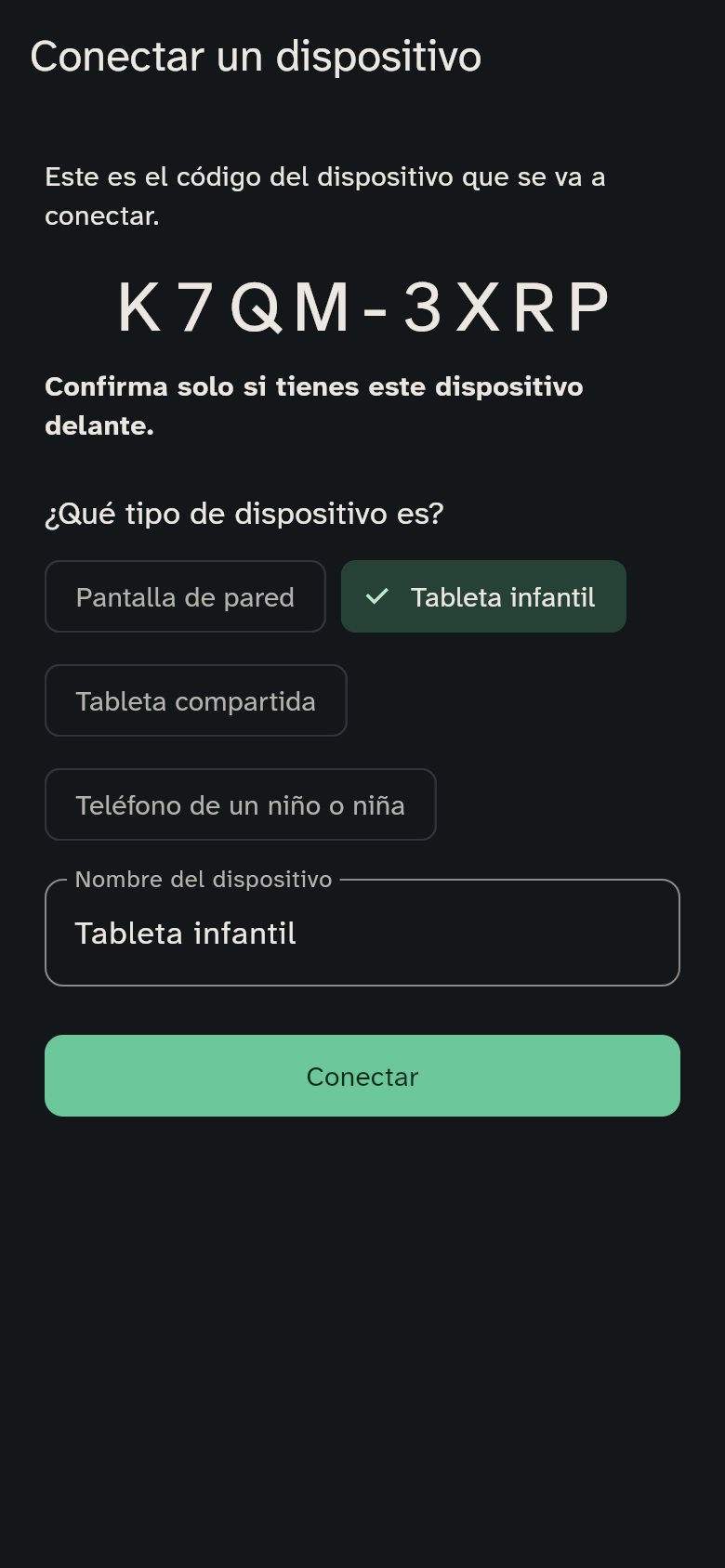
También puedes abrir el QR con la cámara del móvil: incluye el servidor. Si pertenece a otro servidor, la app avisa y no cambia automáticamente. Para versiones antiguas sigue disponible temporalmente la creación de un código antiguo.
Renombrar un dispositivo
Toca un dispositivo de la lista para darle otro nombre, por ejemplo «Tableta de la cocina» en lugar de «iPad». Bajo cada dispositivo aparece su última actividad («activo por última vez hace 3 días»), para saber de qué dispositivo se trata antes de bloquearlo. Cada uno renombra su propio dispositivo; los demás los renombran los adultos responsables.
Bloquear un dispositivo
Bloquea un móvil perdido o una tableta que ya no uses. Pierde acceso inmediatamente, aunque la app esté abierta, y permanece en la lista para ver lo ocurrido.
Una sesión nueva de tu cuenta produce un aviso en Hoy en tus otros móviles. Abre los dispositivos y bloquea cualquiera que no reconozcas. En tu propio móvil también puedes cerrar la sesión de ese dispositivo.
Servidor
En Ajustes → Servidor (vista Avanzados), la dirección y el QR sirven para configurar otro equipo desde ¿Qué servidor?.
Cambiar servidor se usa al trasladar el hogar. Cierra la sesión y borra los datos locales, incluida la compra aún no enviada. Un dispositivo compartido pide antes el PIN de responsable.
Familia
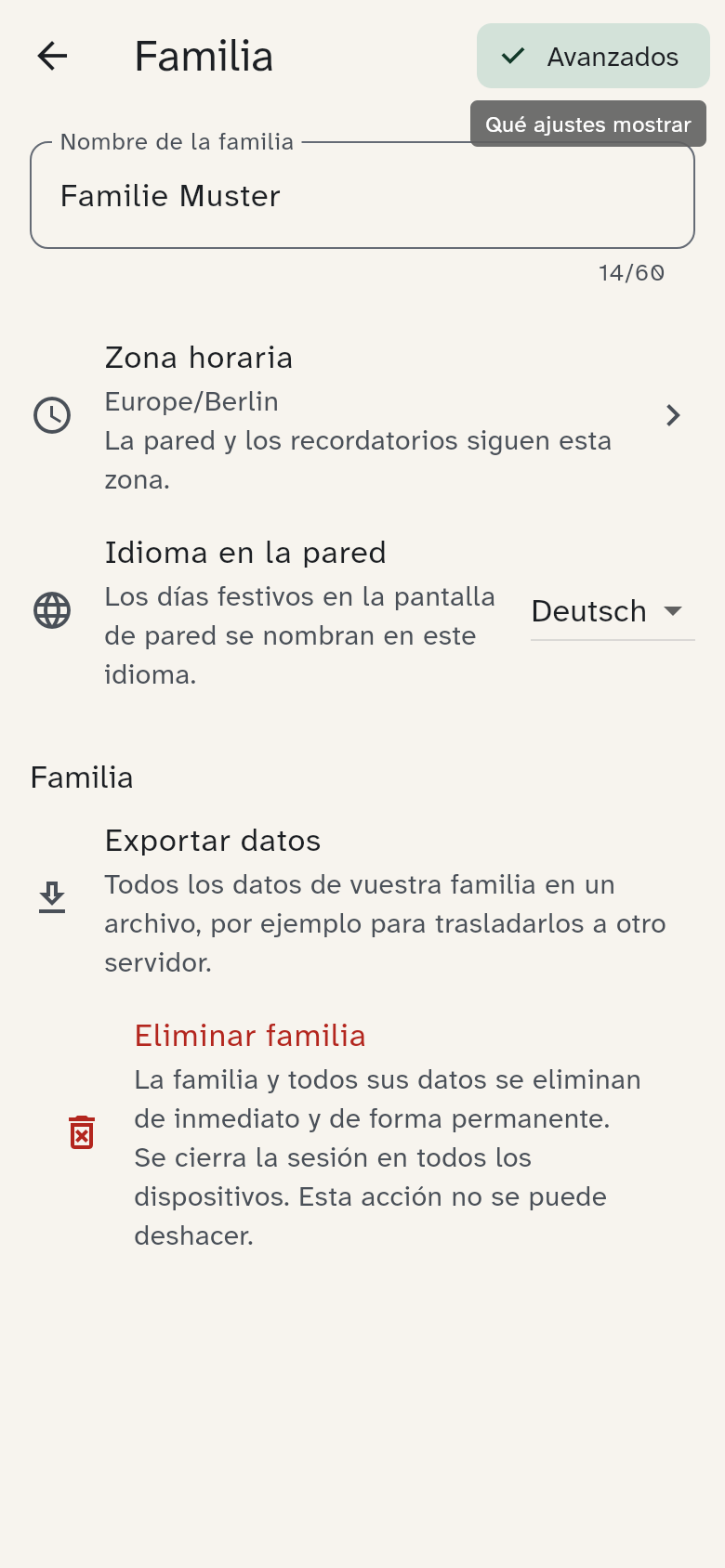
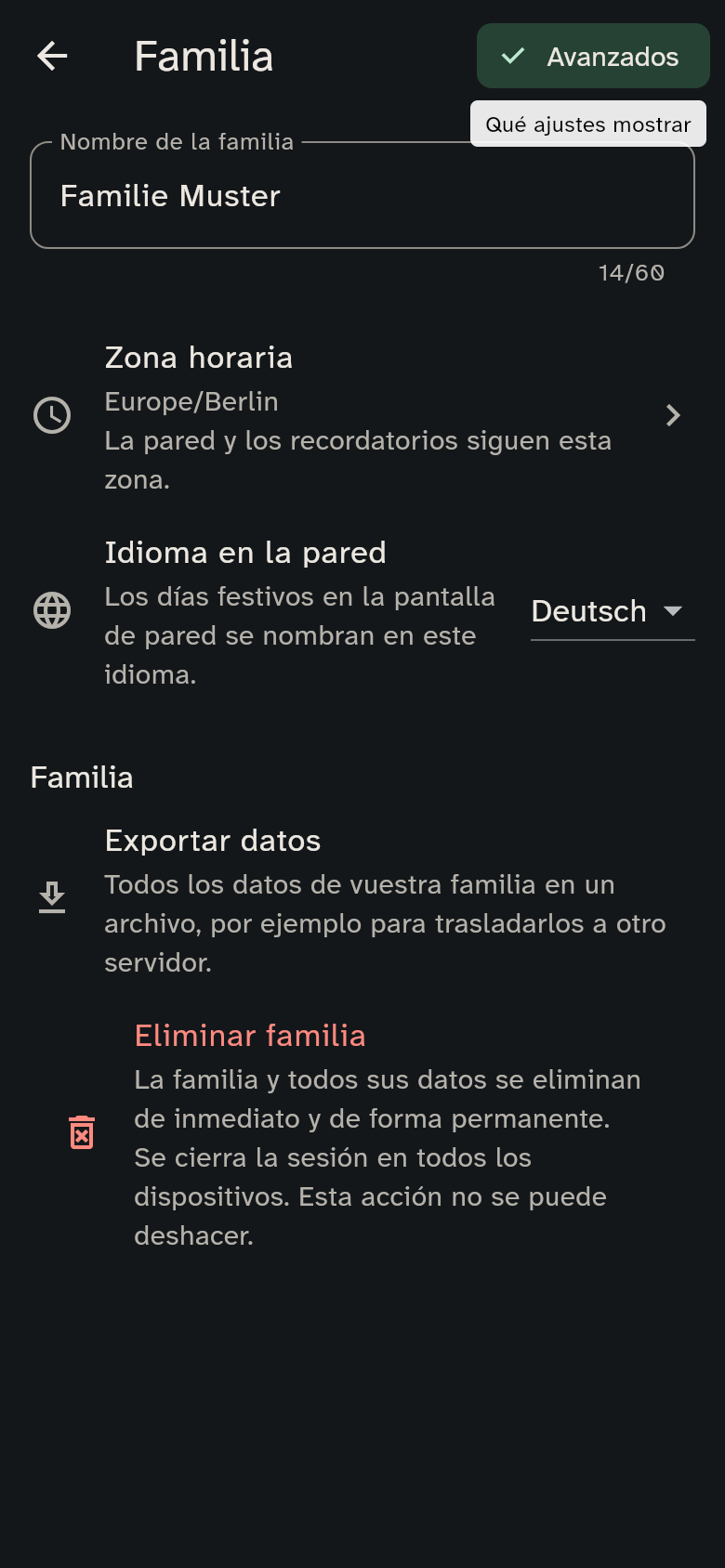
En Ajustes → Familia → Perfil de la familia cambias el nombre de la familia elegido al crearla. En la vista Avanzados, la página muestra también la zona horaria (la pared y los recordatorios la siguen; tócala y busca, por ejemplo, «Zurich») y el idioma en la pared, en el que se nombran los festivos en la pantalla de pared. Todo esto corresponde a los adultos responsables.
Exportar datos
Un adulto responsable puede exportar desde su móvil, en Ajustes → Familia → Perfil de la familia (vista Avanzados) → Exportar datos.
El zip contiene miembros, citas, horarios, tareas, recetas, compra y el resto de datos introducidos. No incluye contraseñas, PIN ni datos de acceso. Los dispositivos figuran solo con nombre y fechas.
La carpeta tables tiene un JSON por tipo de dato y export.json describe contenido y cantidades. Mantén abierta la app hasta terminar; un hogar con años de uso puede tardar un minuto. Un servidor antiguo entrega un único JSON.
Para salir o eliminar el hogar, consulta Cuenta y familia.
Calendarios externos
Se gestionan en Ajustes → Calendario y colegio → Añadir calendarios externos (vista Avanzados). Consulta Calendario.
Recuperar los primeros pasos
Ajustes → Ayuda e información → Primeros pasos recupera la tarjeta en Hoy. Recoge invitaciones, tableta, pared, PIN, calendario, horario escolar y recordatorios pendientes.