
Mitglieder und Geräte
Das gehört den Erziehungsberechtigten. Öffne dazu auf deinem Handy das Zahnrad oben rechts (Einstellungen). Wenn du von einer anderen Ansicht kommst, kannst du auf iPhone und iPad am linken Bildschirmrand nach rechts wischen, um zurückzukehren; der Zurück-Pfeil oben links geht ebenfalls.
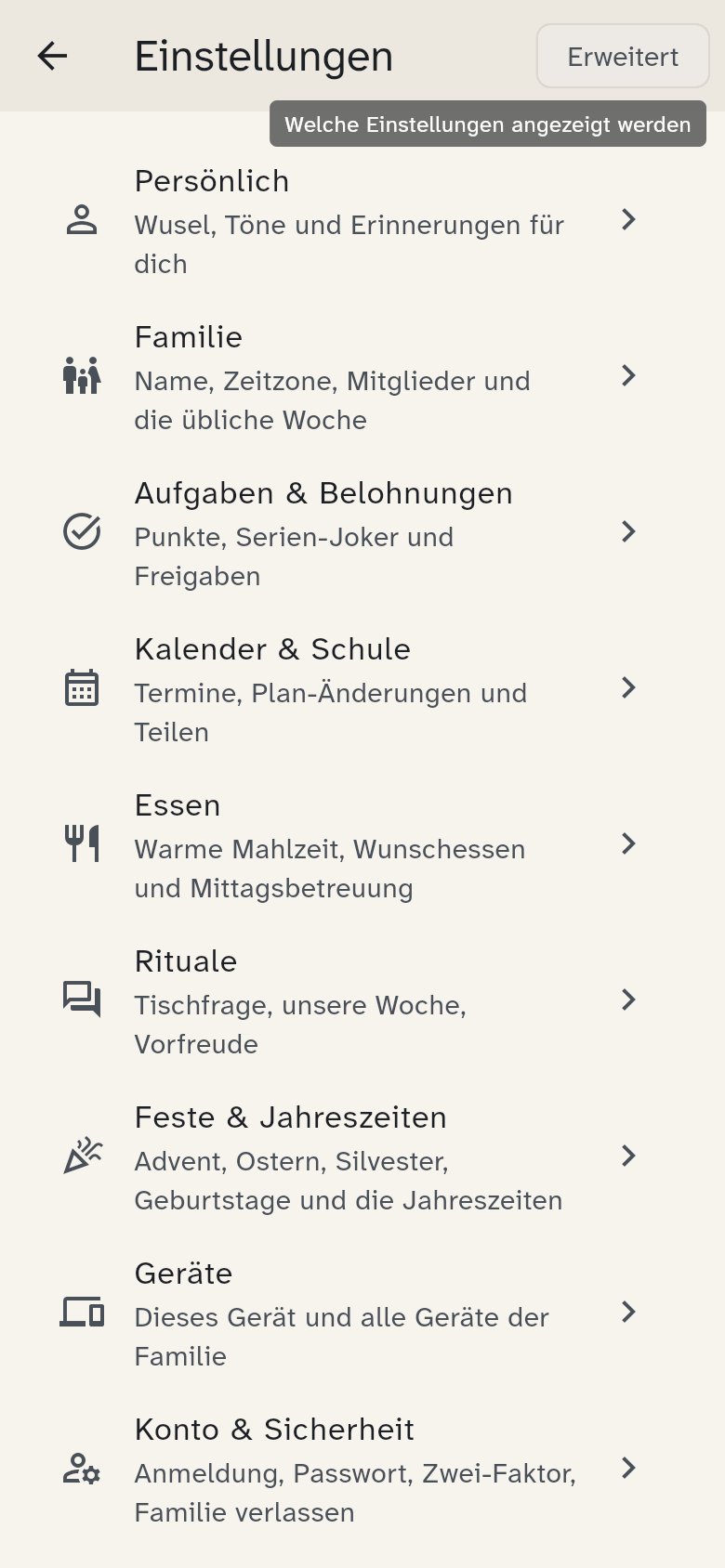
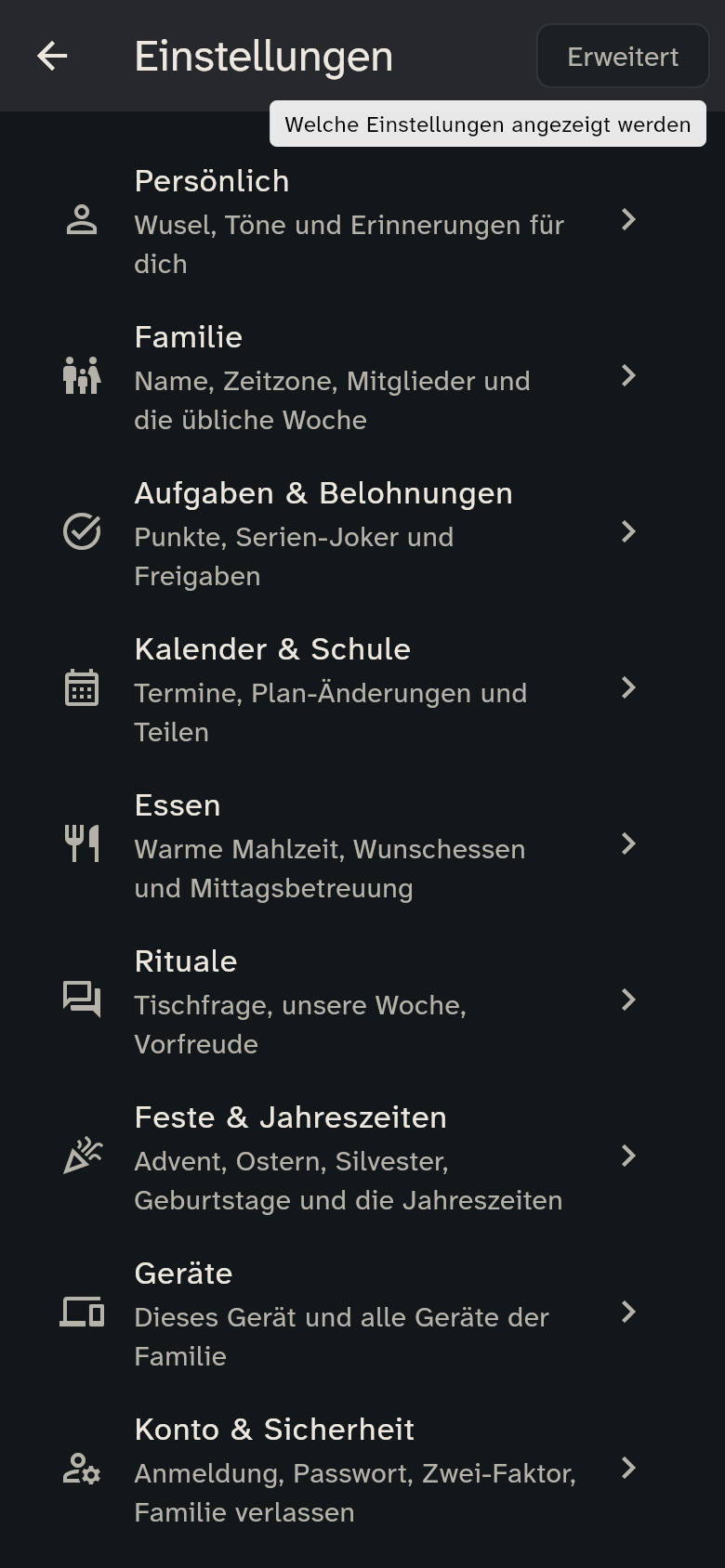
Einfach oder Erweitert
Oben in den Einstellungen wählst du die Ansicht. Einfach ist der Standard und zeigt das Wichtigste. Die Einstellungen sind in Gruppen geordnet (siehe Alle Einstellungen). Einfach zeigt nur die Gruppen, in denen etwas Wichtiges steht: Persönlich, Familie (Familienprofil, Region, Mitglieder, übliche Woche), Aufgaben & Belohnungen, Kalender & Schule, Essen, Rituale, Geräte (Dieses Gerät, Alle Geräte), Hilfe & Info und auf deinem eigenen Handy Konto & Sicherheit mit Konto löschen. Erweitert zeigt zusätzlich Feste & Jahreszeiten, Küchenwand, Teilen und Verbindungen (Familienkalender teilen, Kalender von außen), den Server, Anmeldung, Sicherheit und Familie verlassen.
Was ausgeblendet ist, gilt trotzdem weiter. Die Ansicht ändert nur, was du siehst, und WuselWall merkt sie sich für jedes Gerät. Dasselbe gilt auf den Seiten der Gruppen, auf der Seite einer Person, unter Familienprofil und beim Bearbeiten einer Einkaufsliste: Einfach zeigt, was die meisten brauchen, Erweitert den Rest.
Erwachsene Person einladen
Eine Person, die mit eigenem Konto in der Familie mitmachen soll, lädst du ein. Öffne Einstellungen → Familie → Mitglieder und tippe auf Erwachsene Person einladen:
- Gib den Namen ein und wähle die Rolle: Erziehungsberechtigt sieht alles und bestätigt Belohnungen. Mitglied erledigt Aufgaben, bestätigt aber keine Belohnungen (zum Beispiel für eine Au-pair oder die Großeltern).
- Optional eine E-Mail-Adresse. Meldet sich die Person mit genau dieser Adresse an, findet sie die Einladung von selbst.
- Tippe auf Einladung erstellen.
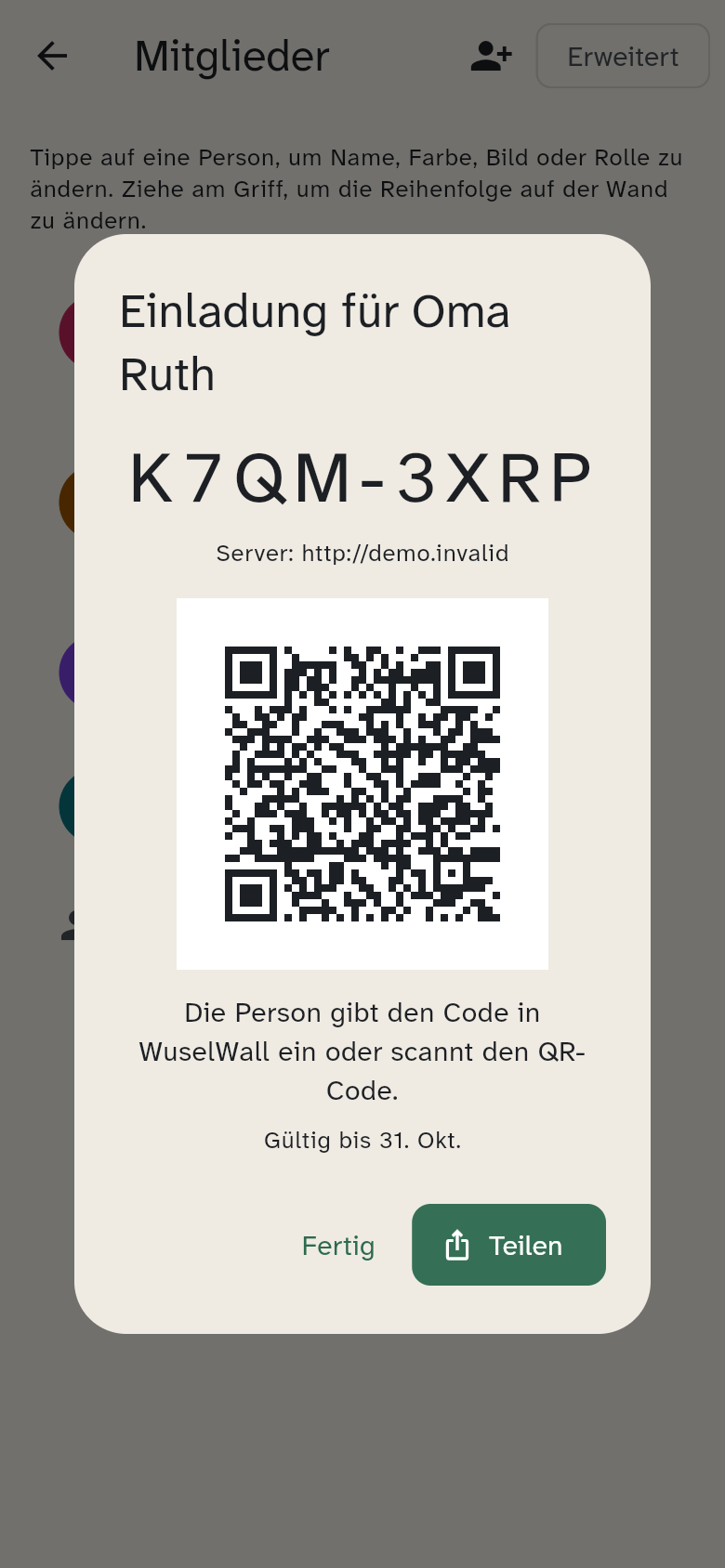
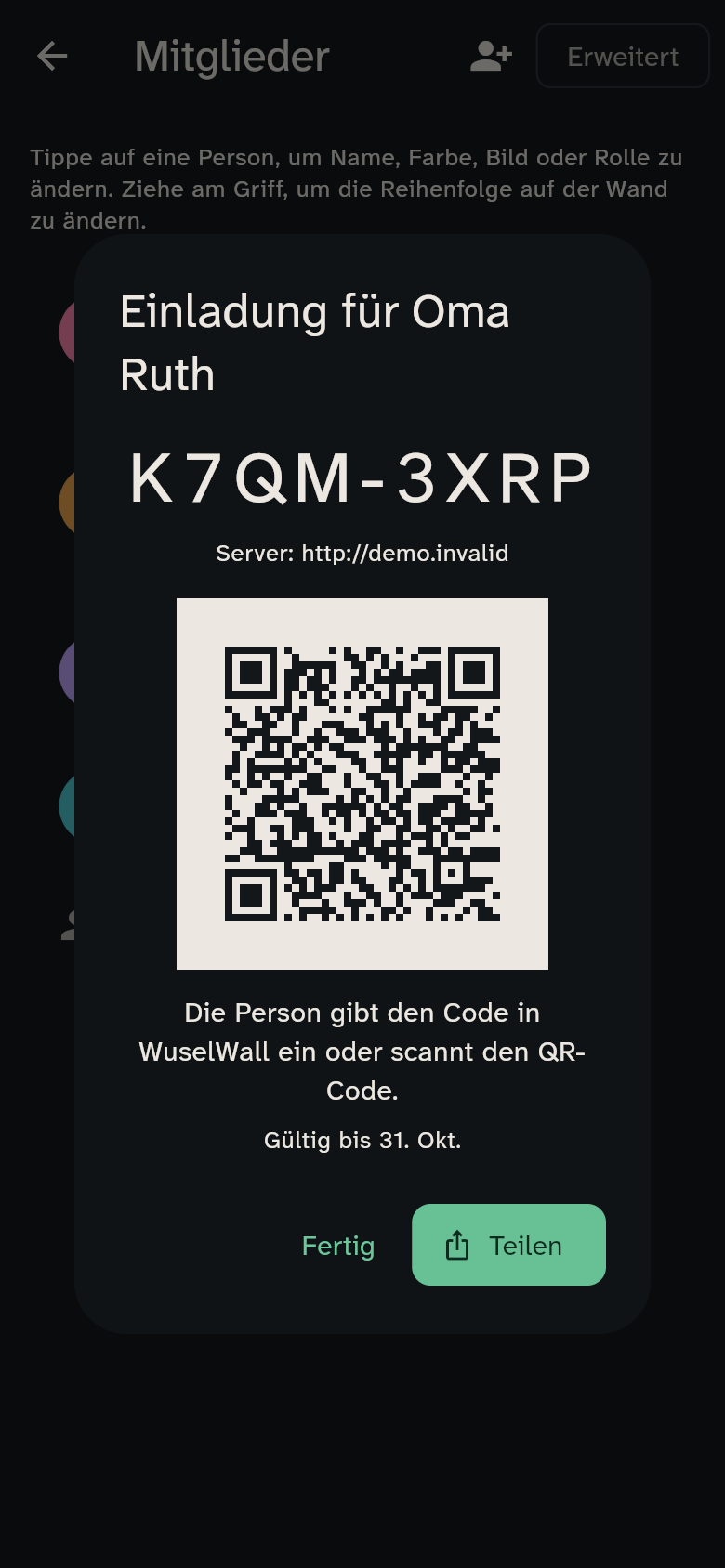
Dann zeigt WuselWall den Code, den Server eurer Familie, einen QR-Code und den Link. Tippe auf Teilen, dann schickst du sie zum Beispiel per Nachricht. Link und QR-Code nennen den Server: Die Person tippt auf den Link oder scannt den QR-Code, und WuselWall öffnet sich direkt mit der Einladung, ohne dass sie einen Server auswählen muss. Wer nur den Code hat, gibt ihn in WuselWall ein, bei Bedarf zusammen mit dem Server; so geht es unter Anmelden und verbinden.
Die Einladung gilt 7 Tage und funktioniert einmal. Offene Einladungen stehen direkt bei der eingeladenen Person mit ihrem Ablaufdatum: Erneut teilen schickt sie noch einmal, Zurückziehen macht sie ungültig.
Sobald die Person beigetreten ist, bekommt jede erziehungsberechtigte Person auf dem Tab Heute einen Hinweis („Julia ist beigetreten“). Gesehen blendet ihn aus, Mitglieder führt zur Liste. Hinweise verschwinden nach 14 Tagen von selbst.
Hast du bei der E-Mail-Adresse nichts angegeben, gibt es den Code allein. Die Person muss ihn dann in der App eingeben.
Zu einem bestehenden Mitglied ohne Konto lädst du die Person direkt in der Mitgliederliste über Einladen ein.
Partner:in einladen auf der Karte Erste Schritte fragt zuerst Wen möchtest du einladen?, wenn es in der Familie schon Erwachsene ohne Konto gibt, etwa die Person, die du beim Anlegen der Familie eingetragen hast. Wähle sie aus, dann gilt die Einladung genau ihr und sie wird nicht doppelt angelegt. Jemand anderes legt eine neue Person an.
Kein Konto nötig
Kinder brauchen keine Einladung. Sie legst du als Mitglied mit Namen an, und ihr Gerät verbindest du wie unter Gerät verbinden beschrieben.
Mitglied hinzufügen
Mit dem Symbol oben auf der Seite Mitglieder legst du eine Person nur mit Namen an, zum Beispiel ein Kind oder jemanden, der nicht selbst in WuselWall ist. WuselWall vergibt automatisch die nächste freie Farbe.
Mitglied bearbeiten
Tippe in der Liste auf eine Person. Auf ihrer Seite änderst du den Namen, die Farbe und das Bild: statt der Initiale ein Tier oder ein Symbol, das auf dem Kinder-Tablet und in den Listen erscheint. Kind oder Erwachsen legt fest, ob die Person das Kinder-Tablet, Starter-Aufgaben und den Stundenplan bekommt; Erziehungsberechtigte und Personen mit Konto sind immer Erwachsene. Von hier führt auch ein Link zur üblichen Woche der Person.
Unter Geburtstag wählst du mit Datum wählen den Geburtstag. Er steht am Tag an der Wand, vorher wird heruntergezählt, und Wusel trägt den Partyhut (siehe Rituale). Geburtstag entfernen löscht ihn wieder.
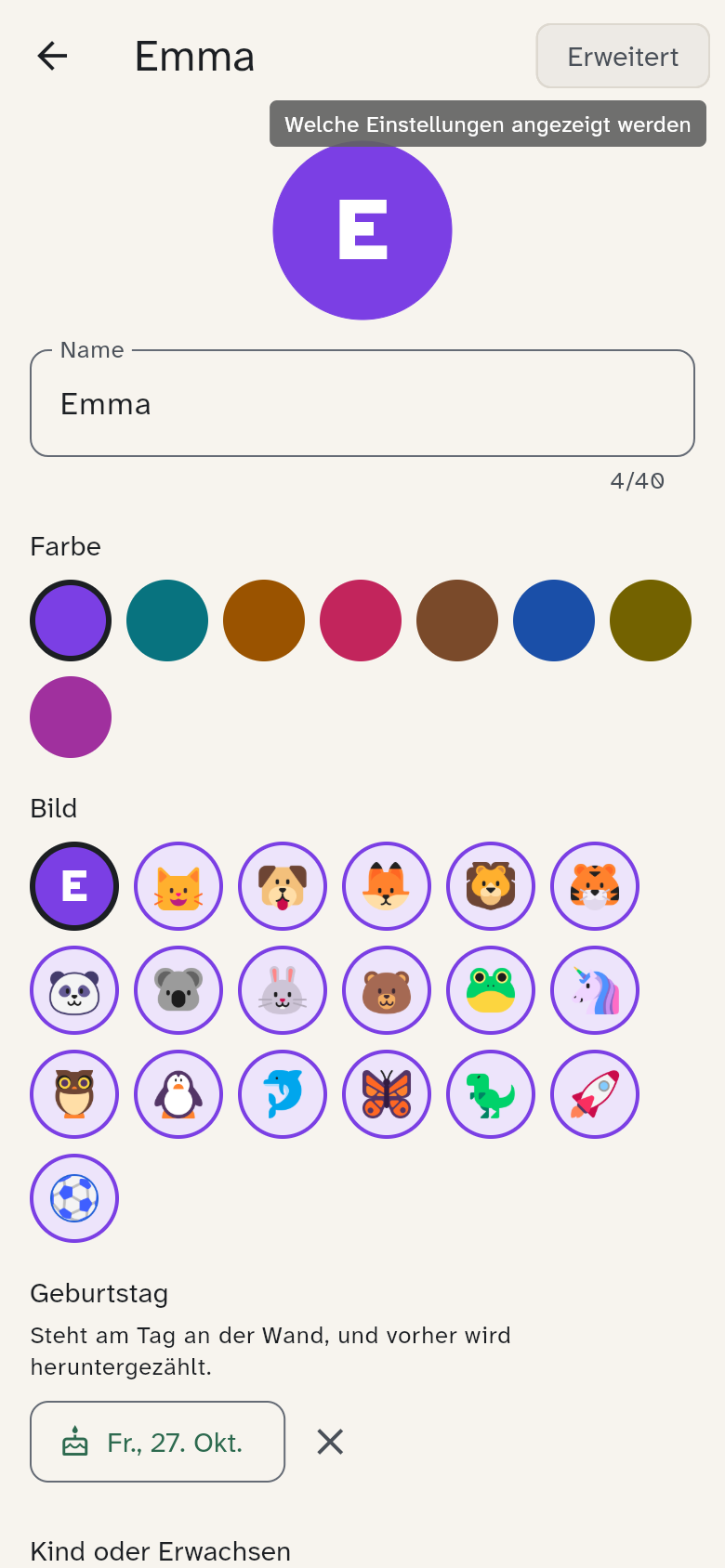
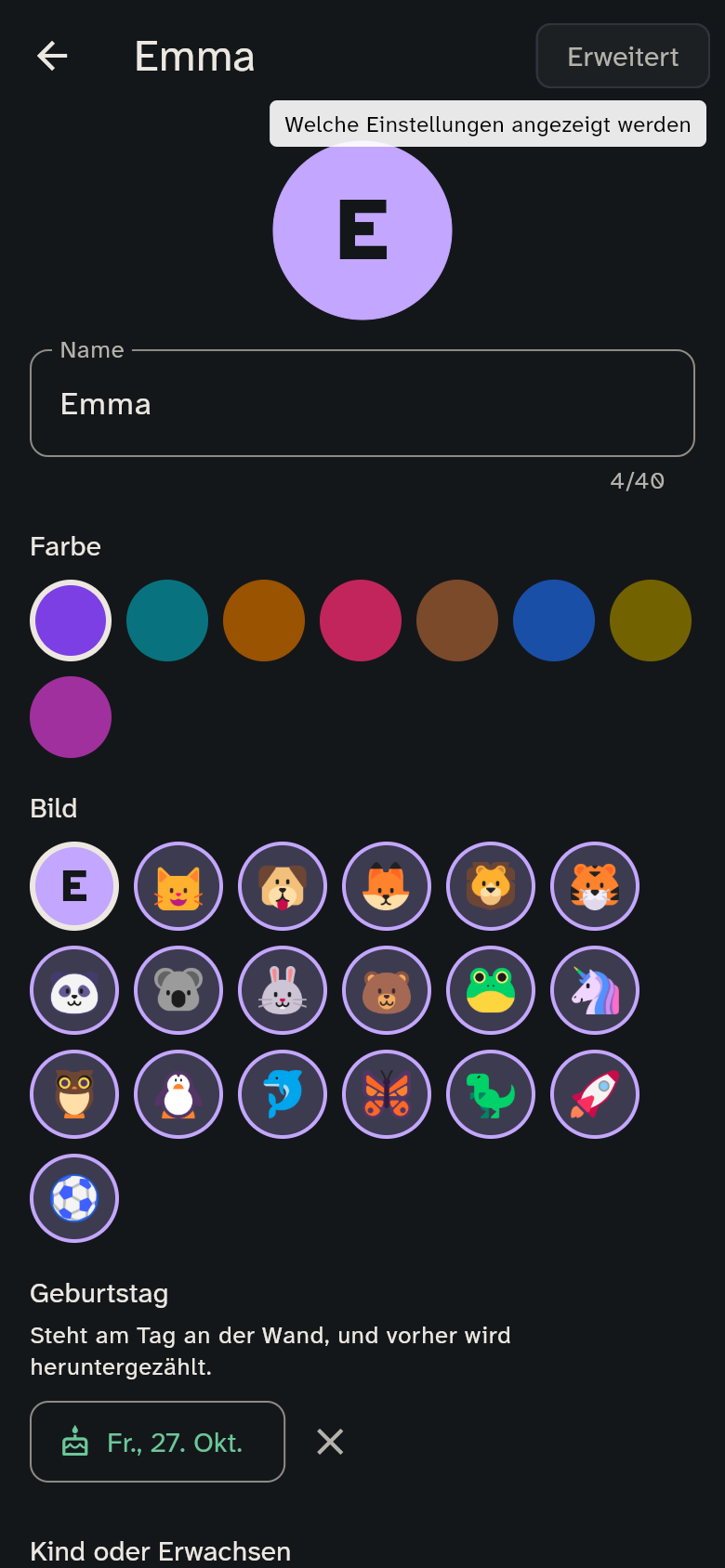
In der Ansicht Erweitert steht darunter die Rolle (Erziehungsberechtigt oder Mitglied; ein Kind kann nicht erziehungsberechtigt sein, und die letzte erziehungsberechtigte Person mit Konto bleibt es) und Nicht mehr dabei: Die Person verschwindet von der Wand, aus den Avatar-Reihen und aus neuen Aufgaben; Verlauf und Punkte bleiben, der Geburtstag wird gelöscht, und du kannst sie hier jederzeit zurückholen. Eine erwachsene Person mit Konto nimmst du so nicht heraus; sie verlässt die Familie vom eigenen Handy aus (siehe Konto und Familie).
Jede Person kann ihren eigenen Namen, ihre Farbe, ihr Bild und ihren Geburtstag selbst ändern. Alles andere ist Sache der Erziehungsberechtigten, auf geteilten Geräten mit PIN.
Reihenfolge ändern
Die Reihenfolge der Mitglieder in der Liste ist die Reihenfolge auf der Wand und in allen Listen. Erziehungsberechtigte ziehen eine Person am Griff rechts an eine andere Stelle.
Zwei-Faktor zurücksetzen
Hat eine andere Erziehungsberechtigte Person ihren zweiten Faktor verloren, tippst du bei ihrem Namen auf Zwei-Faktor zurücksetzen. Danach kann sie sich ohne den zweiten Faktor anmelden und ihn neu einrichten (siehe Sicherheit).
Gerät verbinden
Ein Kinder-Tablet, ein Tablet für alle oder die Wandanzeige verbindest du so: Tippe unter Einstellungen → Geräte → Alle Geräte auf Gerät verbinden, scanne den QR-Code oder tippe den Code ab, den das neue Gerät zeigt, und wähle die Art und einen Namen. Den ganzen Ablauf zeigt Anmelden und verbinden.
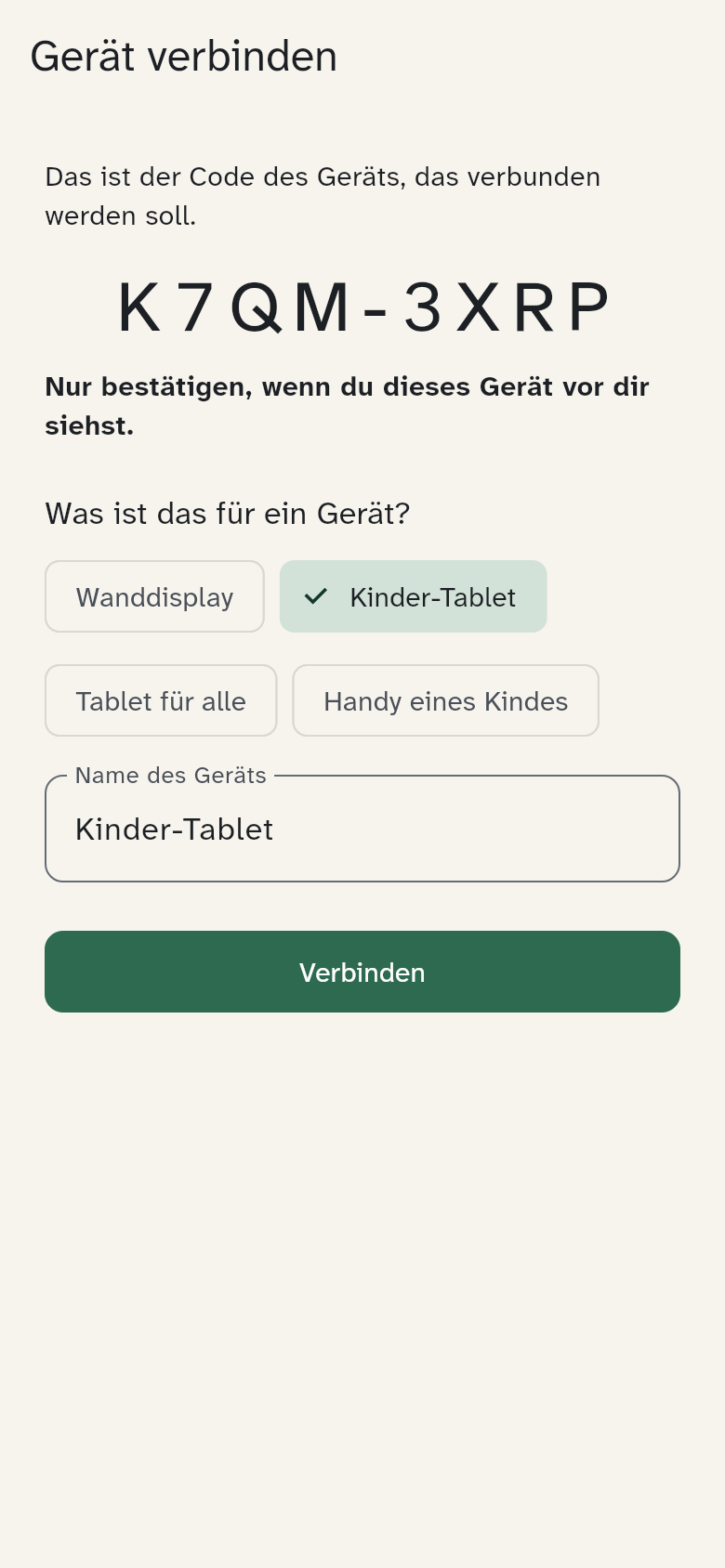
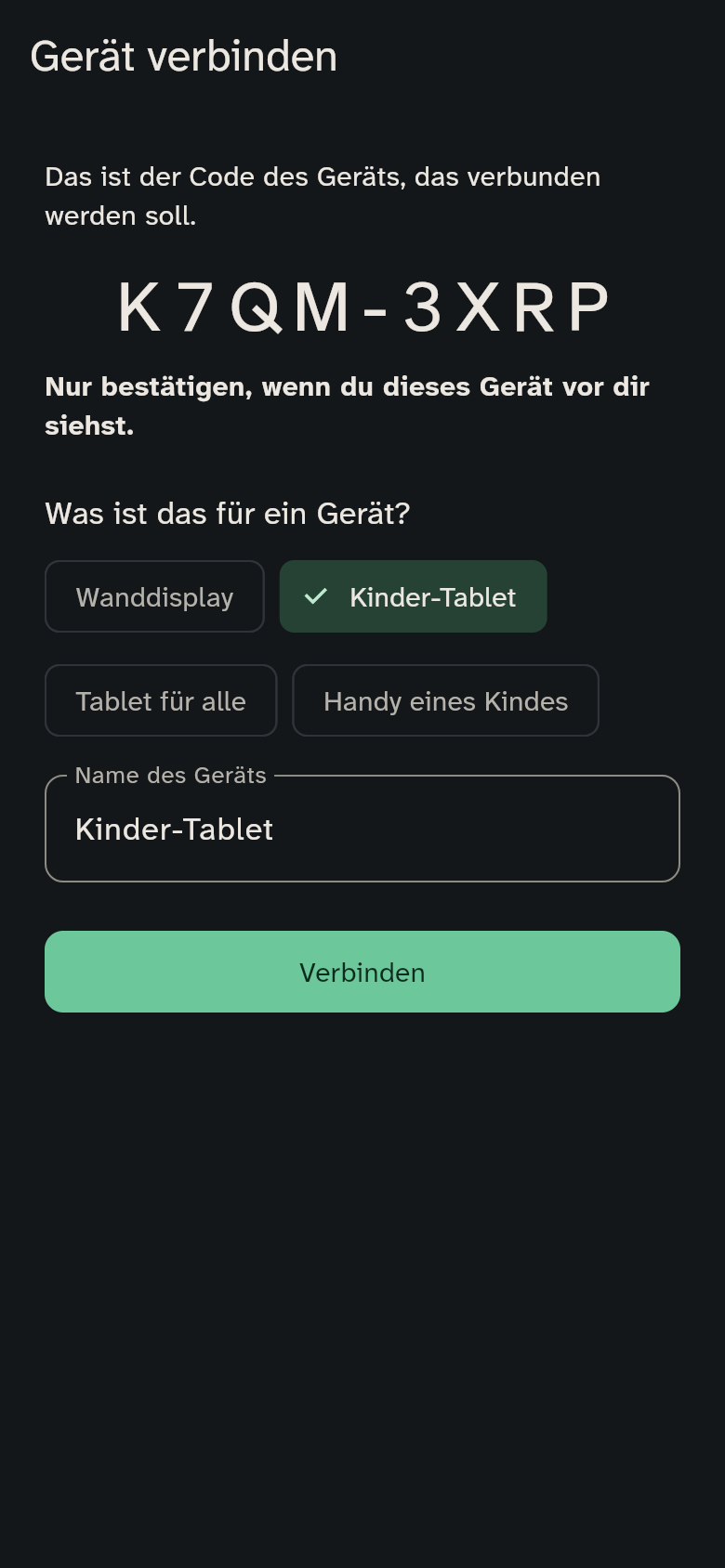
Du musst den Code nicht abtippen: Das neue Gerät zeigt einen QR-Code, den du mit der Kamera deines Handys scannst. Er enthält auch den Server; WuselWall öffnet sich direkt bei der Bestätigung. Gehört der Link zu einem anderen Server als dem, auf dem du angemeldet bist, folgt die App ihm nicht von selbst, sondern sagt dir das.
Ältere Geräte mit einer älteren Version von WuselWall bekommen noch einen Code über Code für ein älteres Gerät erzeugen. Diese Möglichkeit verschwindet mit der nächsten Version.
Gerät umbenennen
Tippe in der Geräteliste auf ein Gerät, um ihm einen anderen Namen zu geben, zum Beispiel „Küchen-Tablet“ statt „iPad“. Unter jedem Gerät steht, wann es zuletzt aktiv war („zuletzt aktiv vor 3 Tagen“), damit du vor dem Sperren weißt, welches Gerät das ist. Das eigene Gerät kann jeder umbenennen; fremde Geräte benennen Erziehungsberechtigte um.
Gerät sperren
Geht ein Handy verloren oder wird ein Tablet weitergegeben: Tippe in der Geräteliste auf Sperren. Das Gerät verliert sofort den Zugriff – auch wenn es gerade offen ist. Gesperrte Geräte bleiben in der Liste, damit nachvollziehbar ist, was passiert ist.
Meldest du dich mit deinem Konto auf einem neuen Handy an, zeigen deine anderen Handys auf dem Tab Heute den Hinweis „Neu angemeldet: Daniels iPhone“. Geräte führt zur Geräteliste, wo du ein Gerät, das nicht deins ist, mit Sperren ausschließt.
Auf deinem eigenen Handy kannst du dich mit Dieses Gerät abmelden auch selbst abmelden.
Server
Unter Einstellungen → Server (Ansicht Erweitert) steht, mit welchem Server diese App spricht, mit seinem QR-Code. Ein neues Gerät scannt ihn bei der Frage Mit welchem Server? und ist dann mit demselben Server verbunden.
Server wechseln brauchst du nur, wenn eure Familie auf einen anderen Server umzieht. Das Gerät meldet sich dabei ab und vergisst alles, was darauf gespeichert ist, auch Einkäufe, die es noch nicht senden konnte. Auf geteilten Geräten fragt WuselWall vorher nach der PIN eines Erziehungsberechtigten.
Familie
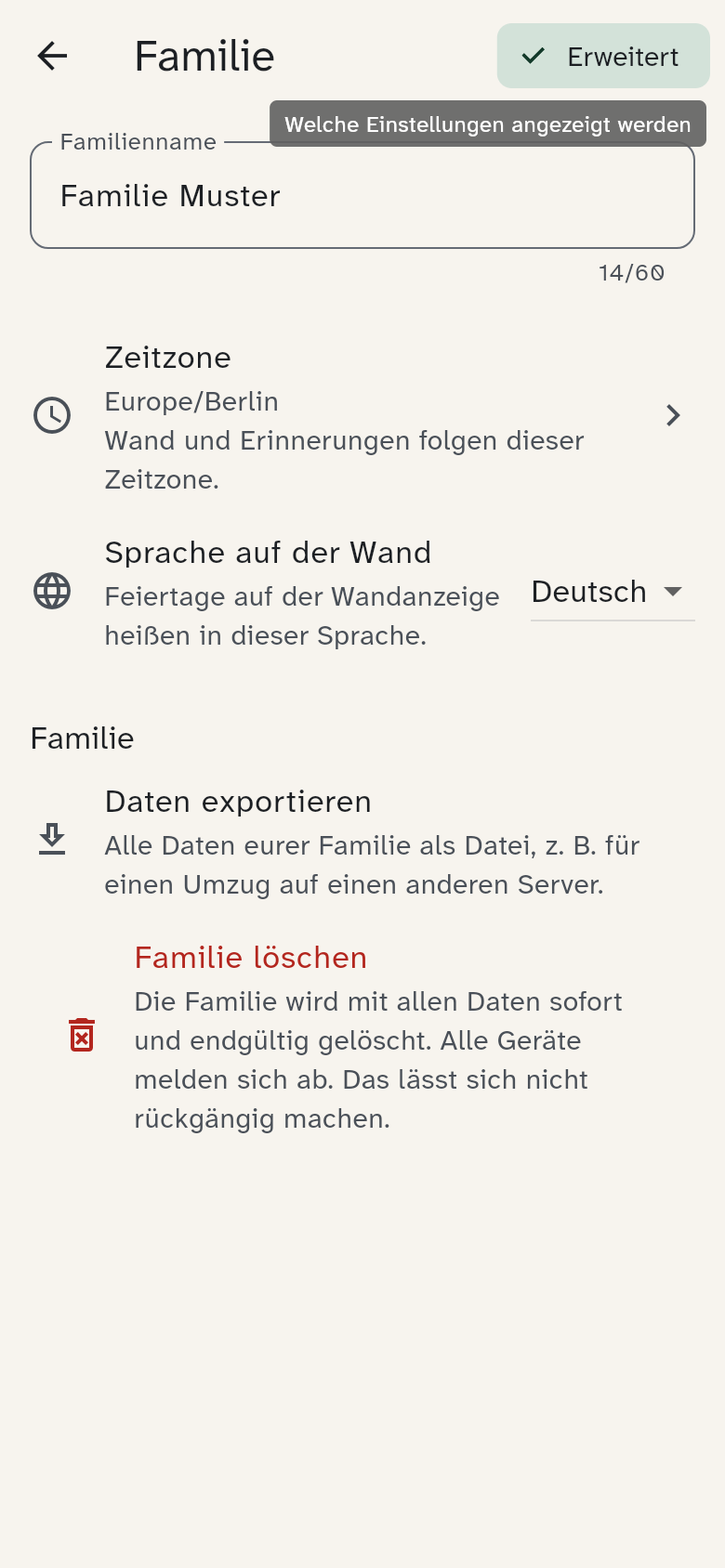
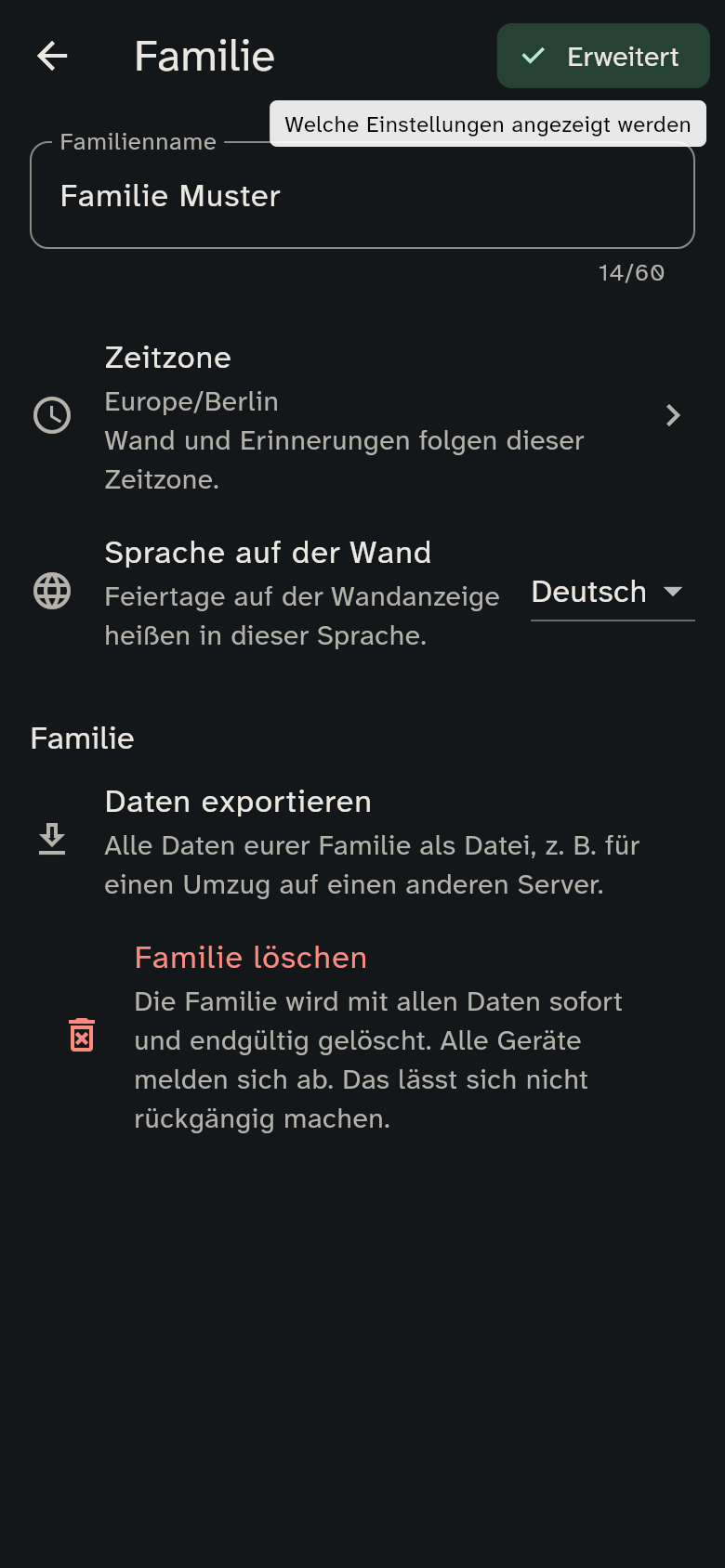
Unter Einstellungen → Familie → Familienprofil änderst du den Namen der Familie, den ihr beim Anlegen gewählt habt. In der Ansicht Erweitert stehen dort außerdem die Zeitzone (nach ihr richten sich Wand und Erinnerungen; tippe sie an und suche zum Beispiel „Zurich“) und die Sprache auf der Wand, in der Feiertage auf der Wandanzeige heißen. Alles davon ist Sache der Erziehungsberechtigten.
Daten exportieren
Erziehungsberechtigte können alle Daten eurer Familie als eine ZIP-Datei speichern, zum Beispiel für einen Umzug auf einen anderen Server. Das geht unter Einstellungen → Familie → Familienprofil (Ansicht Erweitert) mit Daten exportieren, und nur vom eigenen Handy eines Erziehungsberechtigten aus.
Die Datei enthält die Angaben, die ihr eingegeben habt: Mitglieder, Termine, Stundenpläne, Aufgaben, Rezepte, Einkaufslisten und so weiter. Passwörter, PINs und Anmeldedaten sind nicht enthalten, und Geräte erscheinen nur mit Namen und Datum.
In der ZIP-Datei liegt für jede Art von Daten eine eigene JSON-Datei im Ordner tables, dazu export.json, die beschreibt, was enthalten ist und wie viele Einträge jede Datei hat. Nach einigen Jahren mit WuselWall kann der Export eine Minute dauern; lasst die App so lange offen. Ein älterer Server liefert stattdessen eine einzelne JSON-Datei.
Familie löschen und verlassen steht unter Konto und Familie.
Kalender von außen
Kalender von Vereinen oder der Gemeinde abonnierst du unter Einstellungen → Kalender & Schule → Kalender von außen hinzufügen (Ansicht Erweitert). Wie das funktioniert und was zu beachten ist, steht unter Kalender.
Erste Schritte wieder anzeigen
Hast du die Karte Erste Schritte auf dem Heute-Tab ausgeblendet, holst du sie unter Einstellungen → Hilfe & Info → Erste Schritte zurück. Die Karte zeigt, was noch fehlt: Erwachsene einladen, Tablet verbinden, Wandanzeige einrichten, PIN festlegen, Kalender abonnieren, Stundenplan eintragen und Erinnerungen einschalten (siehe Erinnerungen).