
Mehrere Listen
Nicht alles gibt es im selben Laden. Deshalb hat WuselWall mehrere Listen, zum Beispiel Supermarkt, Drogerie und Baumarkt. Oben wählst du die Liste aus; die Zahl dahinter zeigt, wie viele Artikel noch offen sind.
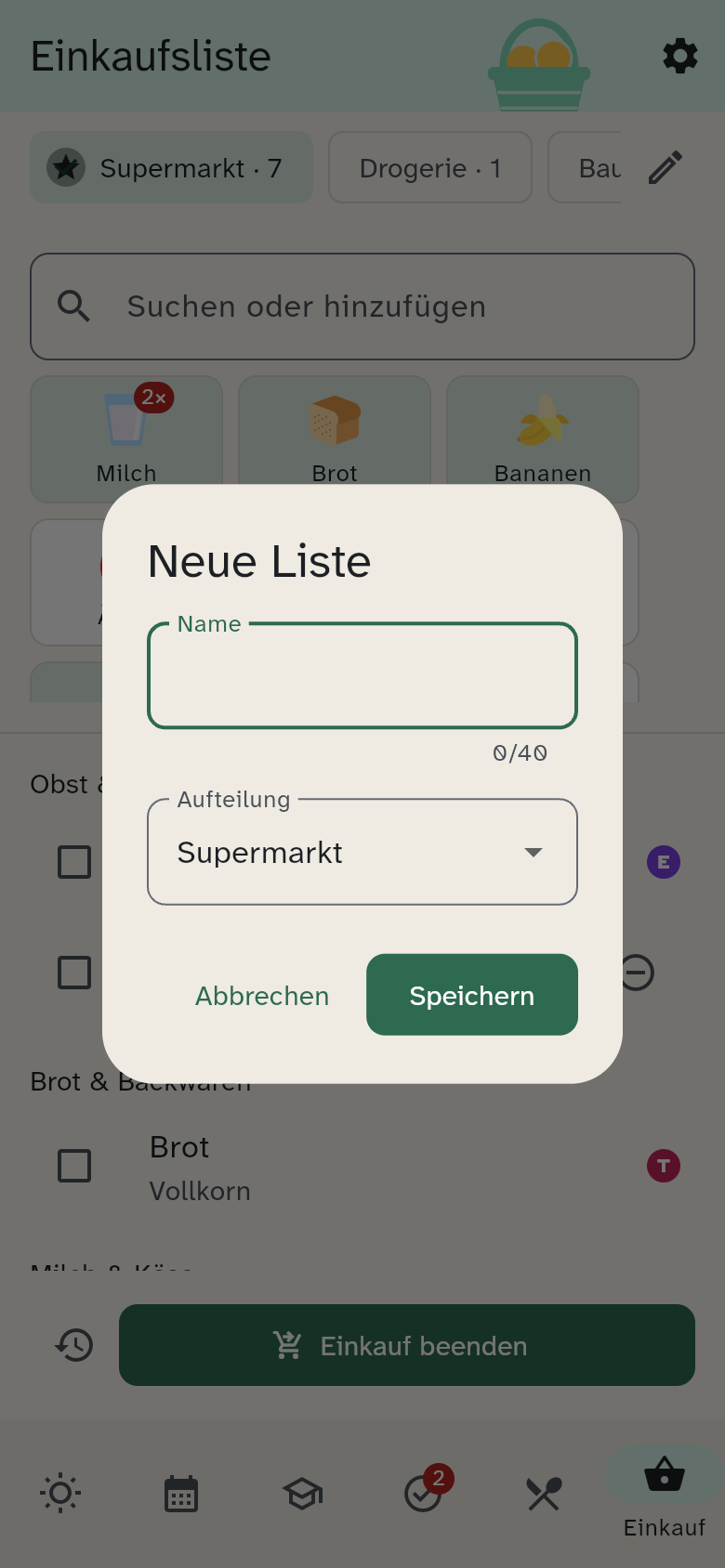
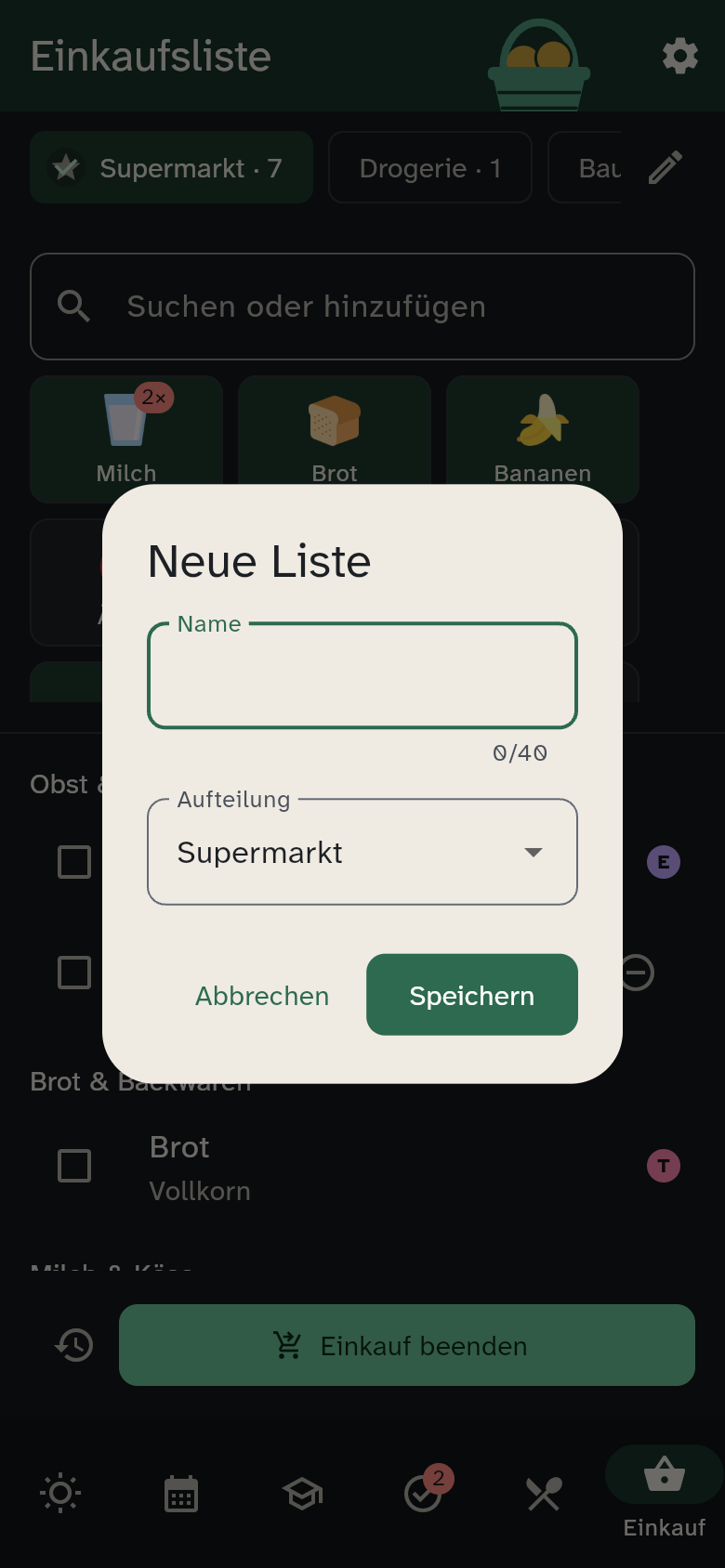
Eine neue Liste anlegen
- Tippe oben auf Neue Liste.
- Gib einen Namen ein und wähle die Aufteilung: Supermarkt, Drogerie, Baumarkt oder Sonstiges.
- Speichern.
Die Aufteilung legt die Kategorien fest, in der Reihenfolge, in der man durch den Laden geht – so liest sich die Liste im Laden von oben nach unten, ohne Hin und Her. Die Baumarkt-Liste schlägt deshalb keine Bananen vor.
Die Standardliste
Ein Stern markiert die Standardliste (am Anfang der Supermarkt). Sie ist die einzige, auf die die Wandanzeige schreibt. Eine andere Liste machst du unter Liste bearbeiten zur Standardliste.
Liste bearbeiten
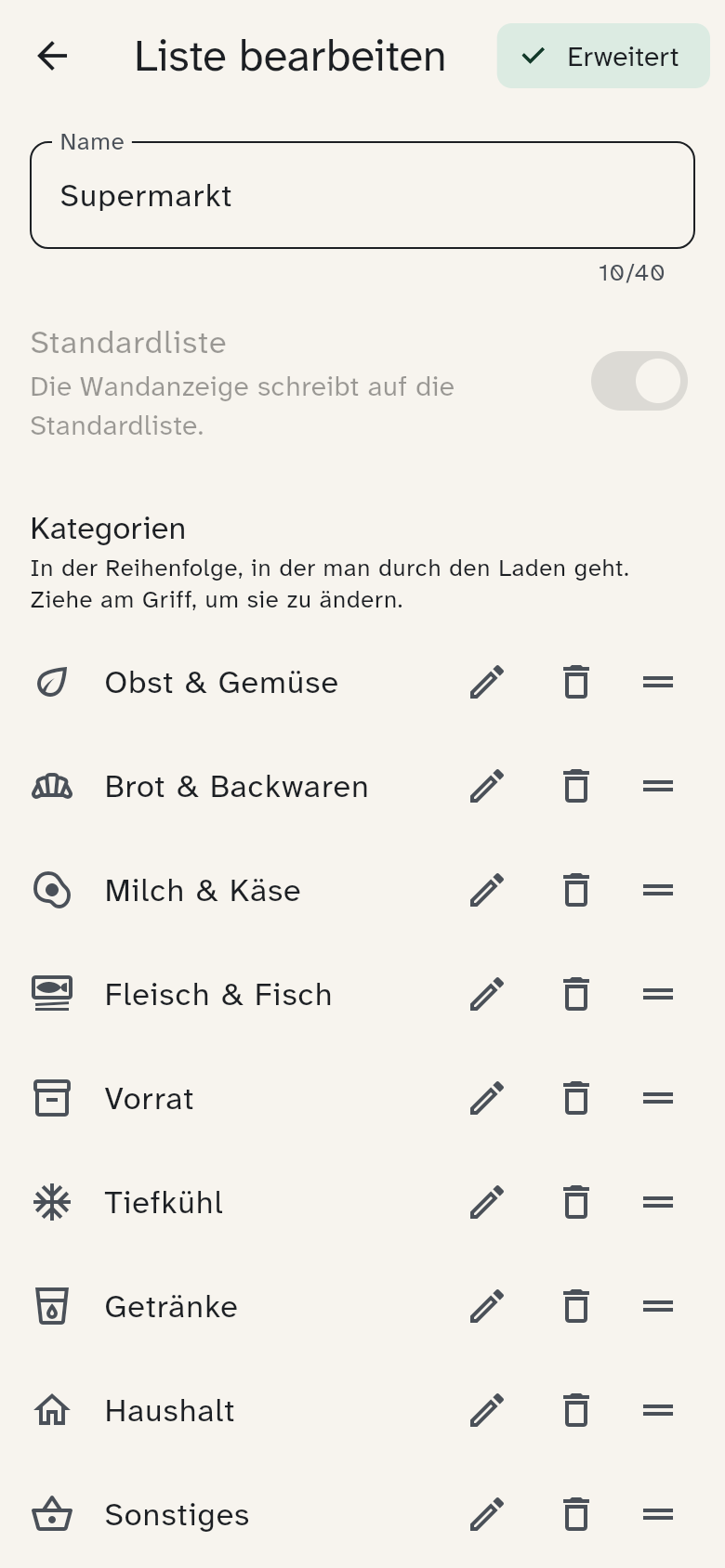
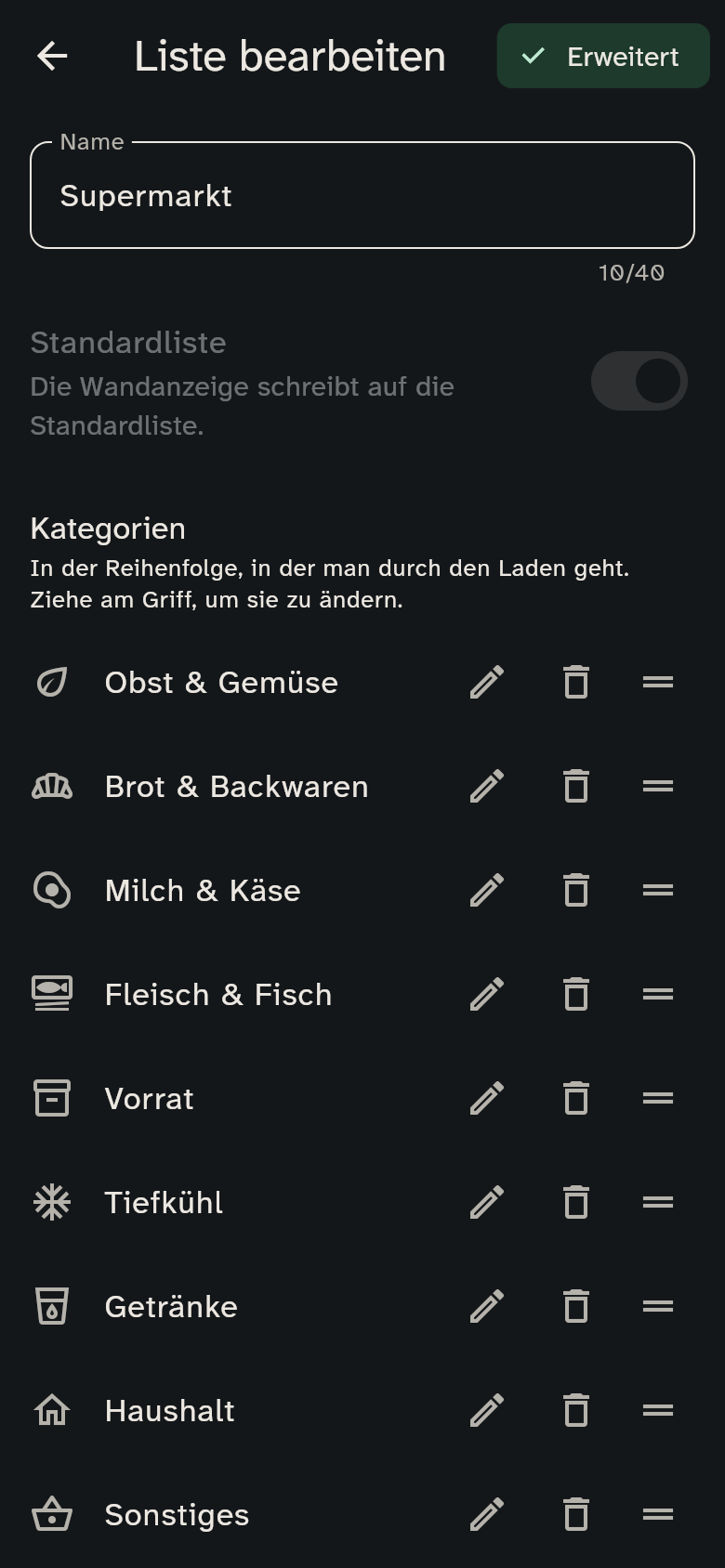
Wähle die Liste aus und tippe auf den Stift rechts neben den Listen (oder drücke lange auf ihren Namen). Dort änderst du den Namen und machst sie zur Standardliste. In der Ansicht Erweitert kommen die Kategorien dazu, in der Reihenfolge, in der ihr durch den Laden geht: Ziehe eine Kategorie am Griff an eine andere Stelle, benenne sie um, lege eine neue an oder entferne sie (ihre Artikel bleiben ohne Kategorie auf der Liste). Ganz unten steht Liste löschen: Offene Artikel wandern auf die Standardliste, Verlauf und Kacheln dieser Liste sind weg. Die Standardliste selbst lässt sich nicht löschen. Löschen ist Sache der Erziehungsberechtigten; umbenennen und ordnen darf jeder.
Jede Liste hat ihre eigenen Kacheln: Was ihr im Baumarkt kauft, taucht nicht im Supermarkt auf.