Plusieurs listes
Choisissez en haut la liste du supermarché, de la droguerie, du magasin de bricolage ou d’un autre commerce. Le nombre après son nom indique les articles restant à acheter.
Créer une liste
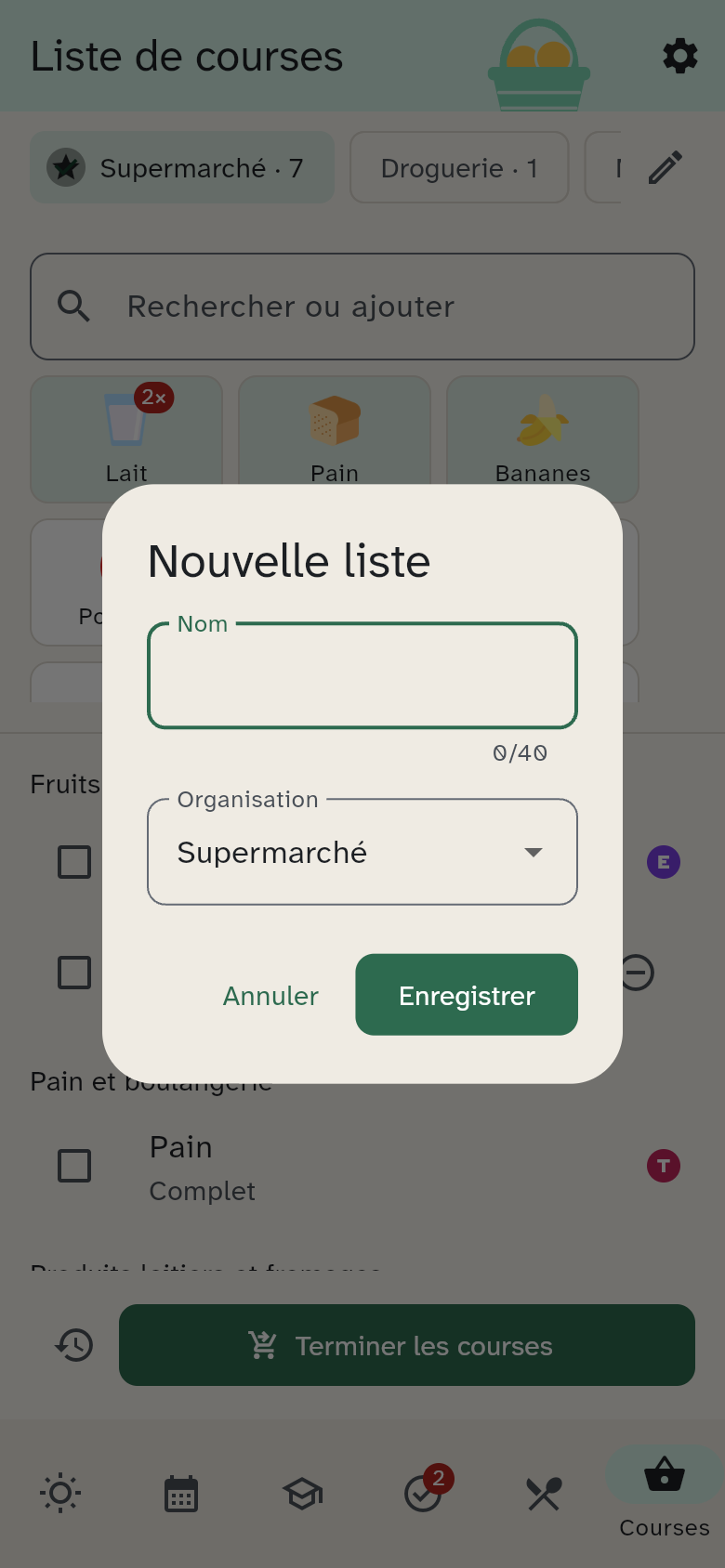
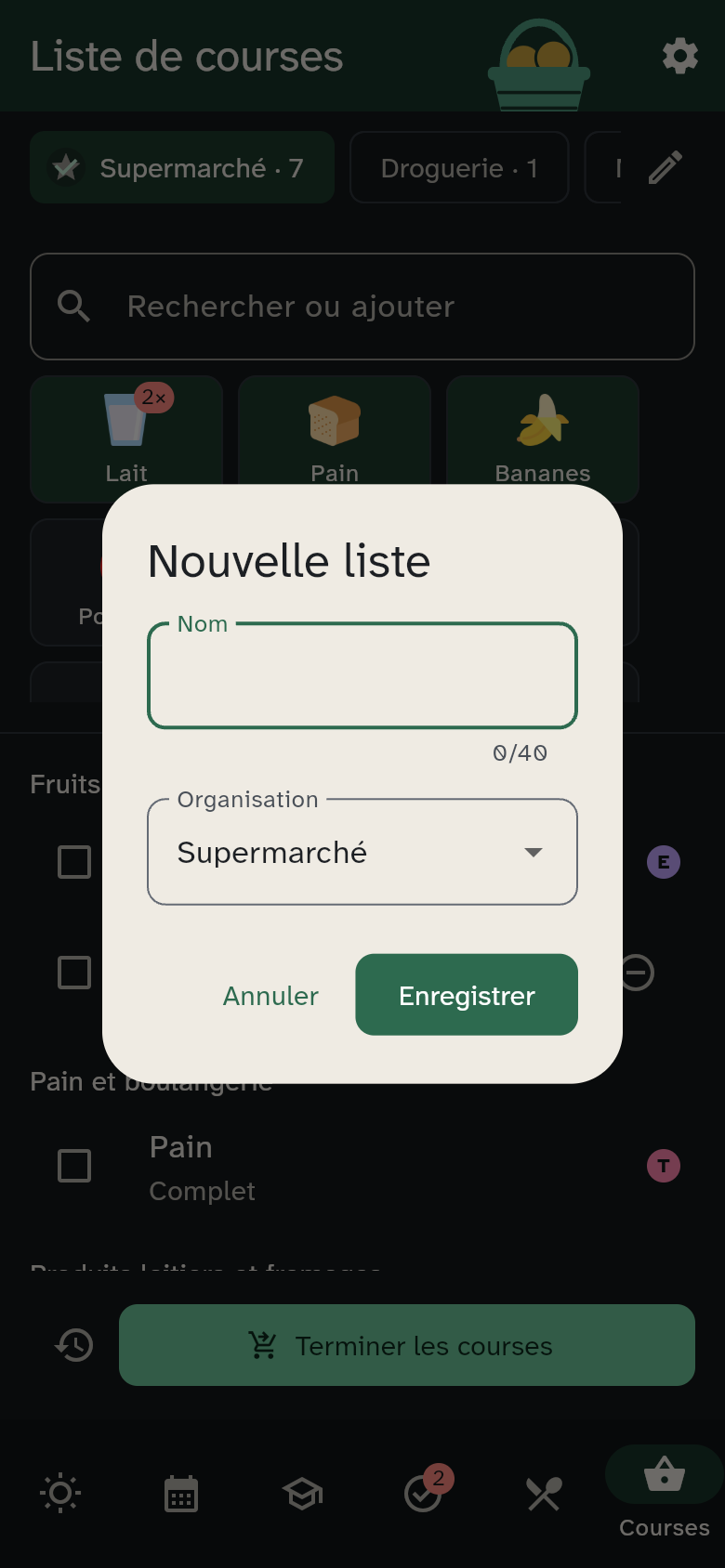
- Touchez Nouvelle liste.
- Saisissez son nom et choisissez le type de magasin.
- Enregistrez.
Le type définit les catégories, dans l’ordre des rayons. Chaque liste a ses propres tuiles : les achats de bricolage ne se mélangent pas aux produits du supermarché.
La liste par défaut
Une étoile marque la liste par défaut, initialement celle du supermarché. L’écran mural ajoute uniquement à cette liste. Pour en choisir une autre, passez par Modifier la liste.
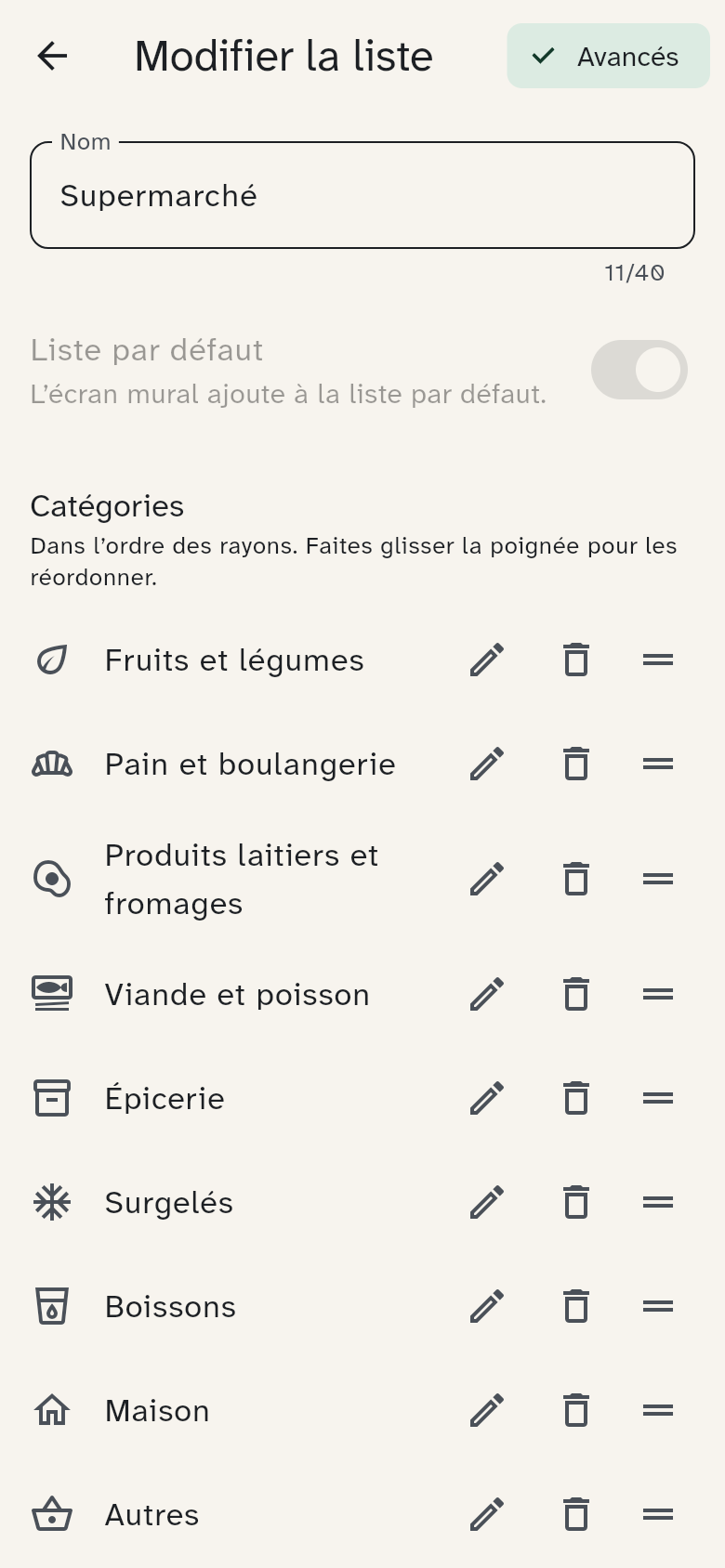
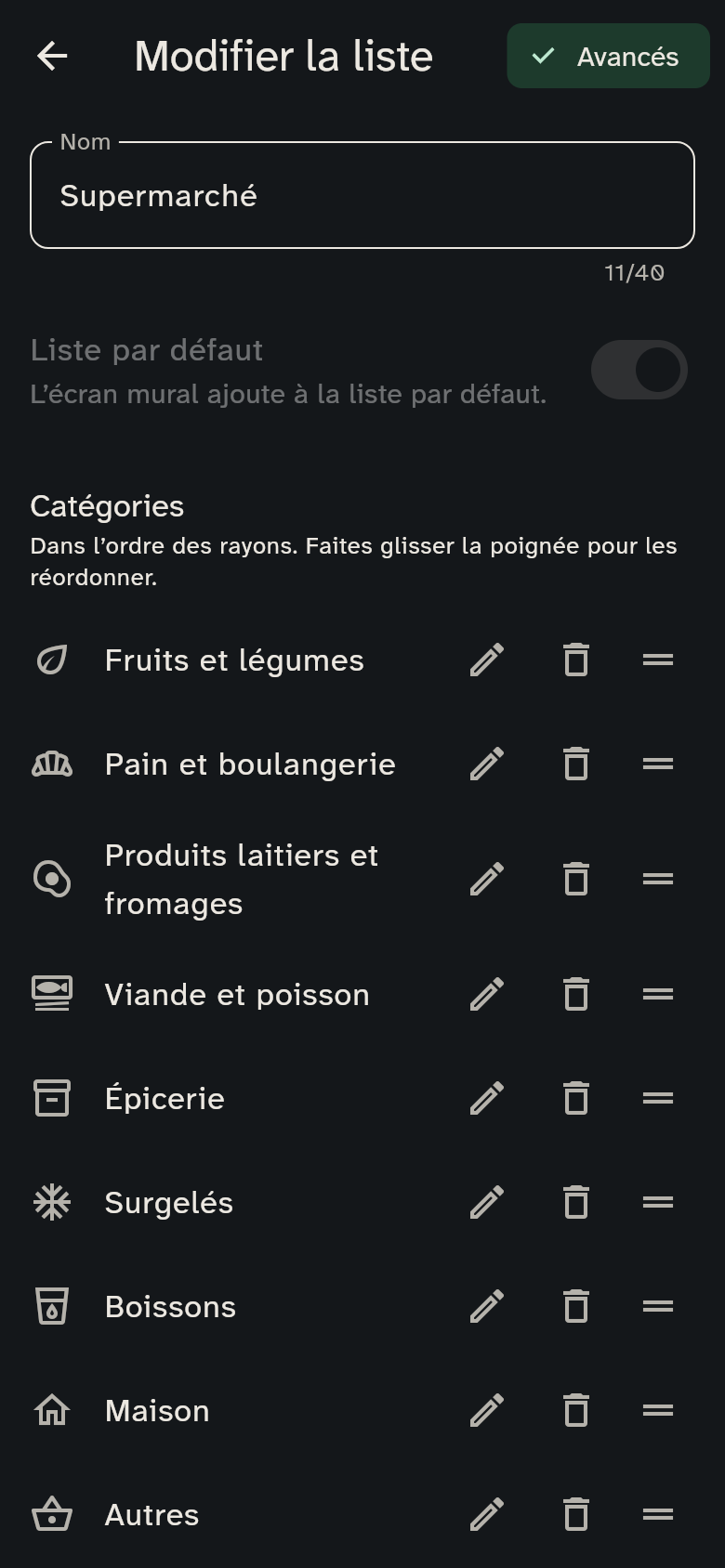
Modifier la liste
Sélectionnez la liste et touchez le crayon à droite des listes (ou faites un appui long sur son nom). Vous y changez le nom et en faites la liste par défaut. La vue Avancés ajoute les catégories, dans l’ordre des rayons : déplacez une catégorie par sa poignée, renommez-la, ajoutez-en une ou retirez-la (ses articles restent sur la liste sans catégorie). En bas, Supprimer la liste : les articles ouverts passent sur la liste par défaut ; l’historique et les tuiles de la liste disparaissent. La liste par défaut ne peut pas être supprimée. Supprimer revient aux parents ; renommer et ordonner est ouvert à tous.