
Se connecter et rejoindre la famille
Au premier démarrage, choisissez le serveur (Installer l’app). L’écran d’accueil propose ensuite de vous connecter, de rejoindre une famille sur invitation ou de connecter un appareil partagé.
Hors ligne, l’écran d’accueil explique qu’une connexion Internet est nécessaire pour se connecter, accepter une invitation ou connecter un appareil partagé. Ces options réapparaissent dès que vous êtes de nouveau en ligne.
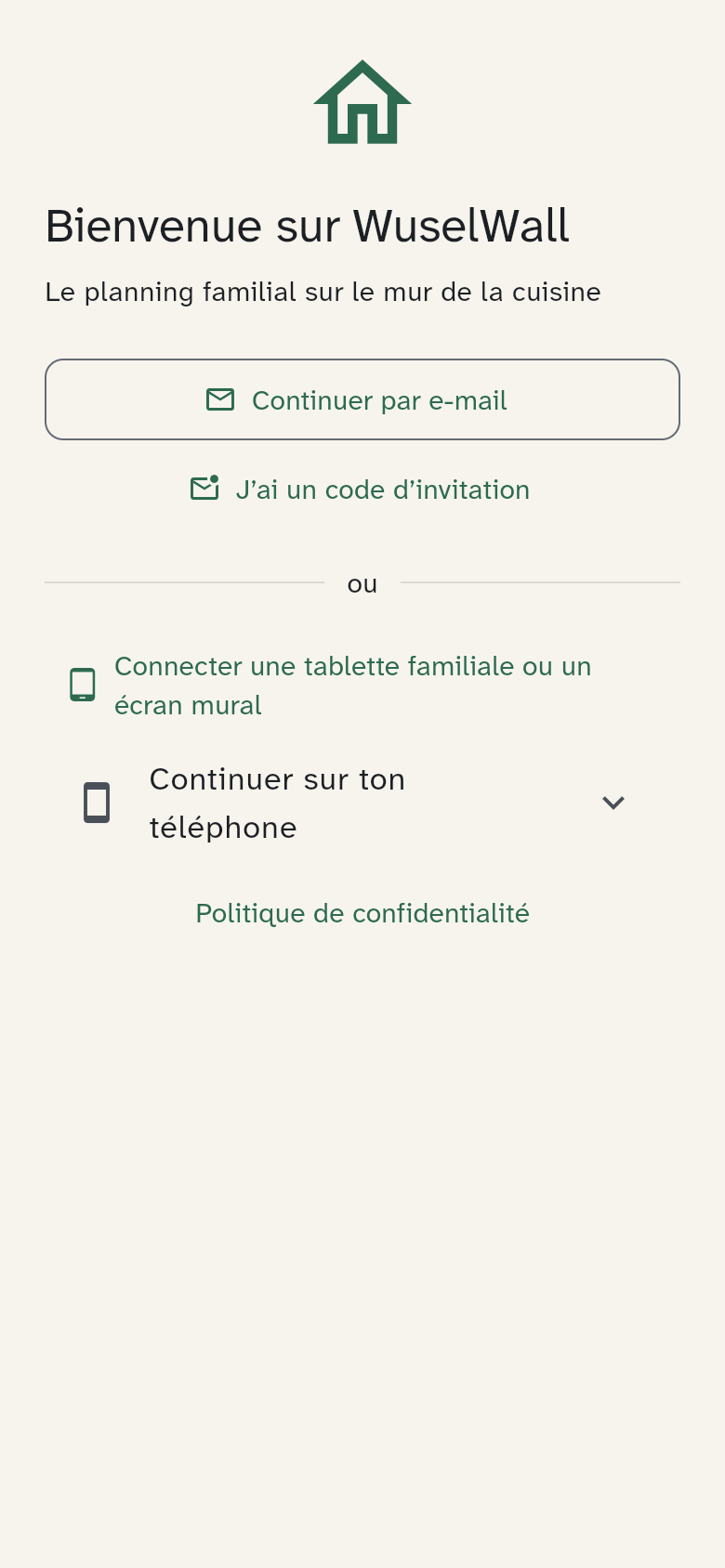
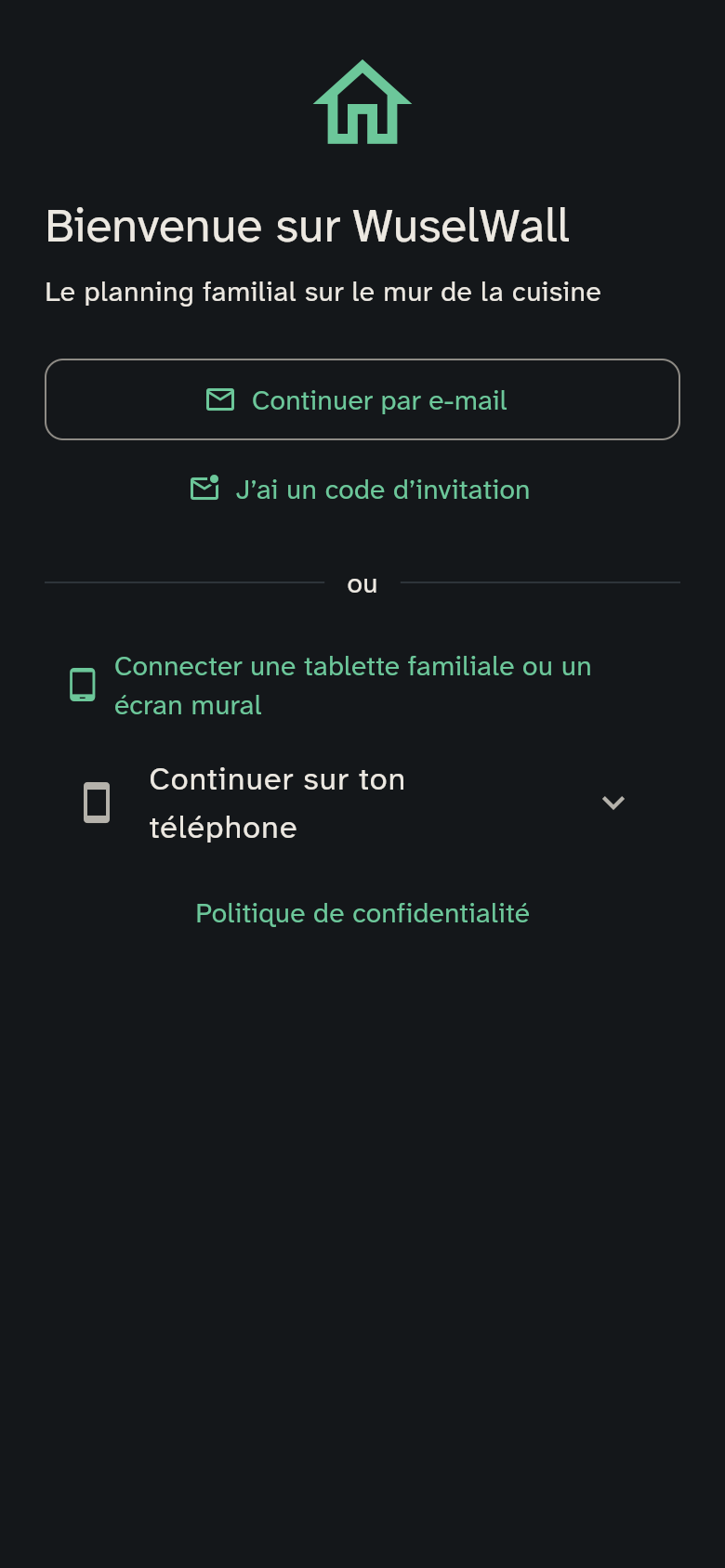
En bas, Politique de confidentialité ouvre la page dans le navigateur. Le lien est désactivé sans connexion ; le texte n’est pas enregistré dans l’app.
1. Se connecter
Sur votre téléphone personnel, touchez Continuer par e-mail et saisissez une adresse valide. L’app vérifie le champ avant tout envoi. Vous recevez un code à six chiffres, valable 10 minutes. Gardez le champ ouvert et saisissez-y le code reçu. Consultez les indésirables si le message n’arrive pas ; un nouvel envoi est possible au plus tôt après une minute.
Ce code vérifie votre adresse. Il est différent du code de configuration du serveur et ne demande ni lien de connexion ni deuxième connexion.
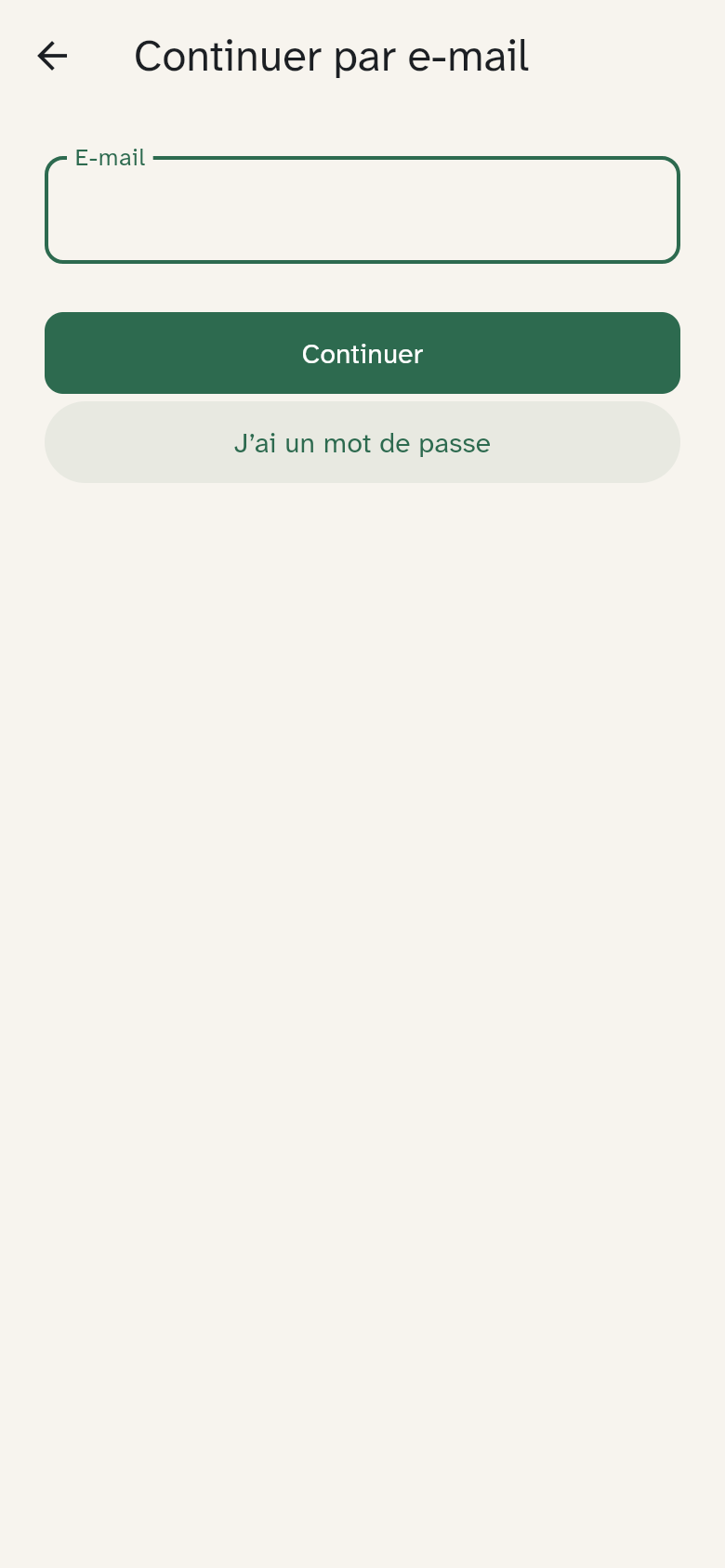

Pour utiliser un mot de passe, choisissez l’option correspondante et saisissez votre adresse e-mail et votre mot de passe. L’app vérifie les deux champs avant la connexion. Vous pouvez définir votre mot de passe dans Paramètres → Avancés → Connexion : au moins 10 caractères. Le code par e-mail reste disponible. Lors de la création du compte, l’app demande une fois quelle méthode vous préférez. Si la double authentification est activée, saisissez ensuite le code de l’app d’authentification (Sécurité).
2. Créer une famille
Si votre compte n’appartient à aucun foyer, la page Nouvelle famille s’ouvre. Sur votre téléphone, saisissez :
- Le nom de la famille.
- Votre prénom et votre couleur, utilisée pour vos actions.
- Si vous le souhaitez, les exemples de tâches et récompenses, modifiables ensuite.
- Le code de configuration, si le serveur en exige un et si vous n’avez pas ouvert son lien de configuration. Il vient de l’installation du serveur ou de son responsable, pas de votre e-mail de connexion.
Un lien ou code QR de configuration mémorise le code pendant votre connexion au serveur concerné : inutile de le saisir à nouveau. Gardez ce lien comme une clé et transmettez-le seulement à la personne qui crée la famille.
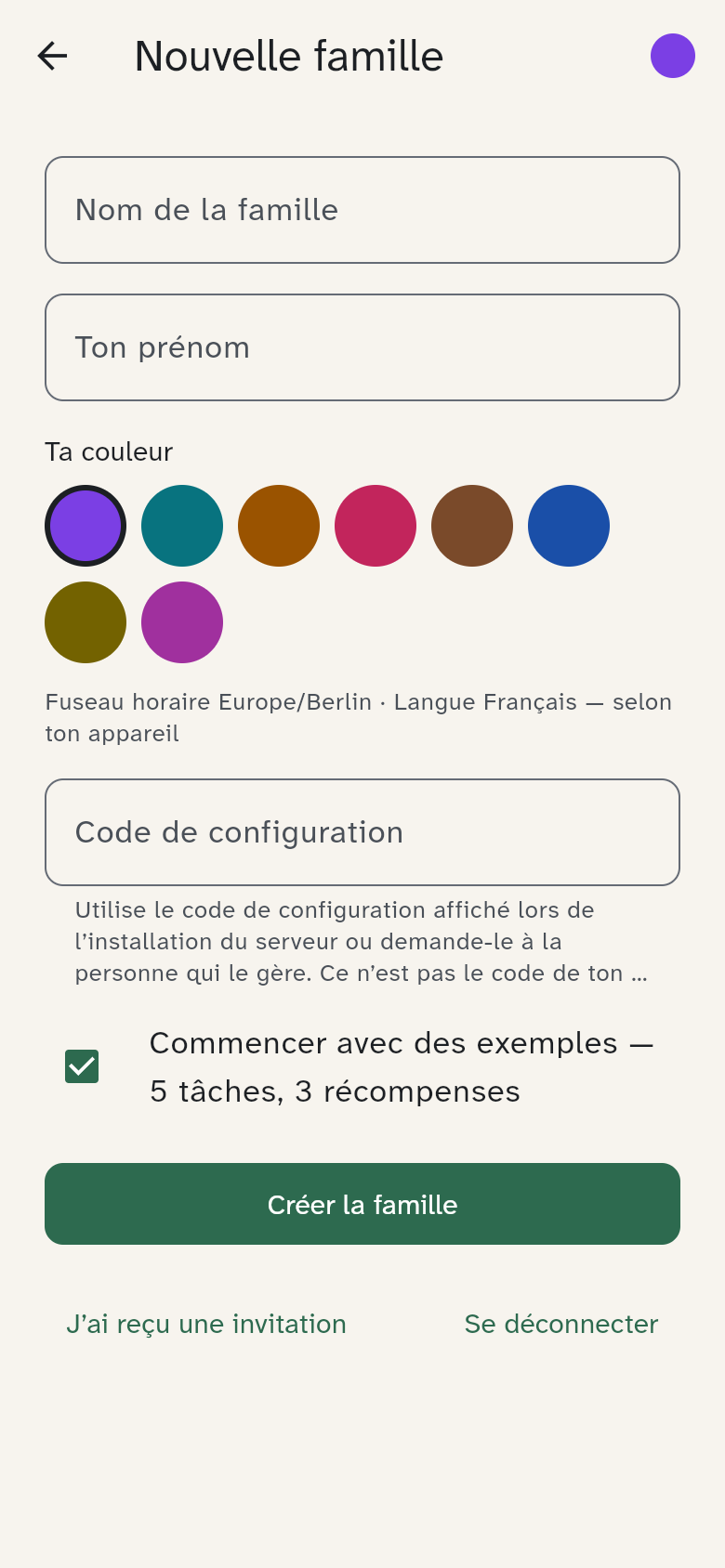
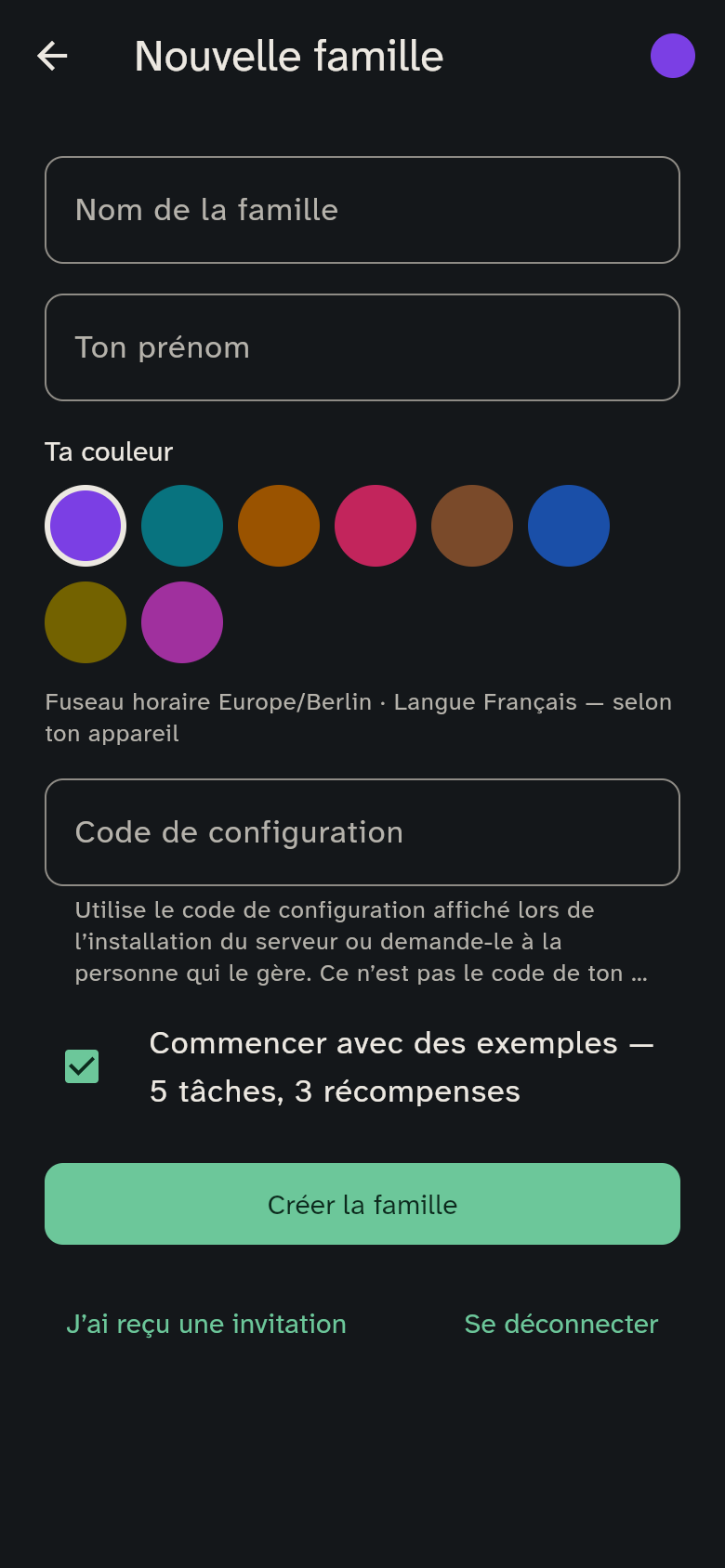
Touchez Créer la famille. Si la confirmation prend plus de 15 secondes, l’app propose de signaler une invitation ou de se déconnecter. La création reste bloquée pour éviter un doublon ; si la confirmation arrive plus tard, l’app continue automatiquement.
La page suivante demande qui fait encore partie de la famille. Ajoutez les enfants et les adultes par leur prénom ; vous inviterez les adultes ensuite. Vous pouvez aussi passer cette étape. Ce téléphone devient votre appareil personnel, avec un nom automatique modifiable dans les paramètres. L’onglet Aujourd’hui s’ouvre.
3. Rejoindre une famille
L’invitation contient un lien, un code QR ou un code. Le lien et le code QR indiquent aussi le serveur familial. Avec l’app installée, ils ouvrent directement l’invitation. Sinon, installez l’app depuis la page indiquée, puis ouvrez à nouveau le lien.
Avec un code seul :
- Touchez J’ai un code d’invitation. Si l’app demande encore le serveur, saisissez code et serveur ensemble, par exemple
K7QM3XRP@family.example.org. - Collez le code ou le lien complet, puis vérifiez l’invitation.
- L’app affiche votre nom et la famille. Ajustez votre prénom et votre couleur si nécessaire, puis rejoignez le foyer.
Si l’invitation mentionne votre adresse e-mail, elle s’affiche automatiquement après la connexion avec cette adresse. Une invitation dure 7 jours et sert une seule fois. Voir Inviter un adulte.
Un compte n’appartient qu’à une seule famille. Si vous ouvrez une invitation alors que vous faites déjà partie d’une famille, WuselWall affiche Tu fais déjà partie de ‹famille› et qui vous invite où. Quitter la famille vous guide, avec une confirmation ; l’invitation se poursuit ensuite directement. Annuler ne change rien. Si l’invitation concerne la famille dont vous faites déjà partie, WuselWall le dit simplement.
4. Connecter une tablette familiale ou un écran mural
Un parent approuve le nouvel appareil sur son téléphone :
- Sur le nouvel appareil, touchez Connecter une tablette familiale ou un écran mural. Un code QR et un code s’affichent.
- Sur votre téléphone : Paramètres → Appareils → Connecter un appareil. La carte Premiers pas donne aussi accès à cette étape.
- Scannez le code QR ou saisissez le code, puis touchez Suivant. Les lettres passent automatiquement en majuscules et le tiret est ajouté.
- Choisissez Écran mural, Tablette des enfants, Tablette partagée ou Téléphone d’un enfant. Pour ce dernier, choisissez l’enfant. Nommez l’appareil et connectez-le.
- La première fois, définissez le PIN parental, utilisé pour les actions protégées sur les appareils partagés (Qui êtes-vous ?).
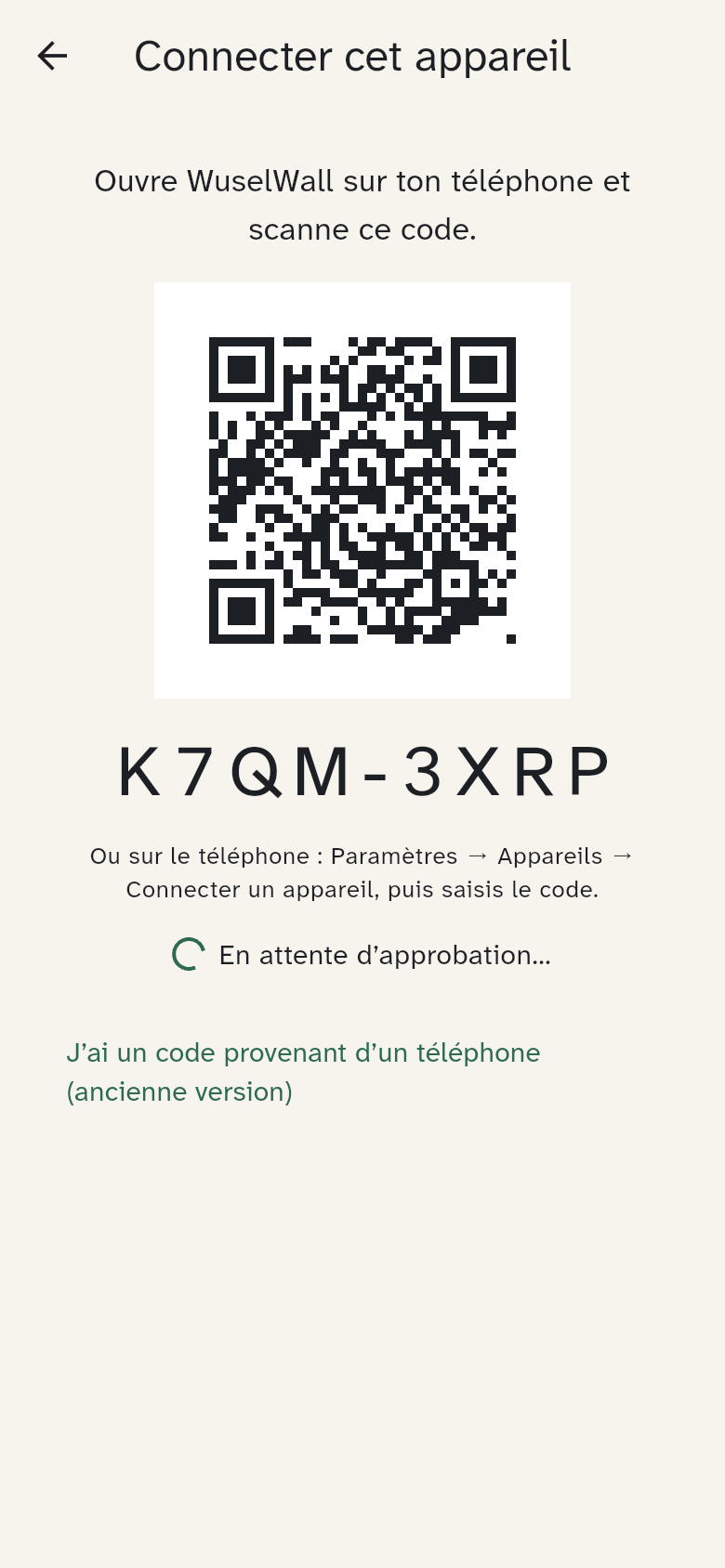
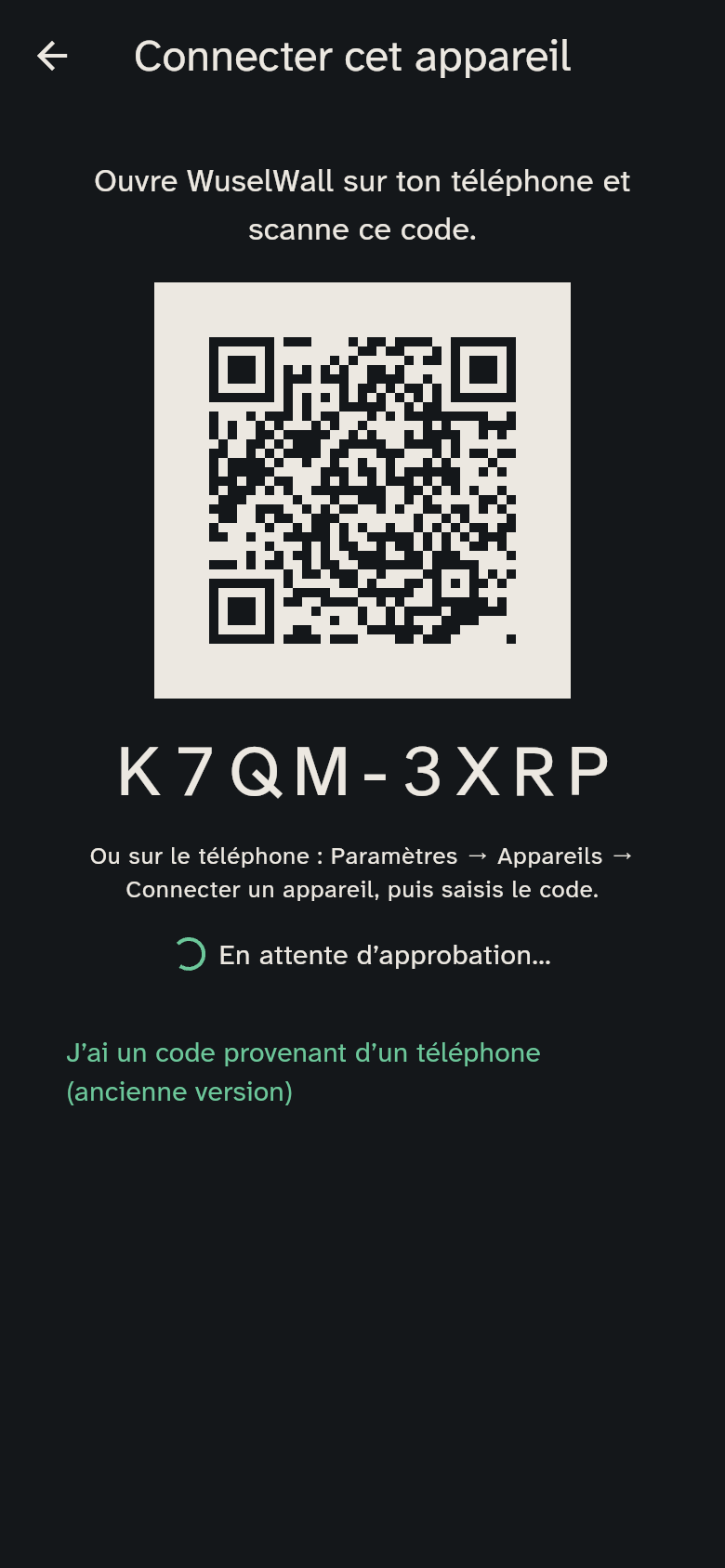
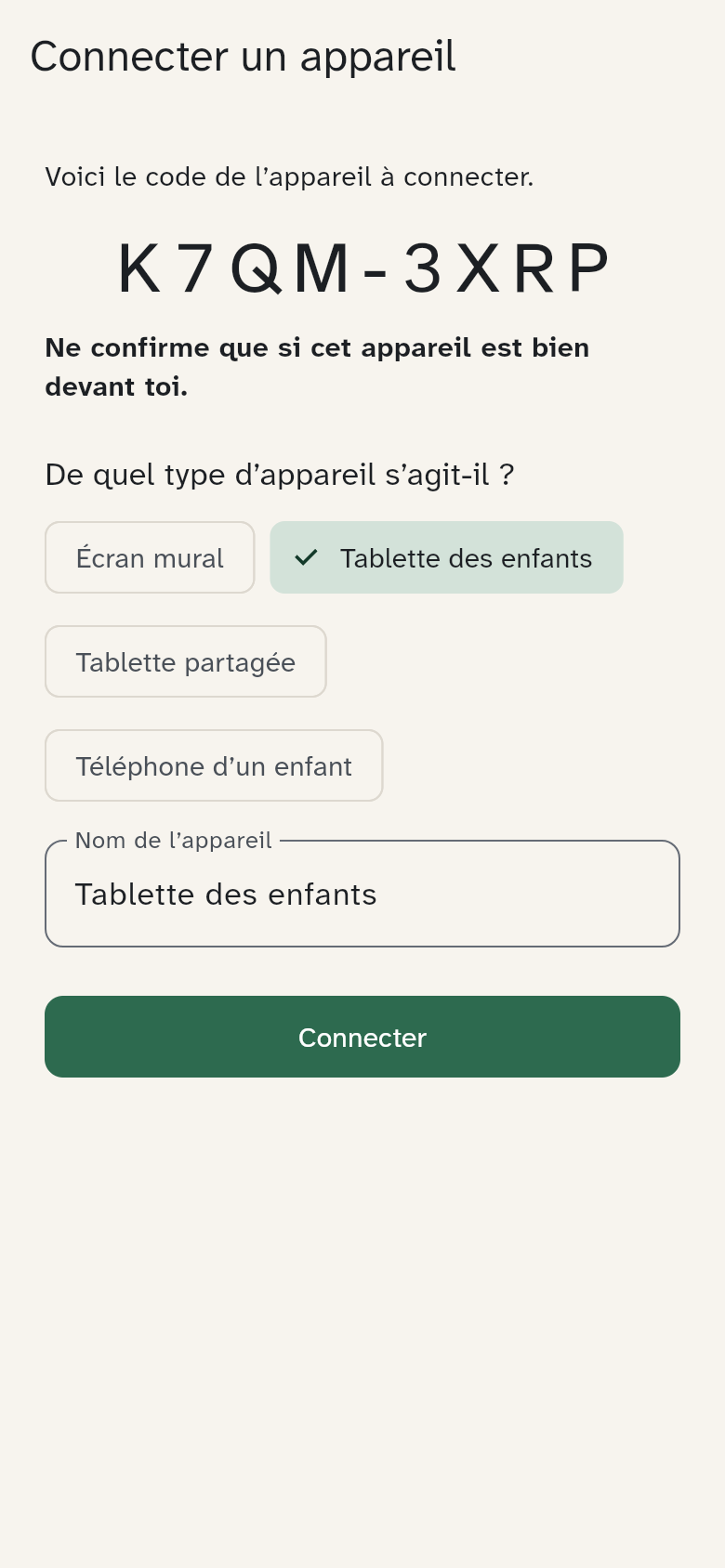
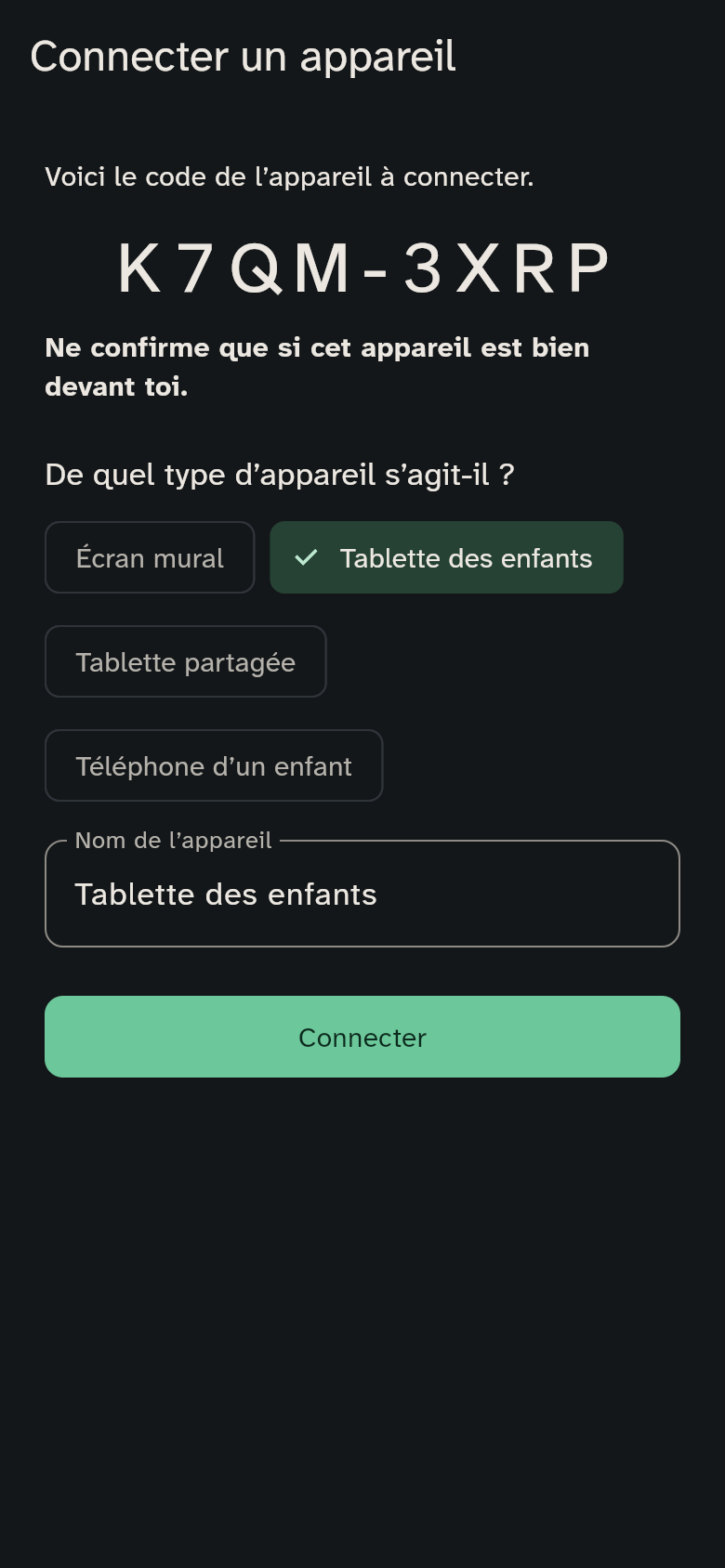
Le code QR contient aussi le serveur : la caméra de votre téléphone peut donc ouvrir directement la confirmation dans l’app. Le code dure 10 minutes et ne sert qu’une fois. En cas d’échec, recommencez sur le nouvel appareil. L’écran mural présente ensuite une courte liste de préparation.
Appareils plus anciens
Dans Paramètres → Avancés → Appareils, Créer un code pour un ancien appareil permet encore de connecter une ancienne version. Cette option disparaîtra à la prochaine version.