
Anmelden und verbinden
Beim allerersten Start fragt die App, mit welchem Server sie sich verbinden soll (App installieren). Danach geht es hier weiter.
Auf dem Startbildschirm beginnt alles. Du meldest dich mit deinem Konto an, trittst einer Familie per Einladung bei oder verbindest ein geteiltes Gerät.
Bist du offline, erklärt die Startseite, dass Anmeldung, Einladungen und das Verbinden geteilter Geräte eine Internetverbindung brauchen. Diese Wege werden wieder verfügbar, sobald du online bist.
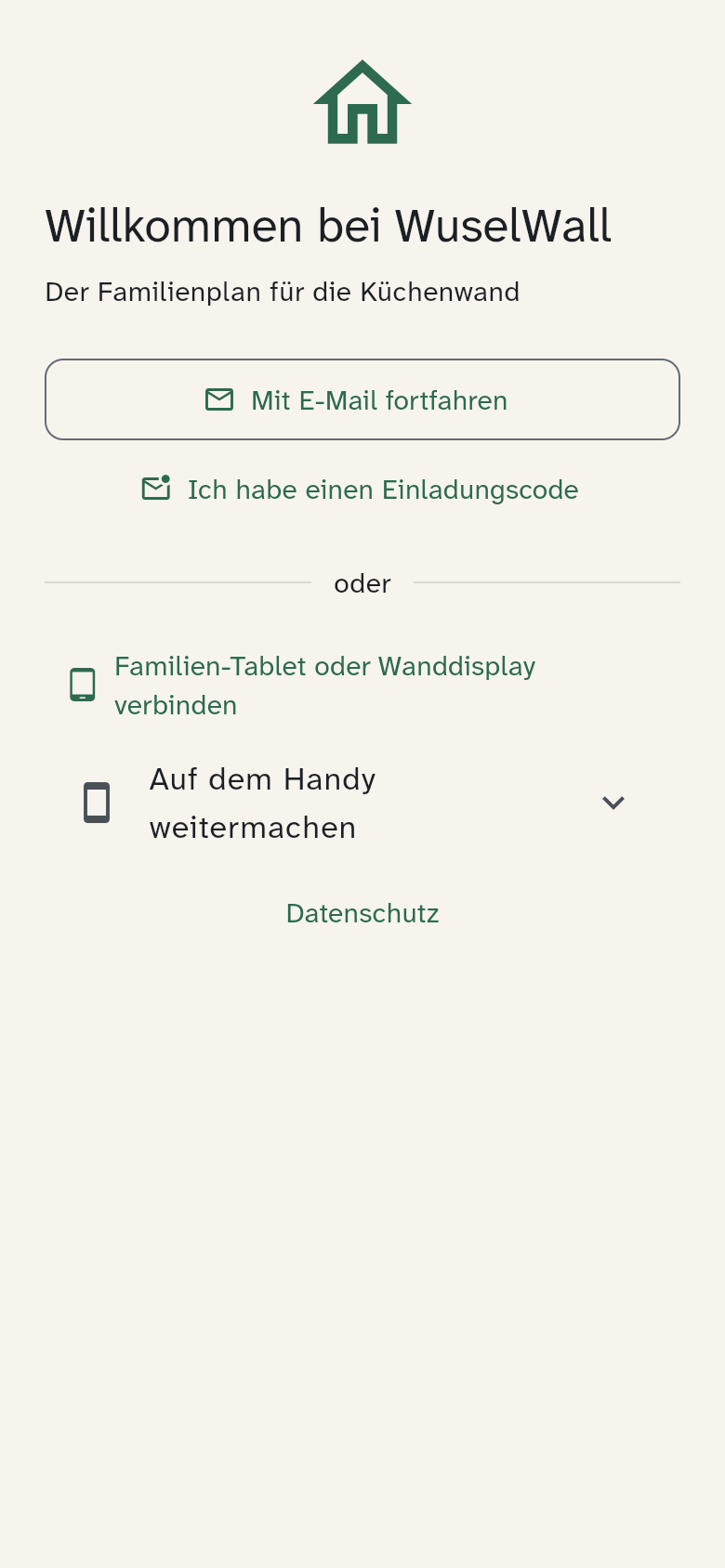
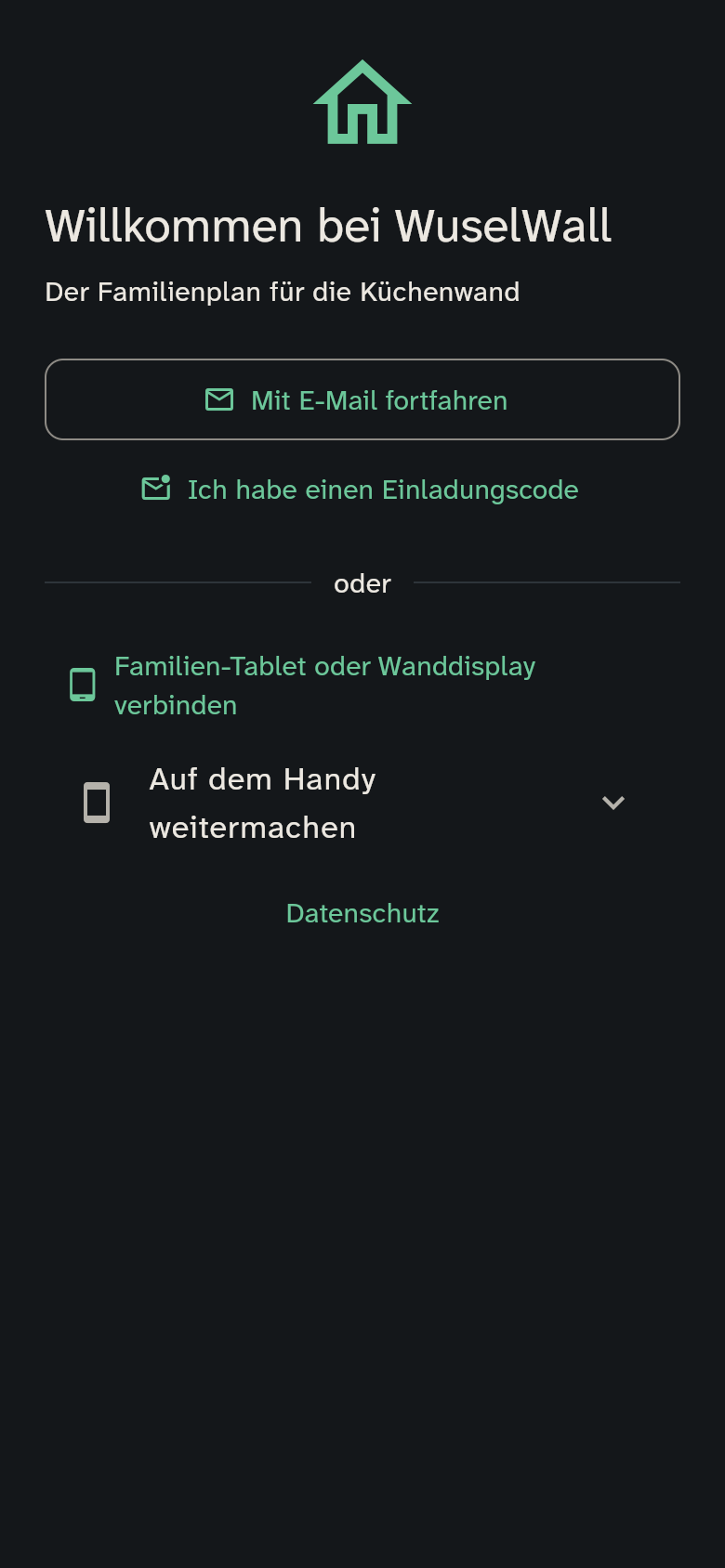
Unten öffnet Datenschutz die Datenschutzerklärung in deinem Browser. Ohne Verbindung ist der Link deaktiviert; die Erklärung ist nicht in der App gespeichert.
Der Startbildschirm hat drei Wege:
- Mit E-Mail fortfahren: für dich als Erwachsene:r, auf deinem eigenen Handy.
- Ich habe einen Einladungscode: du wurdest von einer Familie eingeladen.
- Familien-Tablet oder Wanddisplay verbinden: für ein Gerät, das allen gehört. Es wird von einem Erwachsenen auf seinem Handy freigegeben.
1. Anmelden
Tippe auf Mit E-Mail fortfahren und gib eine gültige E-Mail-Adresse ein. Die App prüft das Feld, bevor sie etwas sendet. WuselWall schickt dir einen 6-stelligen Code. Er gilt 10 Minuten. Gib ihn ein, dann bist du drin. Kommt er nicht an, schau im Spam-Ordner nach oder tippe auf Erneut senden; einen neuen Code gibt es frühestens nach einer Minute.
Lass die Seite mit dem Codefeld geöffnet und übertrage den Code aus der E-Mail dorthin. Du brauchst keinen Anmeldelink und keine zweite Anmeldung. Der E-Mail-Code bestätigt deine Adresse; er ist etwas anderes als der Einrichtungscode für einen neuen Server.
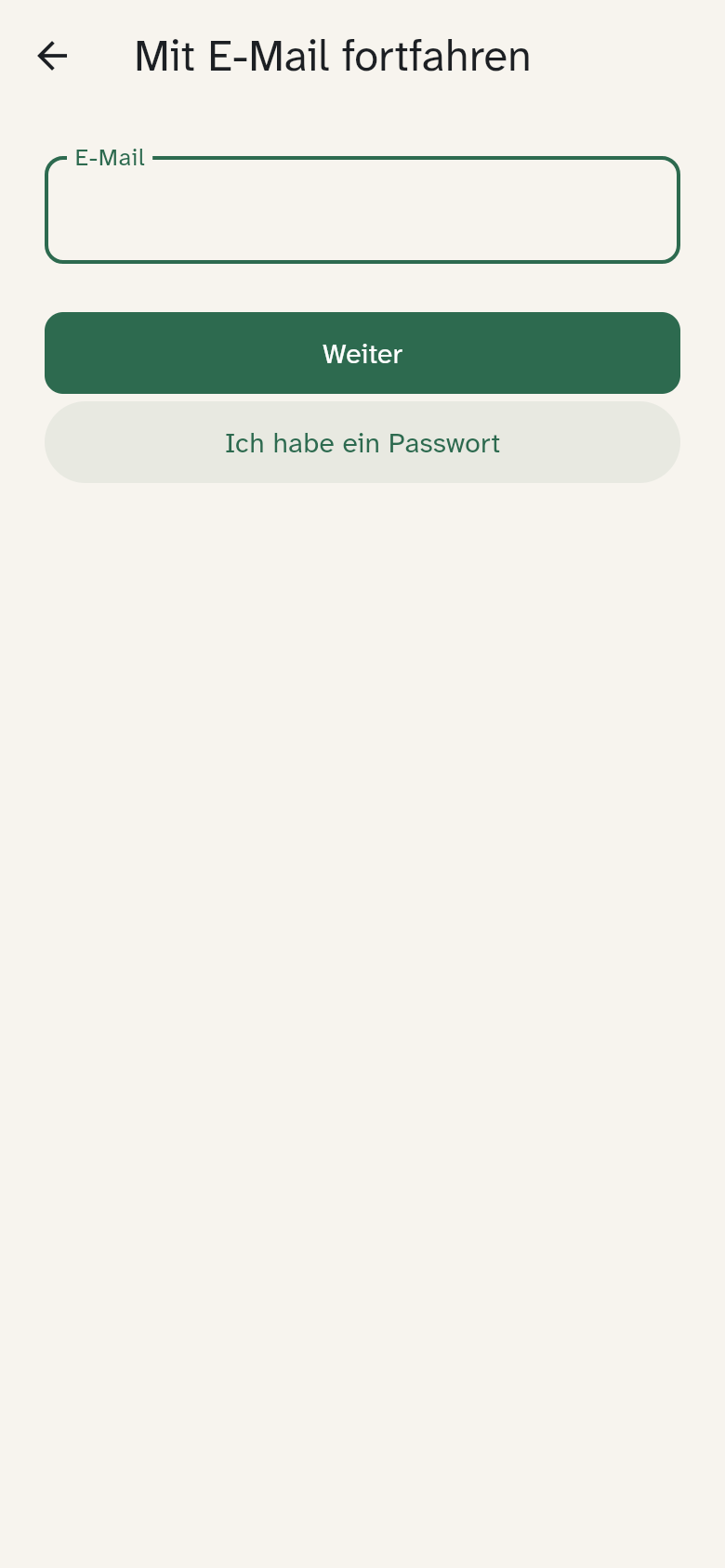
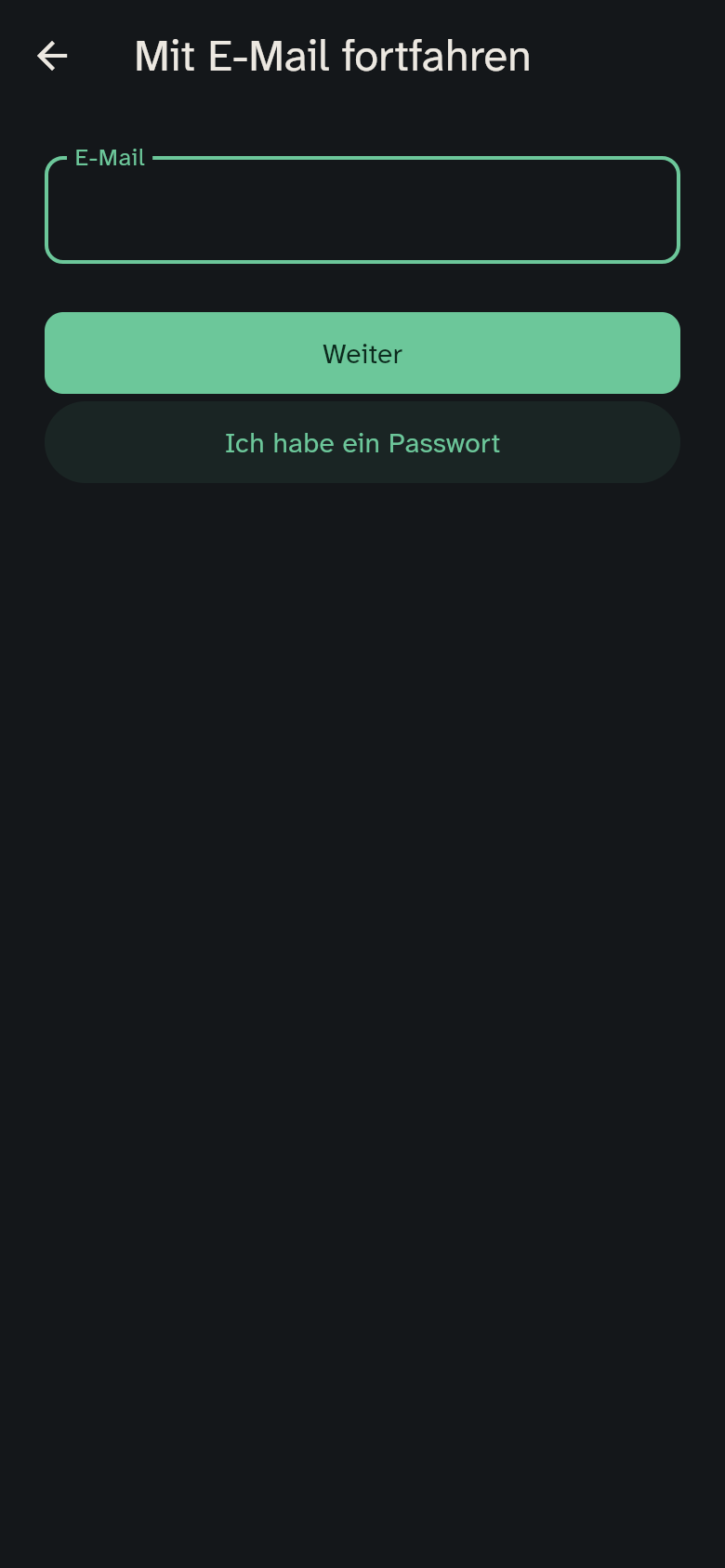
Lieber mit Passwort? Tippe auf Ich habe ein Passwort. Gib deine E-Mail-Adresse und dein Passwort ein; beide Felder werden vor der Anmeldung geprüft. Das Passwort legst du unter Einstellungen → Erweitert → Anmeldung fest, mindestens 10 Zeichen. Der Code per E-Mail bleibt immer möglich.
Beim allerersten Mal fragt WuselWall einmal, wie du dich künftig anmelden möchtest: mit dem Code per E-Mail (nichts zu merken) oder mit einem Passwort.
Ist die Zwei-Faktor-Anmeldung eingeschaltet, kommt danach noch der 6-stellige Code aus deiner Authenticator-App (siehe Sicherheit).
2. Neue Familie anlegen
Wenn dein Konto noch zu keiner Familie gehört, öffnet WuselWall Neue Familie. Das machst du einmal, auf deinem eigenen Handy:
- Familienname, zum Beispiel „Becker“.
- Dein Name und Deine Farbe. Die Farbe erscheint überall da, wo du etwas angelegt hast.
- Optional Mit Beispielen starten: ein paar Aufgaben und Belohnungen, die ihr einfach ändern oder löschen könnt.
- Den Einrichtungscode, falls euer Server einen verlangt und du noch keinen Einrichtungslink geöffnet hast. Er stammt aus der Serverinstallation oder von der Person, die euren Server betreibt — nicht aus der Anmelde-E-Mail.
Hast du den Einrichtungslink oder QR-Code aus der Serverinstallation geöffnet, merkt WuselWall sich den Einrichtungscode für diesen Server während der Anmeldung. Du musst ihn unter Neue Familie nicht erneut eingeben. Behandle den Einrichtungslink wie einen Schlüssel und teile ihn nur mit der Person, die eure Familie anlegt.
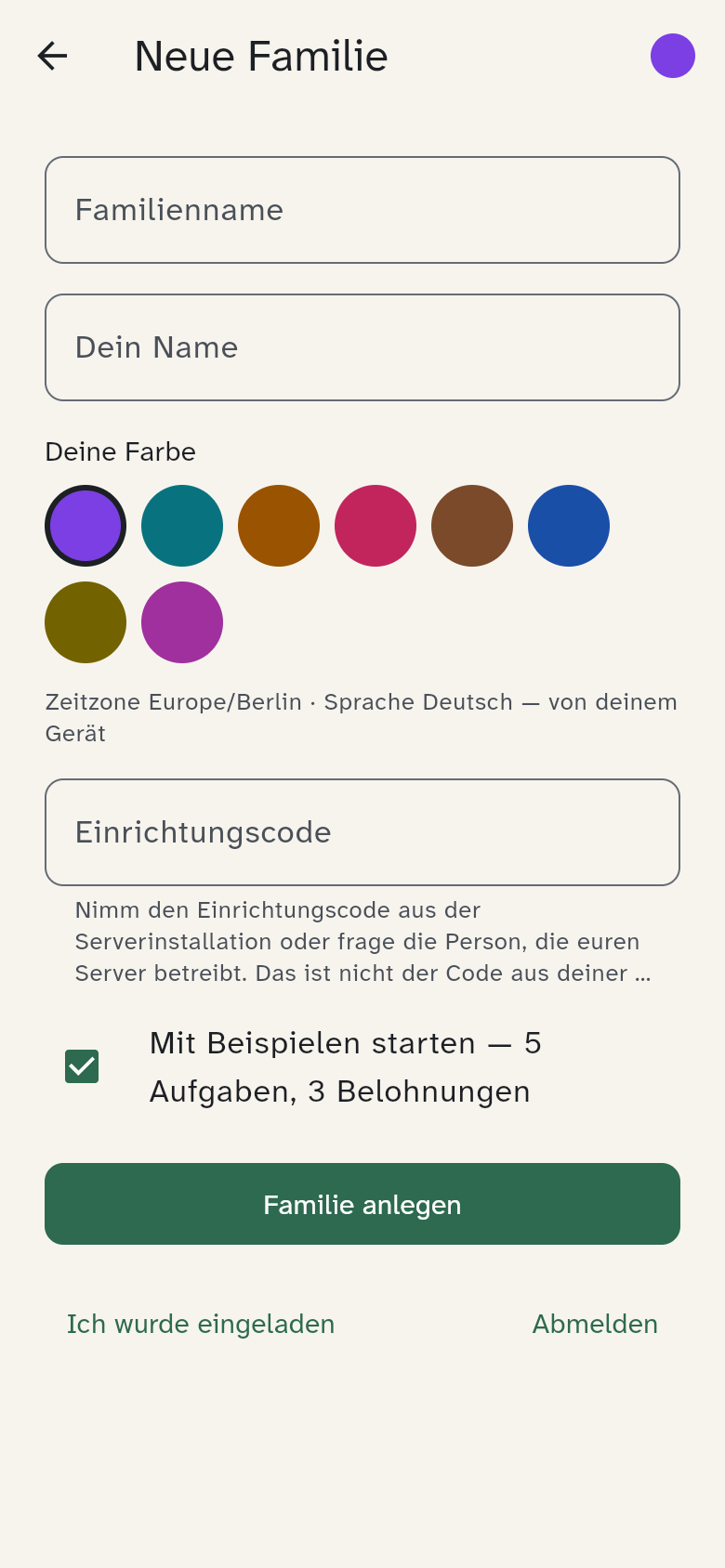
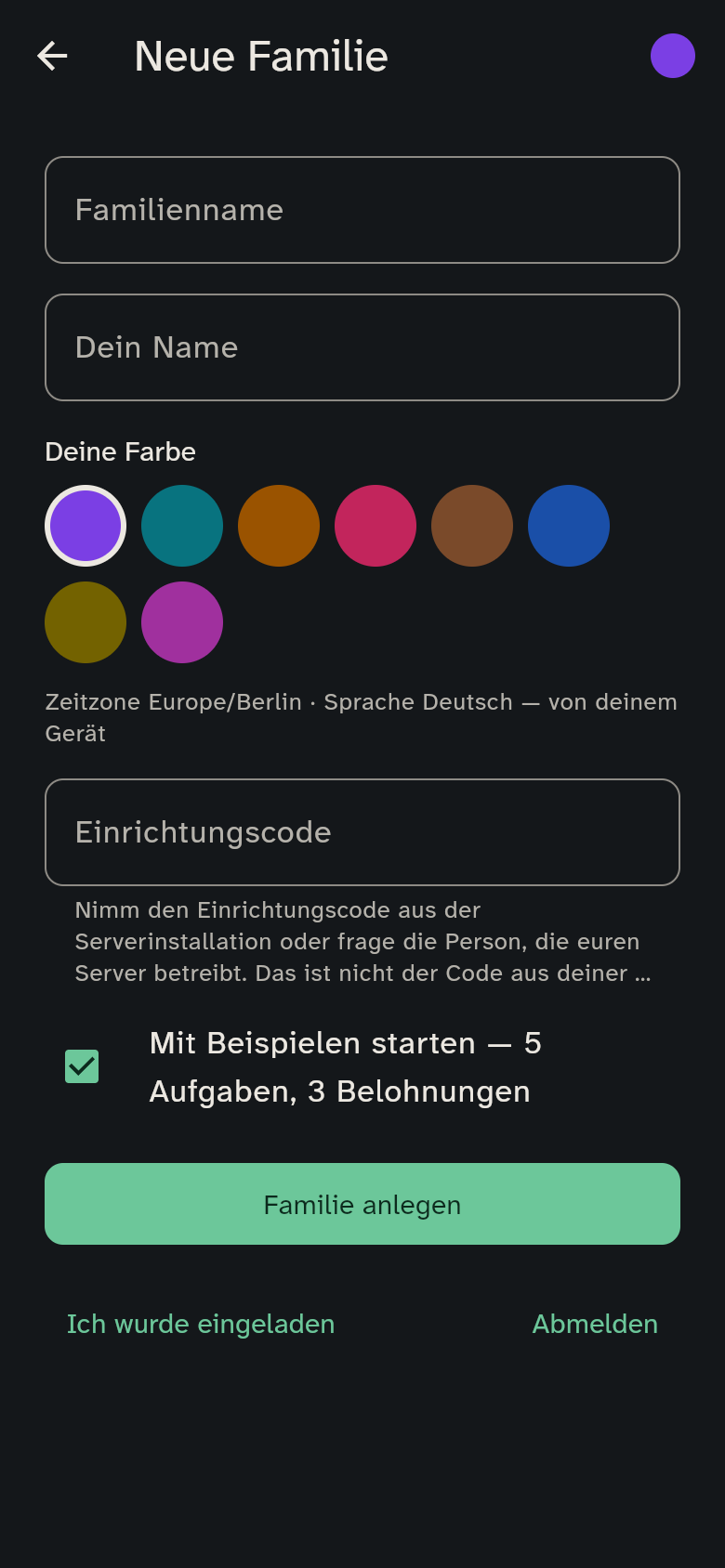
Bleibt die App nach dem Anlegen länger als 15 Sekunden stehen, zeigt sie einen Hinweis. Du kannst dann Ich wurde eingeladen wählen oder dich abmelden. Familie anlegen bleibt gesperrt, damit nicht versehentlich eine zweite Familie entsteht. Kommt die Bestätigung später, geht die App von selbst weiter.
Tippe auf Familie anlegen. Dann kommt die Seite Wer gehört noch zu euch?: Trage Kinder und weitere Erwachsene mit Namen ein, damit sie in den Listen auftauchen. Erwachsene kannst du auch später einladen; mit Überspringen geht es sofort weiter.
Dieses Handy wird dabei das persönliche Handy von dir. Es bekommt automatisch einen Namen wie „Thomas’ iPhone“, den du unter Einstellungen → Geräte ändern kannst. Danach öffnet sich der Tab Heute.
3. Einer Familie beitreten
Wurdest du von einer Familie eingeladen, bekommst du einen Link, einen QR-Code oder einen Code. Der Link und der QR-Code enthalten auch den Server eurer Familie. Ist WuselWall schon auf deinem Handy, öffnet der Link direkt die App: Du musst weder einen Server auswählen noch etwas eingeben. Ist die App noch nicht installiert, zeigt der Link eine Seite mit den Stores; installiere die App und öffne den Link danach noch einmal.
Hast du nur den Code bekommen, gibst du ihn in der App ein:
- Auf dem Startbildschirm Ich habe einen Einladungscode antippen. Fragt die App noch nach dem Server, gibst du Code und Server zusammen ein, etwa
K7QM3XRP@familie.example.org; den Server nennt dir die Nachricht der Einladung. - Den Code oder den ganzen Link einfügen, dann Einladung prüfen.
- WuselWall zeigt dir, wozu du eingeladen bist: Du bist ‹Name› in ‹Familie›. Dein Name und deine Farbe kannst du hier anpassen. Mit Beitreten gehörst du dazu.
Hat die Familie deine E-Mail-Adresse eingetragen, brauchst du gar nichts einzugeben: Nach der Anmeldung zeigt WuselWall die Einladung von selbst. Einladungen gelten 7 Tage und funktionieren einmal; wie man sie verschickt, steht unter Mitglieder und Geräte.
Ein Konto gehört zu genau einer Familie. Öffnest du eine Einladung, während du schon in einer Familie bist, zeigt WuselWall Du bist schon in ‹Familie› und, wer dich wohin eingeladen hat. Familie verlassen führt dich mit einer Rückfrage durch das Verlassen; danach geht es direkt mit der Einladung weiter. Abbrechen lässt alles, wie es ist. Ist die Einladung für die Familie, in der du schon bist, sagt WuselWall nur, dass du schon dabei bist.
4. Familien-Tablet oder Wanddisplay verbinden
So kommen das Wanddisplay in der Küche, ein Kinder-Tablet oder ein Tablet für alle in den Haushalt. Du brauchst dafür keinen Code abzutippen, nur kurz dein Handy. Der QR-Code des neuen Geräts nennt auch den Server; öffnest du ihn mit der Kamera deines Handys, startet WuselWall direkt bei der Bestätigung:
- Auf dem neuen Gerät tippst du auf Familien-Tablet oder Wanddisplay verbinden. Es zeigt einen QR-Code und einen Code.
- Auf deinem Handy öffnest du Einstellungen → Geräte → Gerät verbinden. Du kannst den Code auch aus der Karte Erste Schritte auf dem Tab Heute starten.
- Scanne den QR-Code oder tippe den Code ab und tippe auf Weiter. Beim Tippen erscheinen die Buchstaben automatisch groß und der Bindestrich wird eingefügt. Du kannst den Code klein und ohne Bindestrich eingeben.
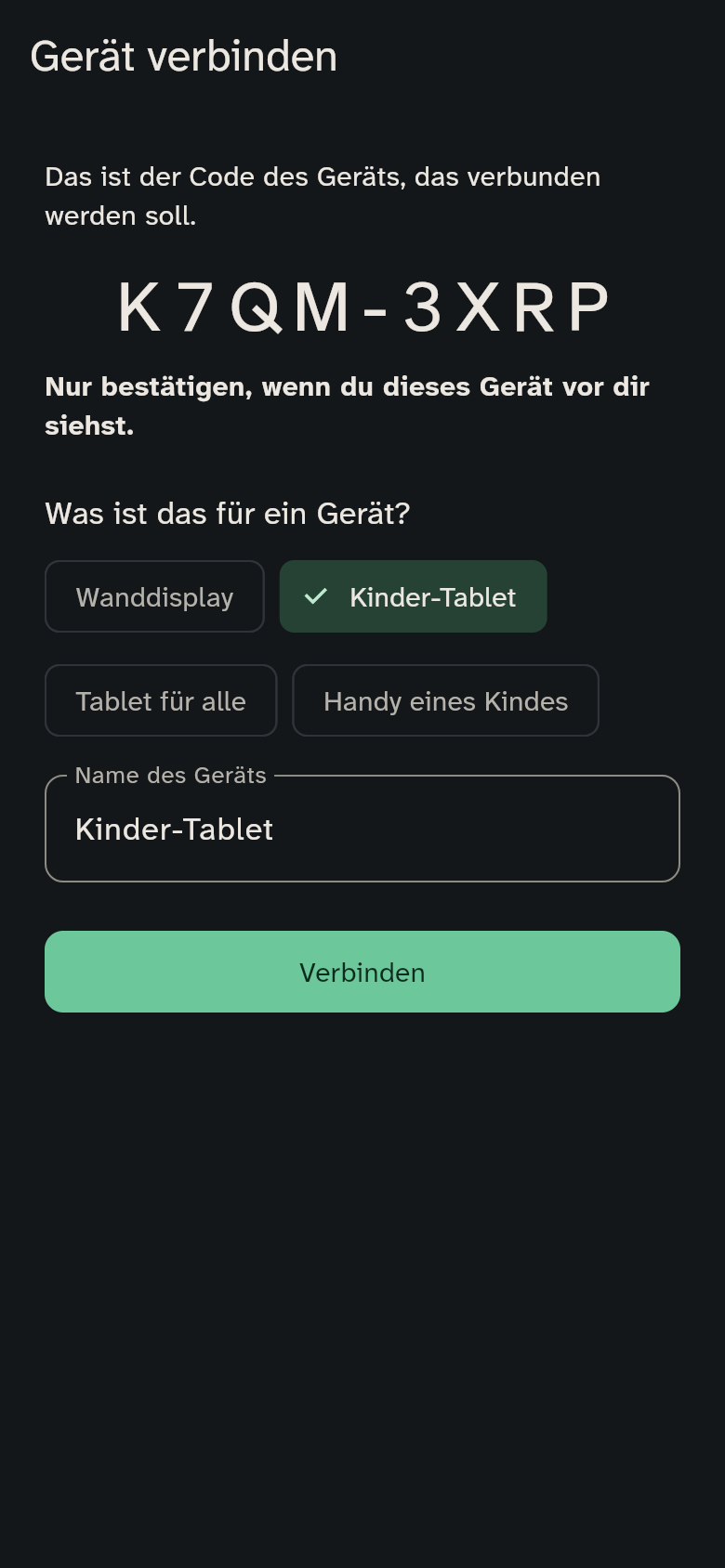
- Wähle die Art des Geräts: Wanddisplay, Kinder-Tablet, Tablet für alle oder Handy eines Kindes. Bei einem Kinderhandy wählst du das Kind. Gib dem Gerät einen Namen und tippe auf Verbinden.
- Beim allerersten Mal legst du die Eltern-PIN fest. Sie bestätigt Änderungen auf geteilten Geräten (siehe Wer bist du?).
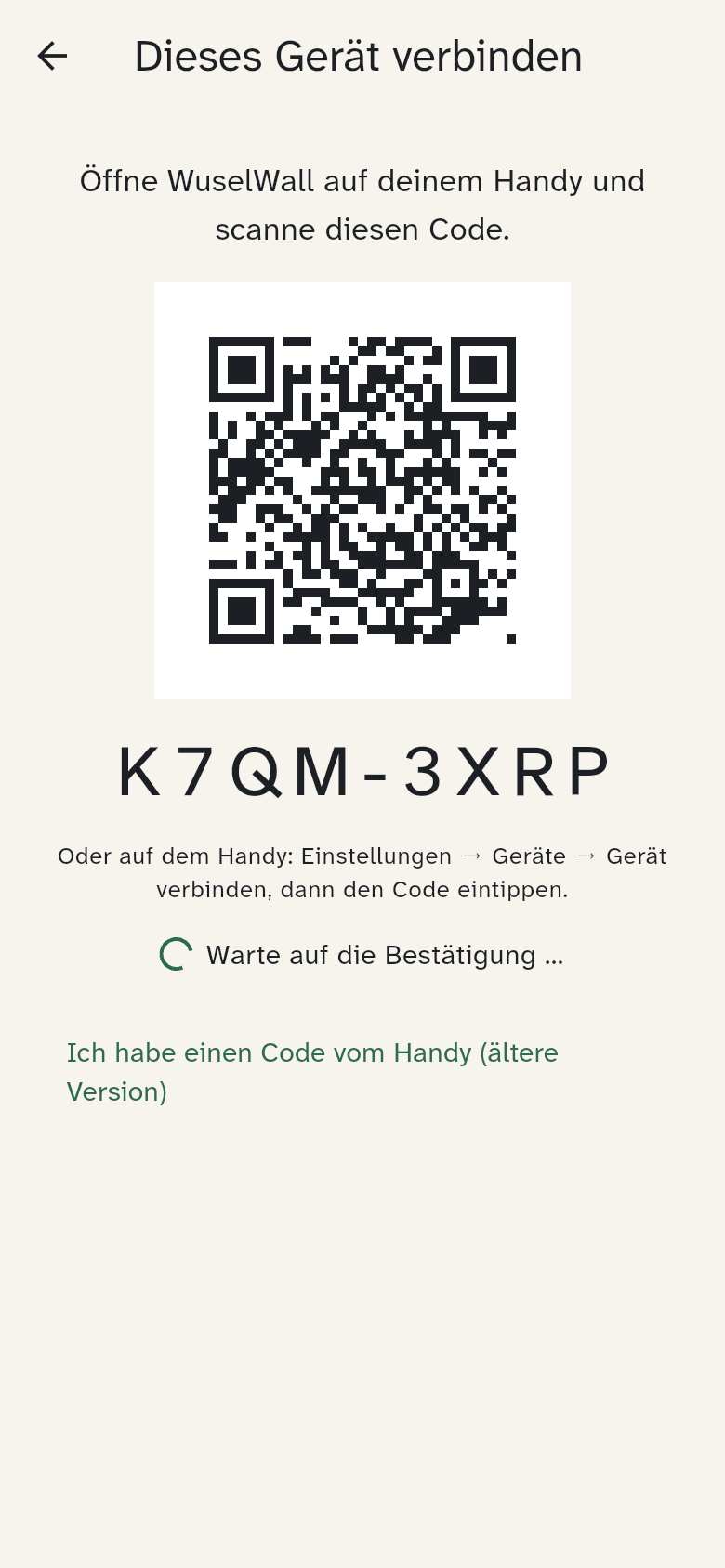
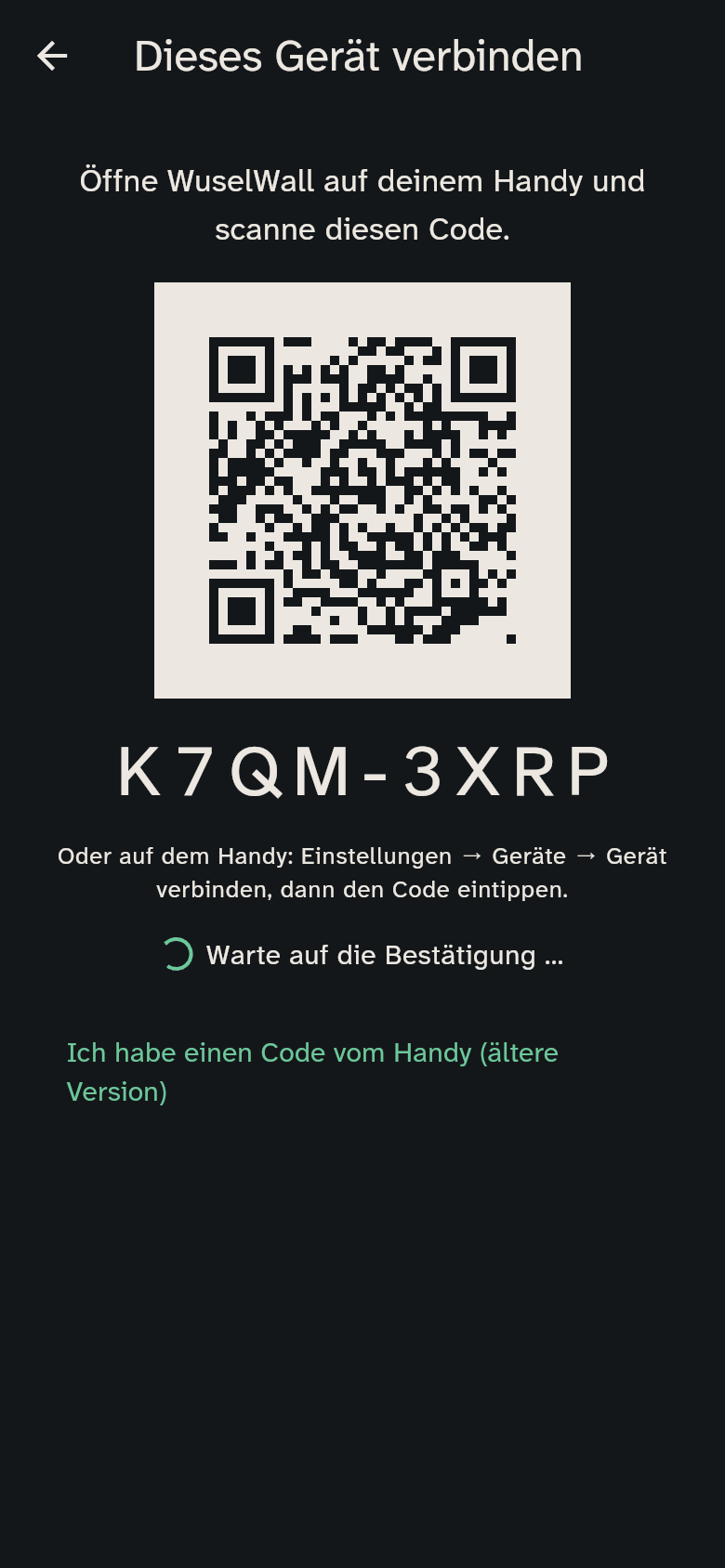
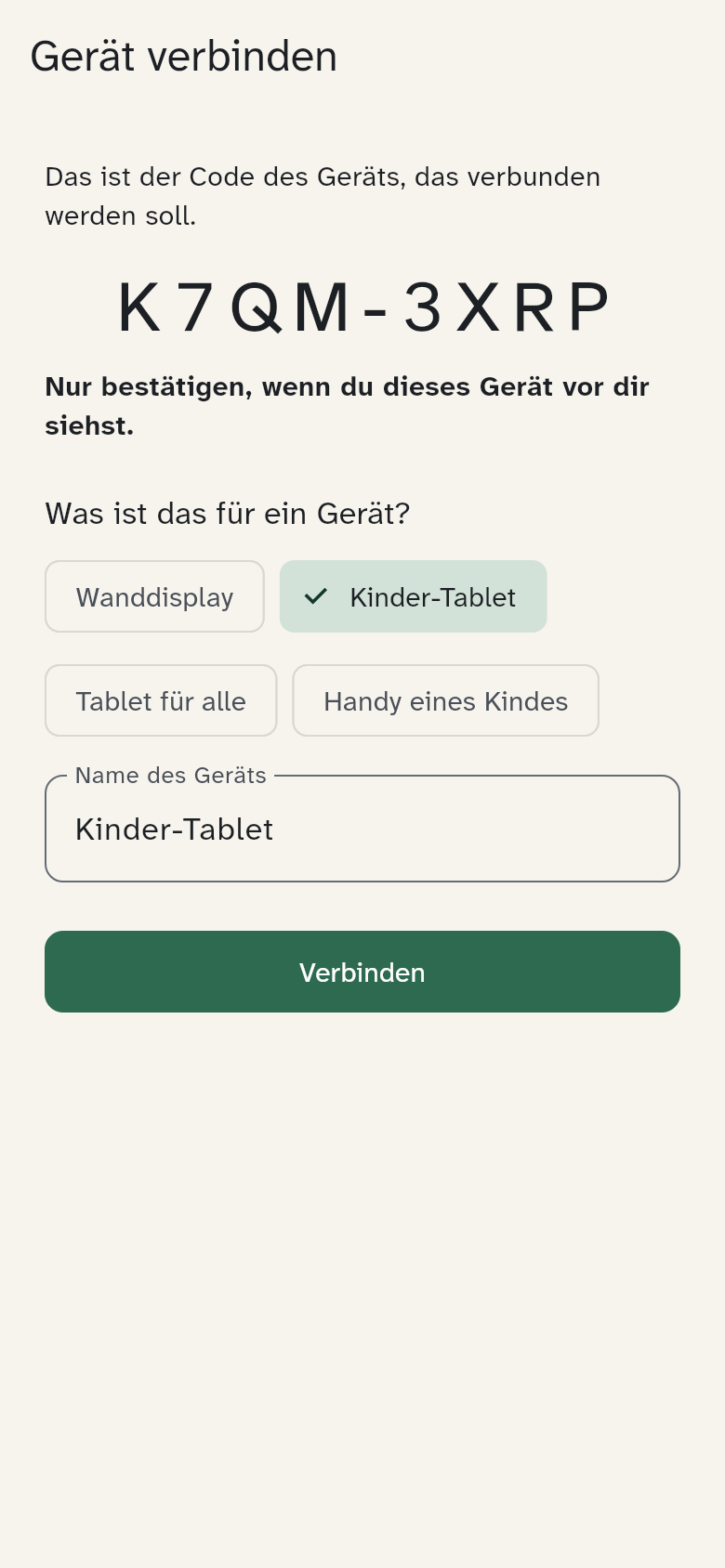
Danach ist das neue Gerät fertig. Das Wanddisplay zeigt einmal eine kurze Checkliste, damit es dauerhaft läuft (siehe Wandanzeige). Der Code gilt 10 Minuten und nur einmal. Stimmt er nicht, fange auf dem neuen Gerät noch einmal an.
Ältere Geräte
Hat ein Gerät noch eine ältere Version von WuselWall, nimmt es den alten Code an: unter Einstellungen → Erweitert → Geräte tippst du dafür auf Code für ein älteres Gerät erzeugen. Diese Möglichkeit verschwindet mit der nächsten Version.