
Stundenplan
Der Stundenplan zeigt jedem Kind seine Woche: welche Stunden, welche Fächer und was anders ist. Erwachsene pflegen ihn. Die Küchenwand zeigt ihn an.
Einrichten
Beim ersten Mal tippst du auf Schule einrichten. Die erste Schule braucht nur zwei Angaben: den Namen der Schule und die Region. Dann tippst du auf Schule anlegen.
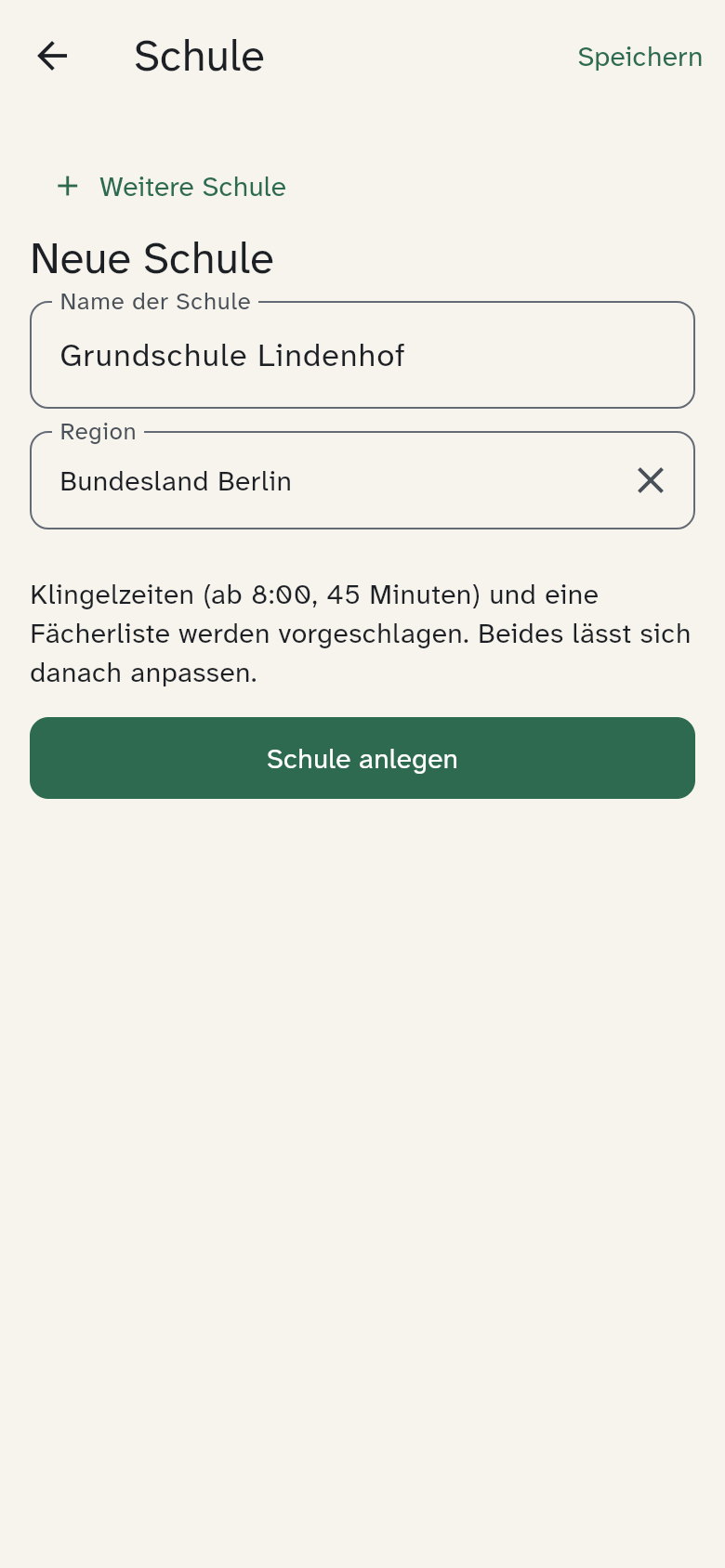
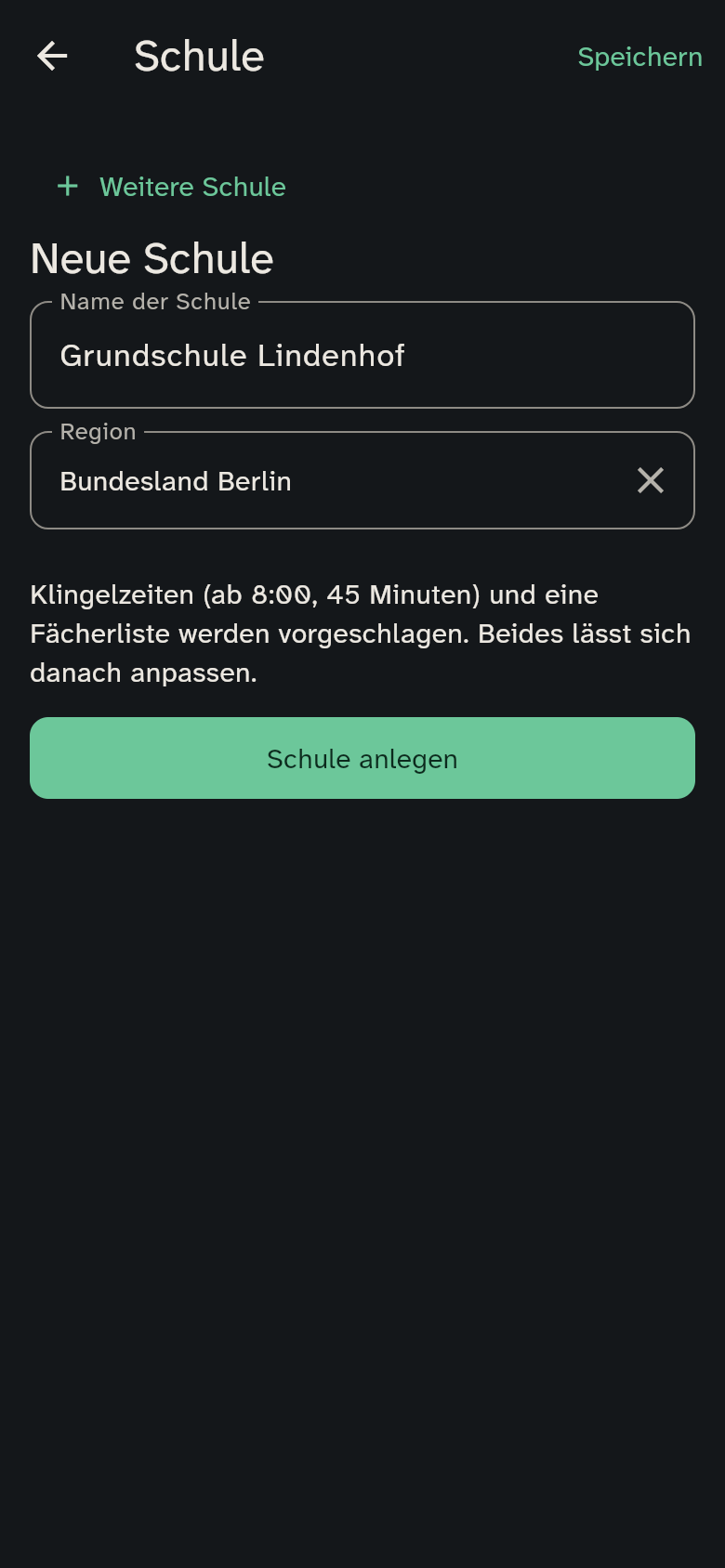
Mehr braucht es nicht. Klingelzeiten und eine Fächerliste werden vorgeschlagen: Stunden zu 45 Minuten ab 8:00, nach der 2. und der 4. Stunde 20 Minuten Pause, sonst 5 Minuten. Hat euer Haushalt noch keine Region, bekommt er die Region der ersten Schule. Unter Nächste Schritte steht danach jedes Kind, dessen Stundenplan noch fehlt. Tippe auf die Zeile, um den Plan einzutragen, oder auf Einlesen…, um ihn vom Blatt zu holen.
Auf der Schulseite findest du danach:
- die Schule mit Name und Region: Land, Kanton oder Bundesland und auf Wunsch Bezirk oder Gemeinde. Die Region bestimmt die Feiertage, die Ferien und die vorgeschlagenen Fächer, siehe unten
- die Klingelzeiten: Stunden und Pausen mit Beginn und Ende (Stunde hinzufügen, Pause hinzufügen)
- die Zeiträume, zum Beispiel Halbjahre, mit Von und Bis. Wechselt sich der Stundenplan wöchentlich ab, schaltet ihr A- und B-Wochen ein und tragt die Kalenderwoche einer A-Woche ein; jede zweite Woche danach ist eine B-Woche
- die Fächer mit Kürzel und Farbe. Pro Fach könnt ihr Sachen zum Mitnehmen eintragen, zum Beispiel Sportsachen, und festlegen, ob das Fach auf der Wand erscheinen soll
- die Ferien und freie Tage
Speichern erscheint oben rechts, sobald ihr den Schulnamen, die Region oder die Klingelzeiten geändert habt. Damit speichert ihr alle geänderten Abschnitte gemeinsam.
Die Klingelzeiten laufen von früh nach spät: Die erste Stunde heißt 1. Stunde, die Pausen stehen zwischen den Stunden.
Die vorgeschlagenen Fächer
Die Fächerliste richtet sich nach der Region der Schule. Sie nimmt die Namen und Kürzel, die auf den Stundenplänen dieser Region stehen. So erkennt das Einlesen sie auf dem Blatt wieder.
- Deutschland: zum Beispiel Deutsch (D), Mathematik (Ma), Sachunterricht (SU), Sport (Sp) und Schwimmen (Sw)
- Österreich: die Namen des Lehrplans 2023/24, zum Beispiel Kunst und Gestaltung (KuG) und Bewegung und Sport (BS)
- Deutschschweiz und Liechtenstein: die Fachbereiche des Lehrplans 21, zum Beispiel Natur, Mensch, Gesellschaft (NMG) und Textiles und Technisches Gestalten (TTG)
- Romandie (Genf, Waadt, Neuenburg, Jura): auf Französisch, zum Beispiel Français (FRA) und Sciences de la nature (SCN)
- Tessin: auf Italienisch, zum Beispiel Italiano (ITA) und Studio d’ambiente (AMB)
In einem zweisprachigen Kanton, zum Beispiel Freiburg oder Wallis, entscheidet die Sprache der App: Auf Französisch kommt die Liste der Romandie, auf Italienisch die des Tessins, sonst die der Deutschschweiz. Wählt ihr Anderes Land (ohne Region), entscheidet ebenfalls die Sprache der App: auf Französisch die Liste für Frankreich, auf Spanisch die für Spanien, sonst die deutsche.
Die Liste kommt nur, solange ihr noch keine Fächer habt. Danach gehört sie euch: Benennt Fächer um, löscht sie oder legt neue an.
Feiertage und Ferien
Die Region entscheidet, welche Feiertage und Schulferien für eine Schule gelten. Ihr wählt sie in Schritten: zuerst das Land (Deutschland, Österreich, Schweiz oder Liechtenstein), dann der Kanton oder das Bundesland und auf Wunsch der Bezirk oder die Gemeinde.
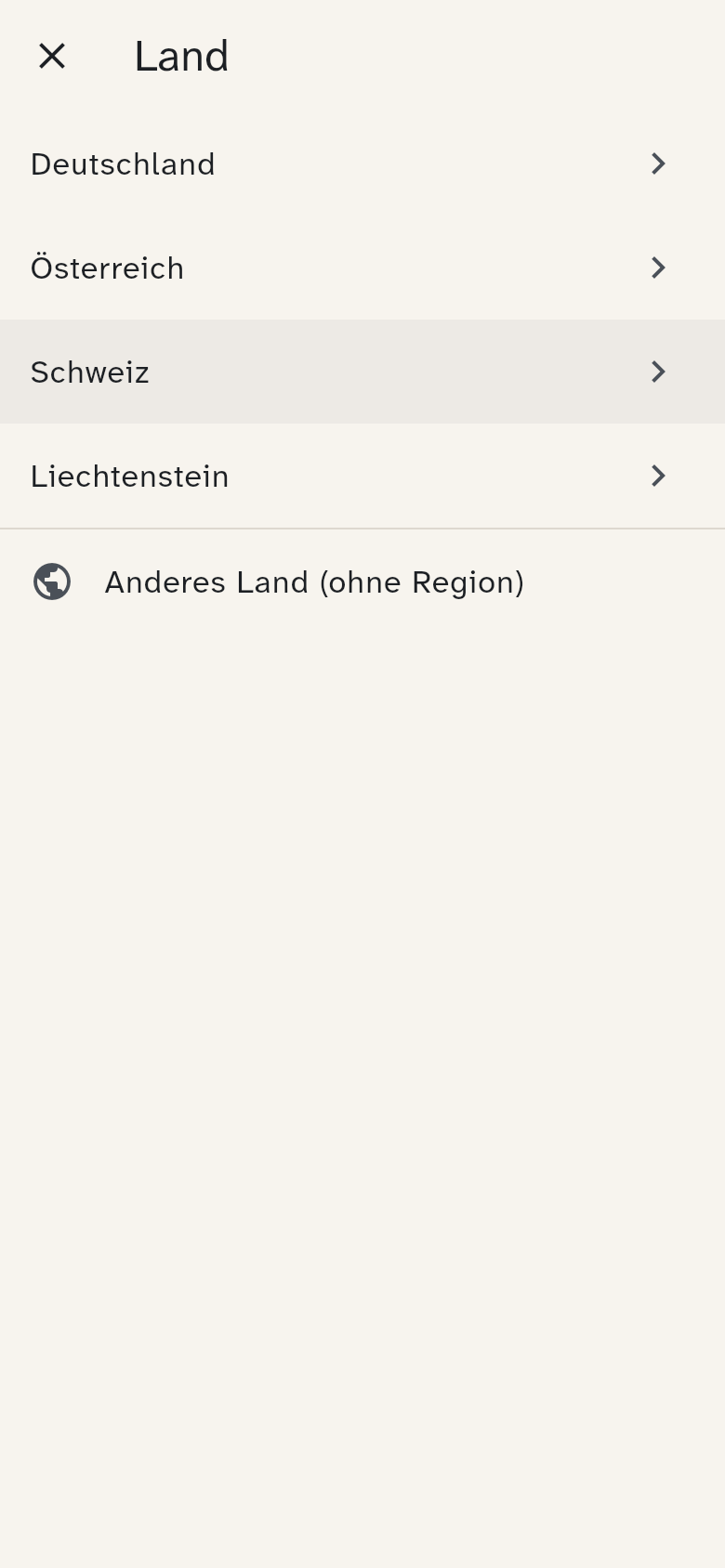
Kantone und Bundesländer sind alphabetisch von Z bis A in der Sprache der App sortiert. Schweizer Kantone zeigen ihr Kürzel, zum Beispiel Kanton Aargau (AG). Ihr könnt nach Name oder Kürzel suchen.
Tippt ihr auf Ohne Region weiter, bleibt die Region leer. Dann gibt es keine automatischen Feiertage, und Ferien tragt ihr von Hand ein. Die Region des Haushalts legt ihr auch unter Einstellungen → Familie fest.
Feiertage kommen automatisch aus der Region. Ihr müsst nichts übernehmen: An einem Feiertag ist die Schule frei, der Tag trägt im Kopf der Woche die Bezeichnung „Feiertag · …“, und das warme Essen gilt an einem freien Tag wie am Wochenende.
Ferien übernehmt ihr mit Ferien übernehmen unter Ferien und freie Tage. Die Vorschau zeigt die Schulferien der nächsten 18 Monate für die Region der Schule.
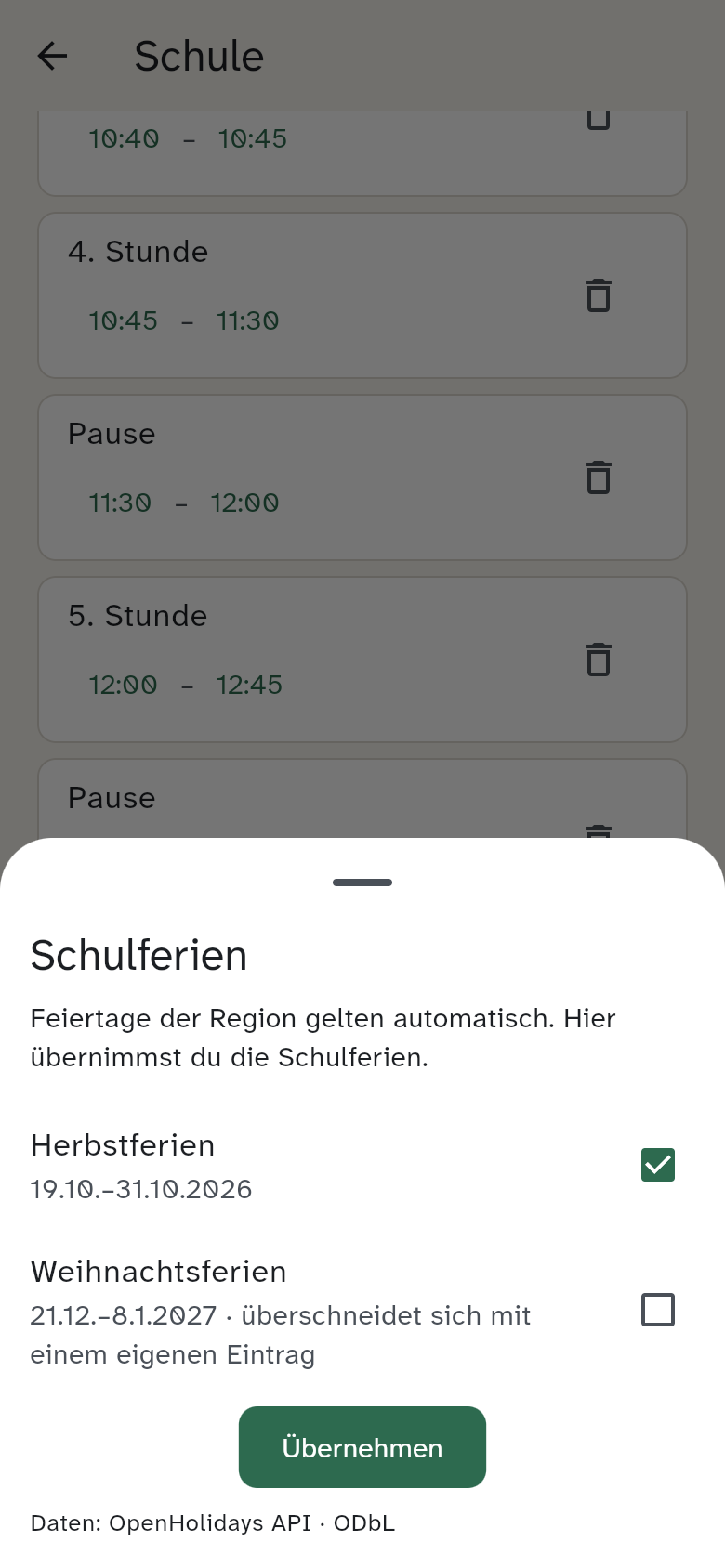
Ihr wählt, was ihr übernehmt. Schon übernommene Ferien sind markiert, und ein Eintrag, der sich mit einem eigenen überschneidet, wird gekennzeichnet. Danach sind die Ferien ganz normale Einträge mit der Markierung „importiert“: Ihr könnt sie ändern, löschen oder ergänzen.
Schweiz
In der Schweiz legt oft die Gemeinde die Schulferien fest, nicht der Kanton. Prüft die übernommenen Daten gegen den Schulkalender eurer Gemeinde und tragt Abweichungen von Hand ein.
Die Daten stammen von OpenHolidays. Euer Server holt sie, nicht die App.
Mehrere Schulen
Geht ein Kind an eine andere Schule als das andere, legt jede Schule an: Auf der Schulseite tippst du Weitere Schule. Sind mehrere Schulen angelegt, wählst du oben unter Schule wählen die Schule, die du bearbeiten willst. Beim Stundenplan fragt WuselWall, zu welcher Schule er gehört.
Stundenplan eintragen
Für jedes Kind tragt ihr den Plan für einen Zeitraum ein. Tippe auf Stundenplan eingeben. Fehlt für die angezeigte Woche ein Zeitraum, schlägt die App das laufende Schuljahr vor, vom 1. August bis zum 31. Juli, mit Namen und Daten schon ausgefüllt. Passt es, tippst du nur auf Zeitraum speichern und weiter; zählt eure Schule anders, änderst du Name oder Daten vorher. Die Daten müssen die angezeigte Woche enthalten; sonst steht das direkt beim Datum.
Oben siehst du das Kind, die Schule und den Zeitraum mit seinen Daten. Tippe ein Feld im Raster an und wähle das Fach. Fehlt ein Fach, tippst du sein Kürzel in die Suche und wählst „…“ als Fach anlegen: Das Fach entsteht sofort und steht im Feld; Farbe, Symbol und Sachen zum Mitnehmen ergänzt du später unter Schule bearbeiten. Stundenplan speichern bleibt am unteren Bildschirmrand sichtbar, auch wenn du durch den Plan scrollst.
Wenn noch kein Plan vorliegt, zeigt die Ansicht einen Hinweis zum gewählten Kind und den Button Stundenplan eingeben.
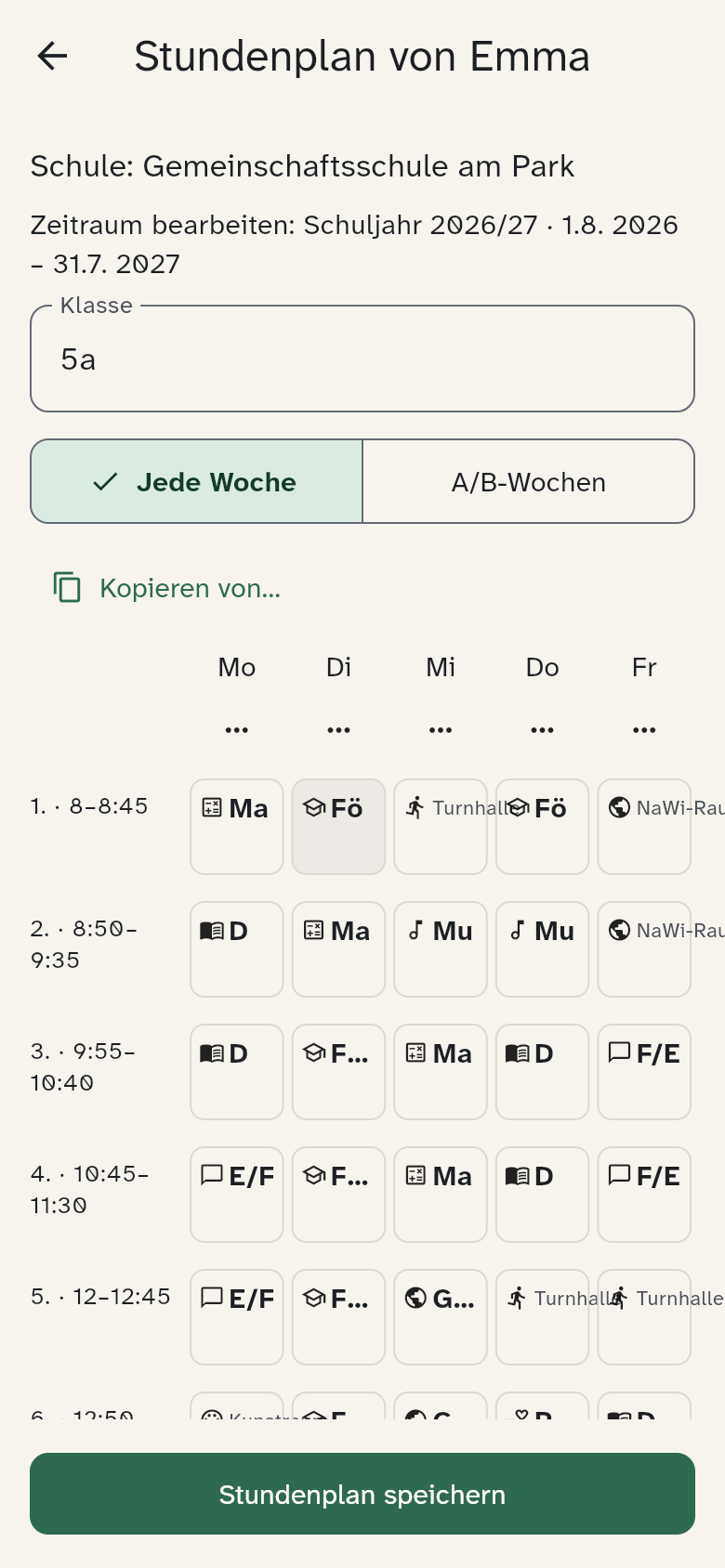
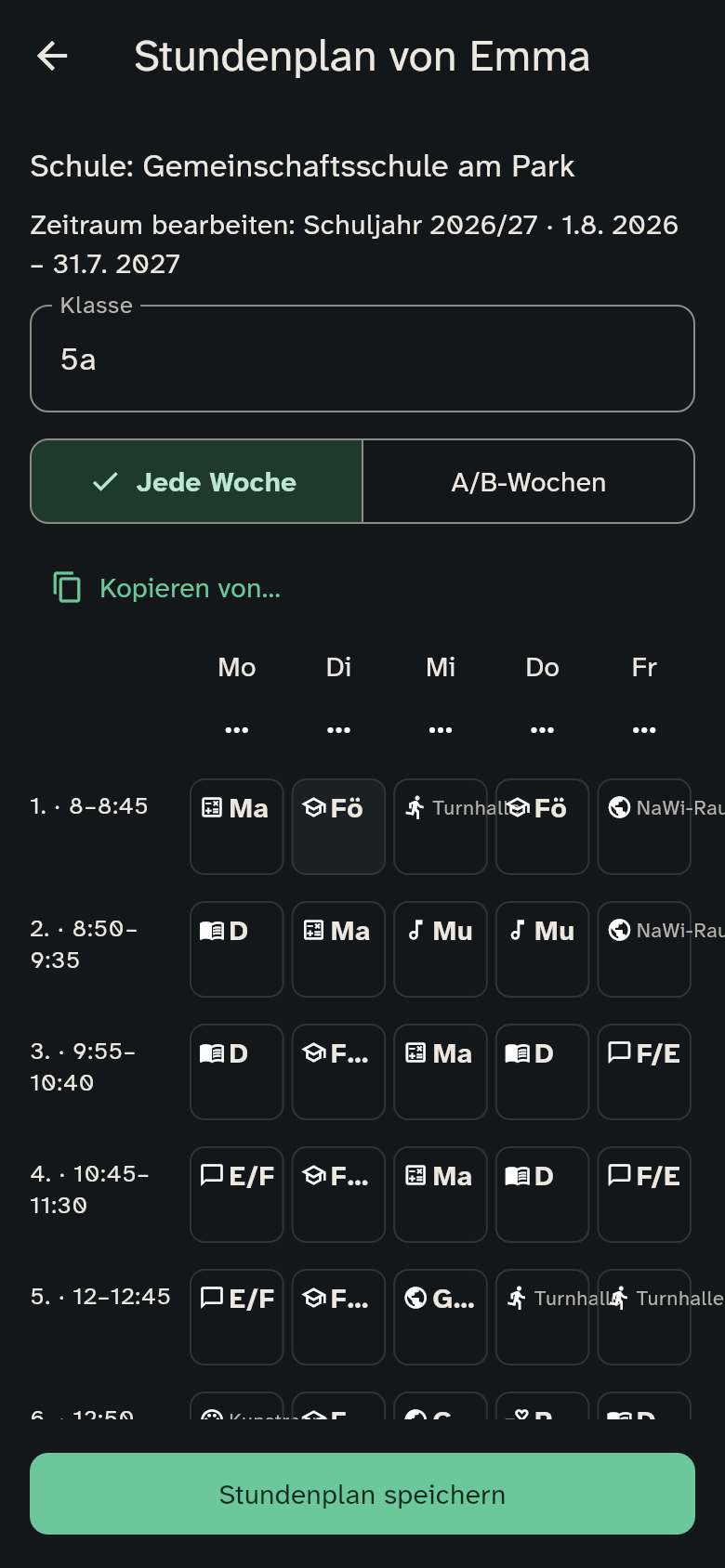
- Mit Wochenrhythmus wählst du Jede Woche oder A/B-Wochen. Bei A/B-Wochen tragt ihr die A- und die B-Woche getrennt ein.
- Unter Hort und Betreuung legst du Zeilen an, zum Beispiel den Hort mit Tagen und Zeiten.
- Kopieren von… übernimmt einen Plan von Geschwistern oder aus dem letzten Zeitraum. Das spart viel Tipperei.
- Speichern mit Stundenplan speichern.
Stundenplan einlesen
Statt jede Stunde zu tippen, kannst du den Plan vom Blatt einlesen lassen. Es gibt zwei Wege. Alle enden auf derselben Vorschau, und erst Übernehmen schreibt etwas.
Aus strukturiertem Text. Tippe auf Einlesen… und Aus Text einfügen. Füge einen Stundenplan als JSON im WuselWall-Format ein und tippe auf Einlesen. Vor dem Speichern siehst du die Vorschau. Gewöhnlicher Fließtext wird nicht automatisch in einen Stundenplan umgewandelt.
Als Foto oder PDF, gelesen von eurem Server. Hat euer Server die Texterkennung eingerichtet (Extras für den Server), tippst du auf Einlesen… und Foto scannen. Dann wählst du Foto aufnehmen, Foto auswählen oder Datei wählen (PDF oder Bild), zum Beispiel für die PDF-Datei, die die Schule verschickt hat.
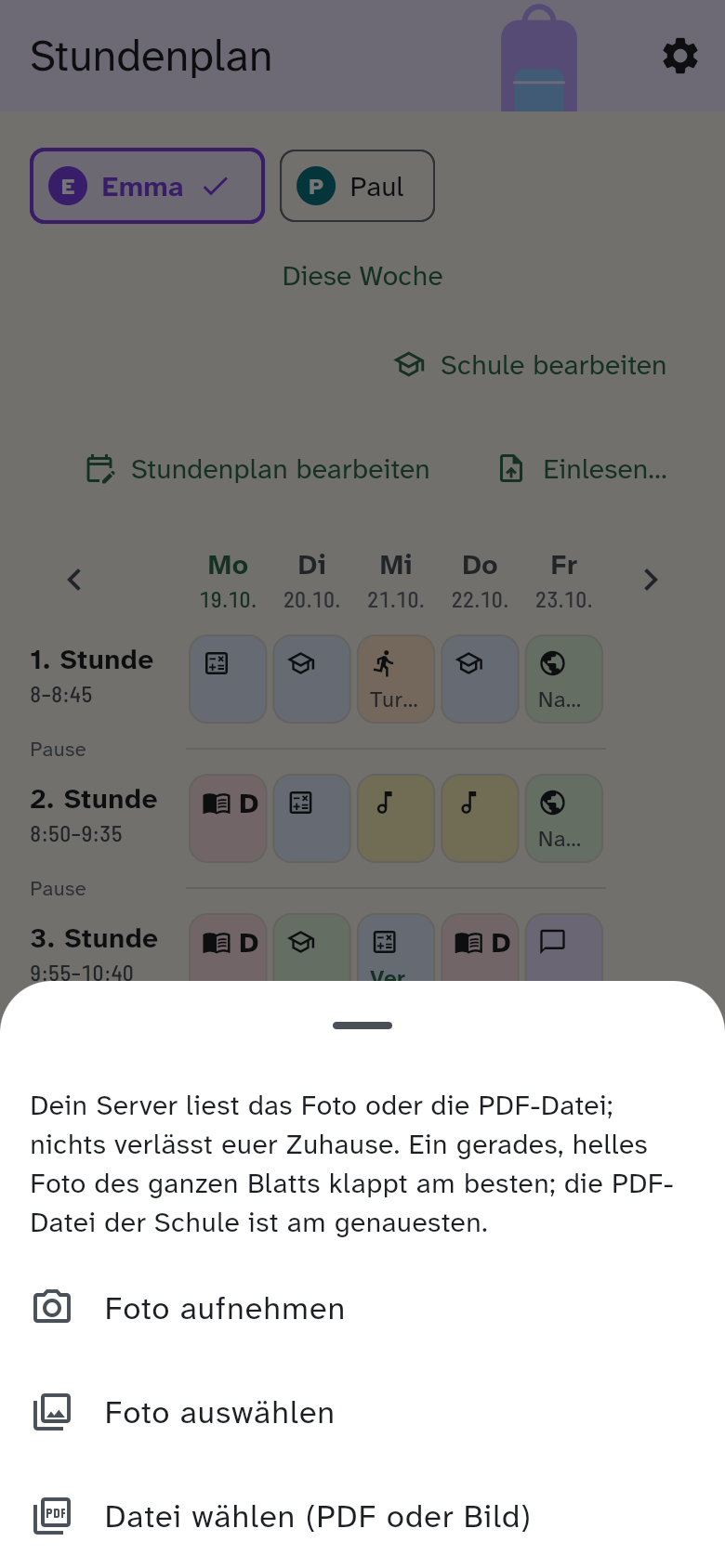
Die Datei geht an euren eigenen Server und sonst nirgendwohin. Der Server speichert sie nicht. Er liest das Blatt und zeigt die Vorschau. Damit er eure Fächer erkennt, schickt die App ihre Sprache und die Namen und Kürzel eurer Fächer mit.
Das liest der Server vom Blatt:
- die Wochentage, die Stunden und ihre Uhrzeiten, wenn sie am Rand stehen
- in jedem Feld das Fach, den Raum und die Lehrkraft. Ein Wort, das auf dem Blatt in die nächste Zeile umbricht, setzt er wieder zusammen
- die Legende unter oder neben dem Plan, also Kürzel mit ihrem Namen, zum Beispiel „NMG Natur, Mensch, Gesellschaft“
- A- und B-Wochen, wenn ein Feld „A“ oder „B“ trägt
- Zeilen für Hort, Mittagstisch oder Betreuung mit ihren Uhrzeiten. Sie werden Betreuungszeilen, keine Stunden
So klappt es am besten:
- Die PDF-Datei der Schule ist am genauesten, weil der Server ihren Text direkt liest. Ein eingescanntes PDF liest er wie ein Foto.
- Bei einem Foto: gerade, hell und das ganze Blatt. Ein schiefes oder quer gehaltenes Foto richtet der Server selbst aus. Fotos vom iPhone (HEIC) gehen auch.
- Die Datei darf höchstens 6 MB groß sein.
Handschrift liest die Texterkennung kaum. Bei einem handgeschriebenen Plan kommt nur ein Teil der Felder an; den Rest trägst du danach im Editor nach. Findet der Server gar keinen Stundenplan, sagt die App das. Versuche dann ein geraderes, helleres Foto oder lies den Plan aus Text ein. Hat euer Server keine Texterkennung, sagt die App das ebenfalls und verweist auf das Einlesen aus Text.
Die Vorschau
Die Vorschau zeigt, was gespeichert würde. Noch ist nichts geändert.
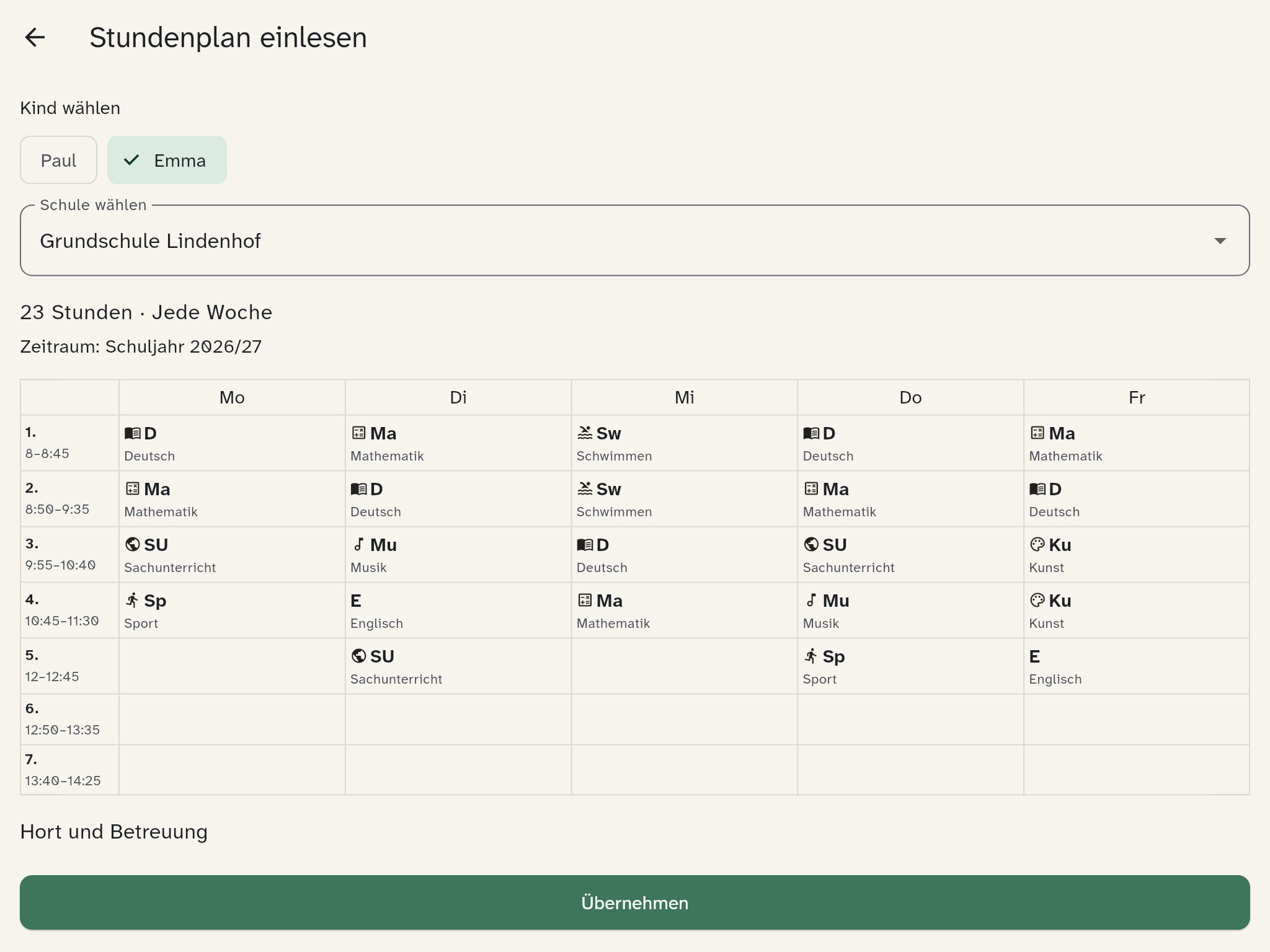
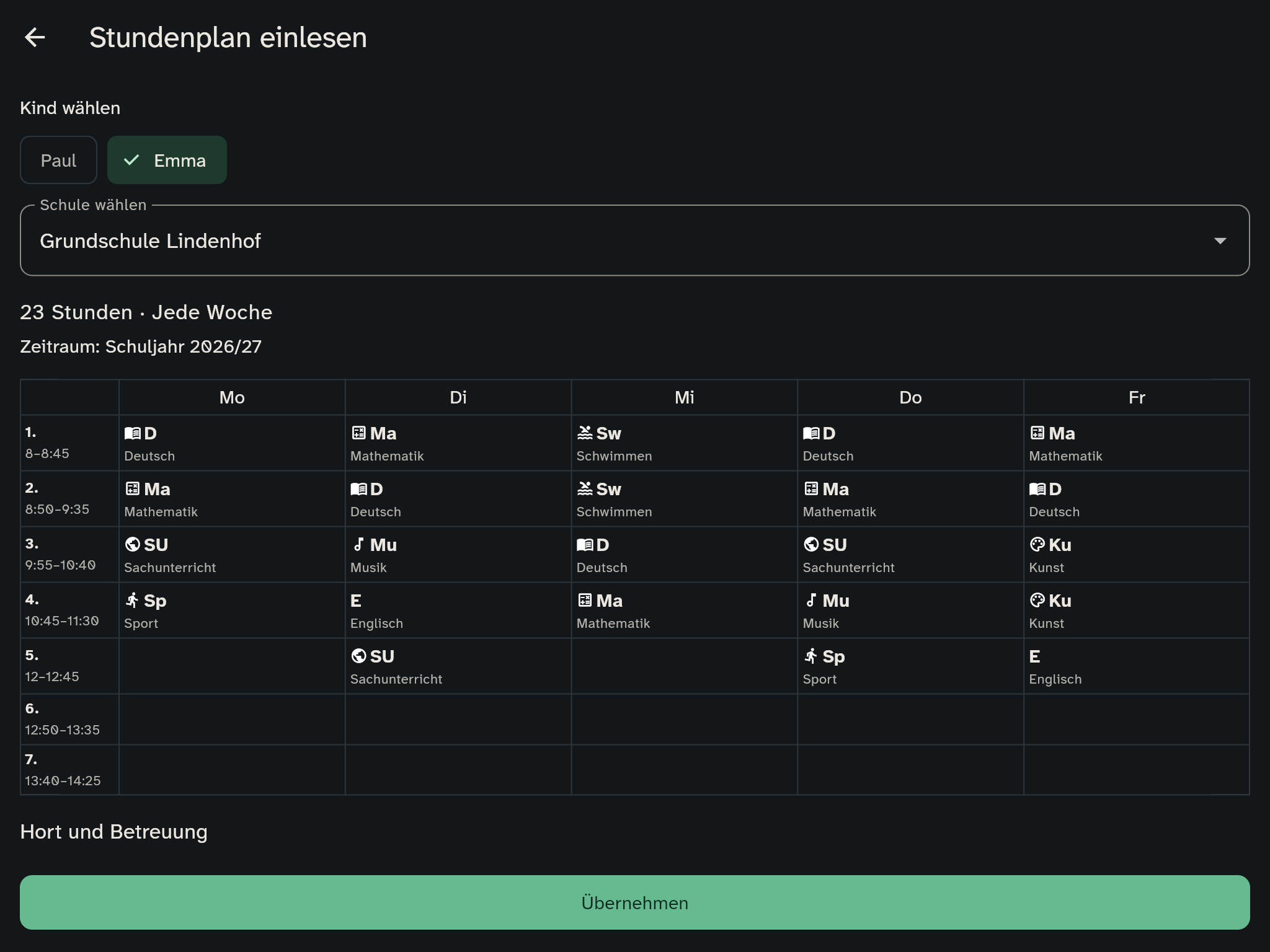
- oben das Kind und, wenn es mehrere gibt, die Schule. Beides kannst du ändern
- die Zahl der Stunden, die Klasse, der Wochenrhythmus und der Zeitraum. Fehlt der Zeitraum noch, steht „(wird angelegt)“ dabei. Hat das Kind in diesem Zeitraum schon einen Plan, steht dort, dass er ersetzt wird
- das Raster: jede Stunde mit ihrer Uhrzeit, in jedem Feld das Kürzel und darunter der Name des Fachs. Auf dem Handy ist dafür kein Platz: Halte ein Feld gedrückt, dann zeigt es den Namen. Eine Stunde nur in A- oder B-Wochen trägt ein A oder B
- Hort und Betreuung, wenn das Blatt welche hat
- jeder Hinweis: eine Stunde passt zu keiner Klingelzeit, das Blatt hat mehr Stunden als eure Klingelzeiten (dann kommen Stunden dazu), andere Klingelzeiten (dann bleiben eure) oder nennt eine andere Schule. Nach einem Scan nennt die Vorschau auch die Textstücke, die zu keinem Feld passten. Vergleiche dann mit dem Blatt
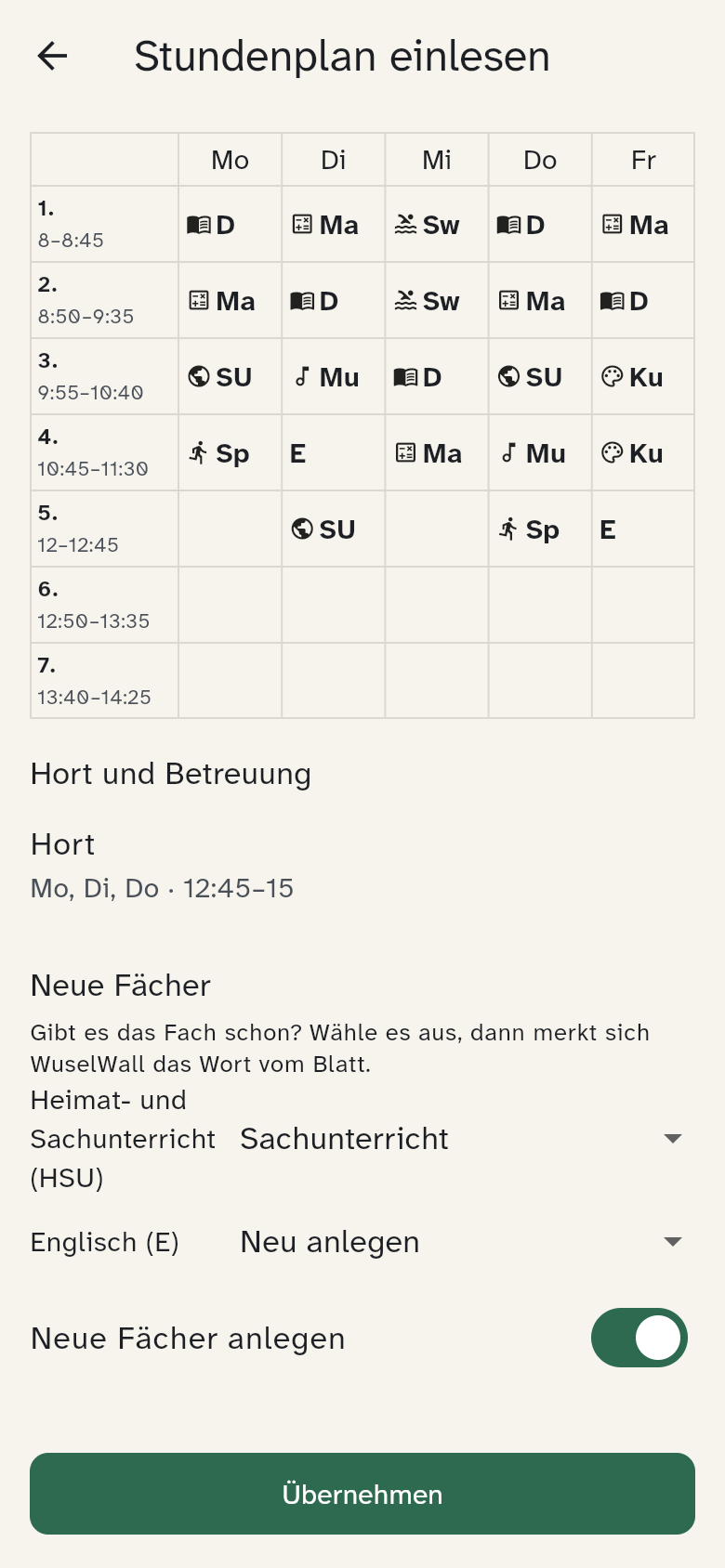
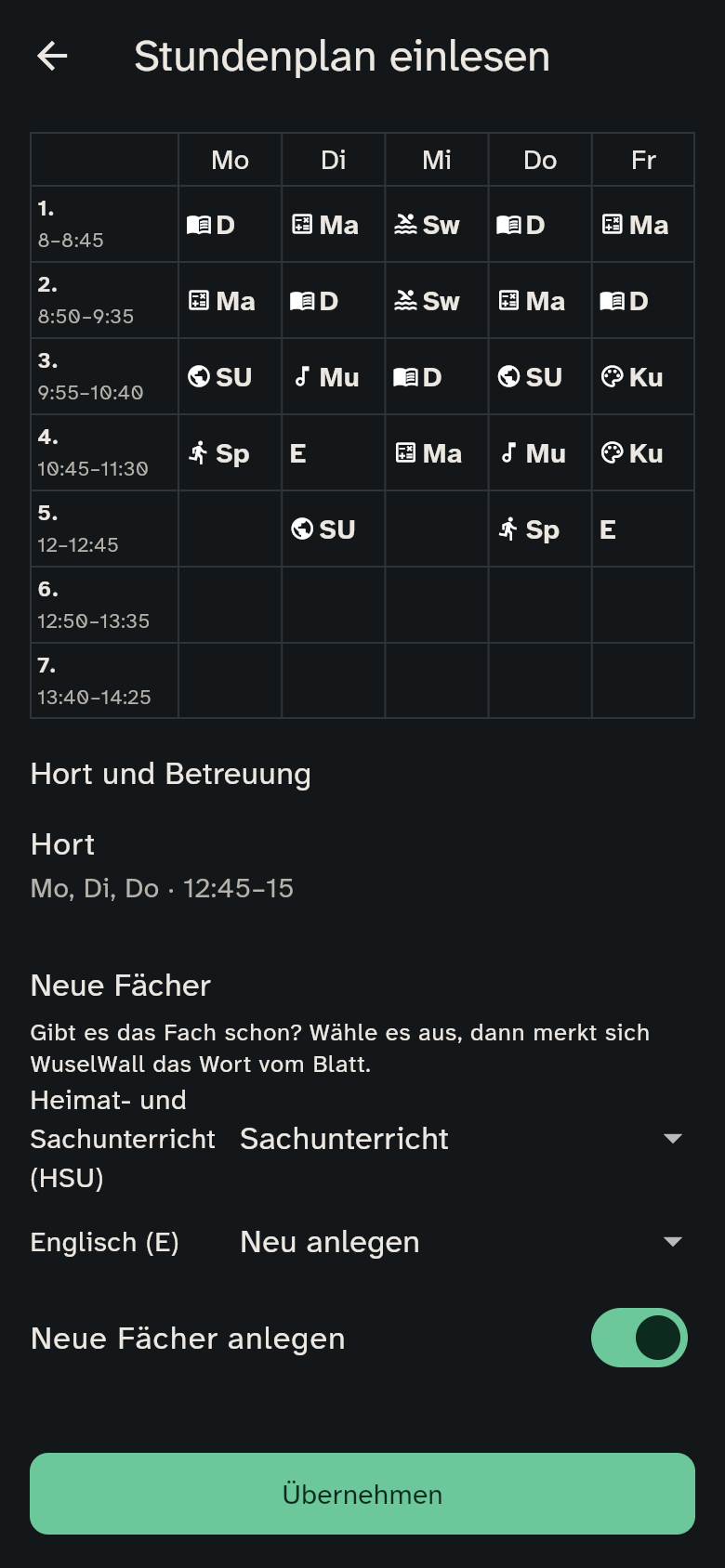
Unter Neue Fächer steht jedes Fach vom Blatt, das es bei euch noch nicht gibt. Daneben wählst du:
- Neu anlegen: Das Fach entsteht mit Kürzel und Name vom Blatt.
- ein bestehendes Fach, wenn ihr es schon habt, nur unter einem anderen Wort, zum Beispiel „HSU“ für euren Sachunterricht. WuselWall merkt sich das Wort vom Blatt bei diesem Fach und erkennt es beim nächsten Einlesen von selbst. Findet der Scan genau ein passendes Fach, ist es schon ausgewählt.
Schaltest du Neue Fächer anlegen aus, werden die Stunden mit neuen Fächern weggelassen; im Raster sind sie durchgestrichen.
Übernehmen legt den Zeitraum an, wenn er fehlt, ergänzt die Klingelzeiten, legt die neuen Fächer an und speichert den Plan. Über den Zurück-Pfeil verlässt du die Vorschau, ohne etwas zu speichern.
Ganze Tage bearbeiten
Im Stundenplan-Editor hat jeder Tag ein Menü Tagesaktionen:
- Tag leeren: entfernt alle Stunden des Tages
- Tag kopieren nach…: übernimmt die Stunden dieses Tages auf andere Tage
- Tag tauschen mit…: tauscht zwei Tage
Diese Schritte ändern nur den Entwurf. Erst Stundenplan speichern schreibt sie fest. Mit Rückgängig nimmst du den letzten Schritt zurück.
Die Woche
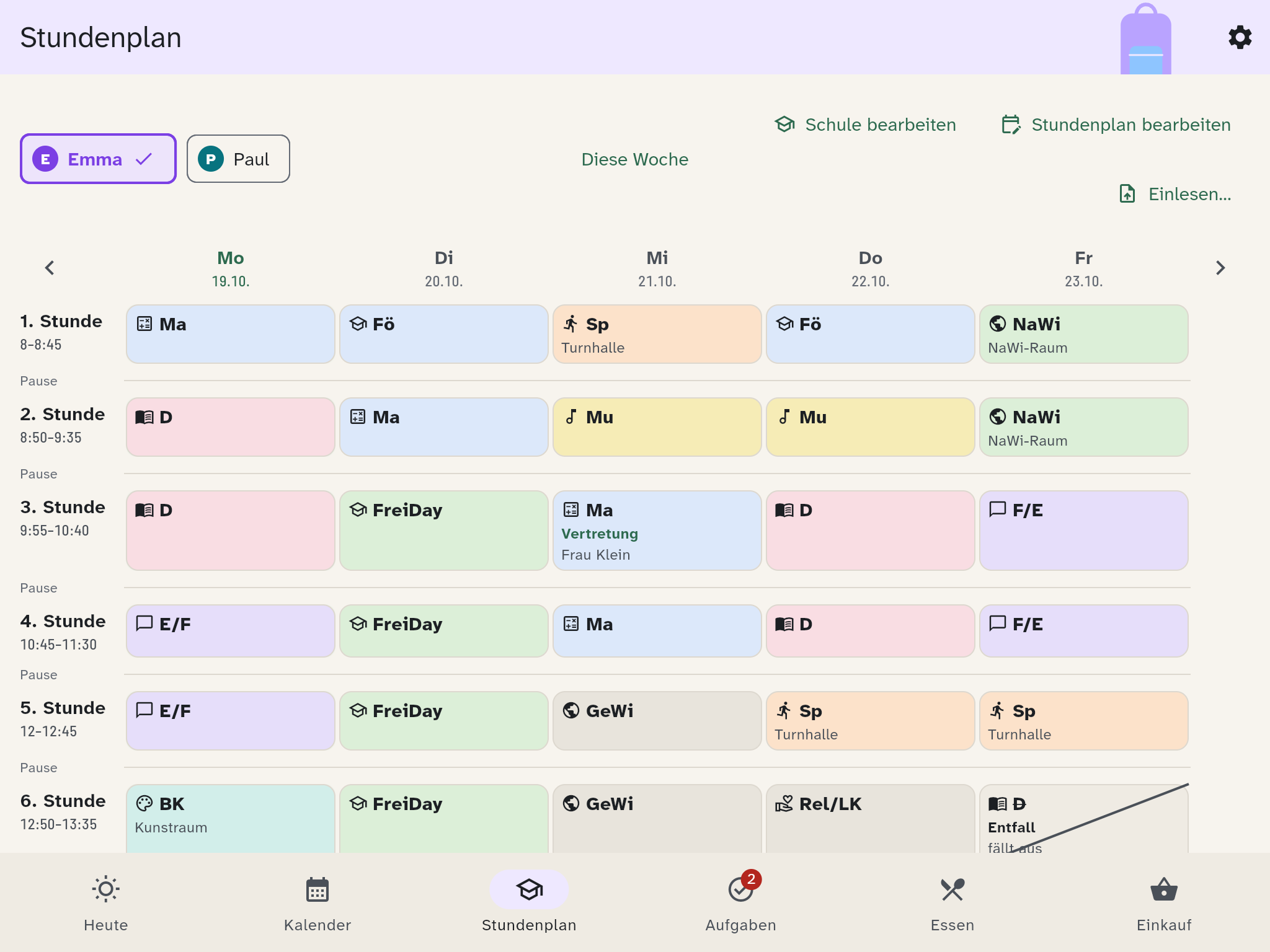
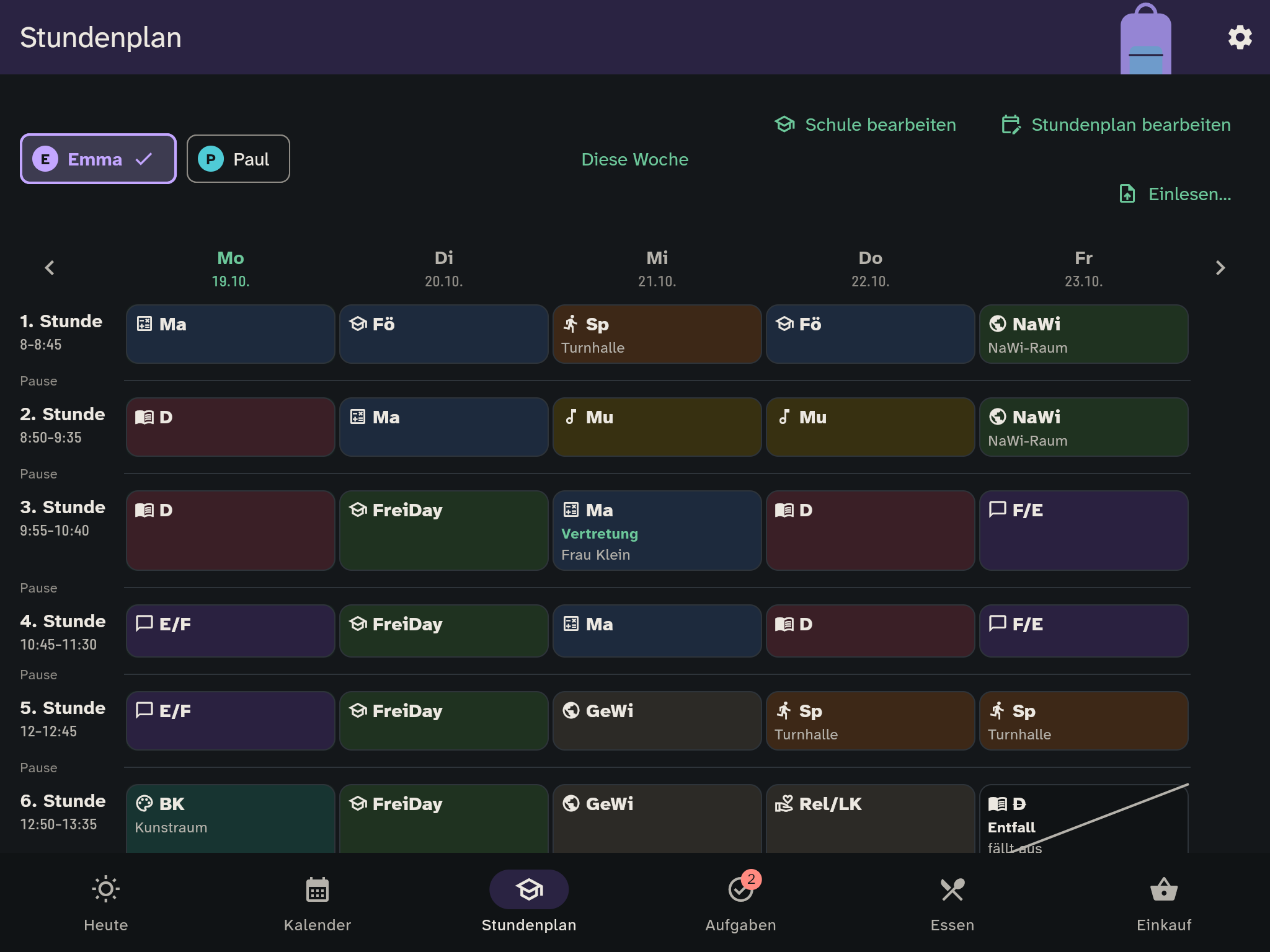
Die Auswahl des Kindes, Diese Woche, Schule bearbeiten und Stundenplan bearbeiten stehen gemeinsam in einer Leiste. Die Kinderauswahl steht links, Diese Woche mittig und die Bearbeiten-Schaltflächen rechts. Auf kleinen Bildschirmen steht Diese Woche mittig in einer eigenen Zeile; darunter folgen die Bearbeiten-Schaltflächen rechtsbündig. Schule bearbeiten trägt ein Schulsymbol; das Zahnrad oben öffnet die allgemeinen Einstellungen. Der Pfeil zur vorigen Woche steht neben Montag, der zur nächsten Woche neben Freitag, direkt in der Zeile mit den Wochentagen und ihren Daten. Eine eigene Zeile mit Kalenderwoche oder Datumsbereich entfällt.
Wähle oben ein Kind aus, um seinen Stundenplan zu sehen. Das ausgewählte Kind erkennst du am farbig hinterlegten Namen, dem kräftigen Rahmen und dem Häkchen.
Die Wochenansicht zeigt Stunde für Stunde. Mit Vorige Woche, Nächste Woche und Diese Woche blätterst du. Ferien stehen als Band über der Woche, Feiertage im Kopf des Tages.
Tippe auf eine Stunde, wenn sich etwas ändert:
- Fällt aus: die Stunde ist durchgestrichen
- Vertretung: mit Lehrkraft und Notiz
- Raum geändert: mit dem neuen Raum
- Zurücksetzen: die Stunde gilt wieder wie im Plan
Morgen einpacken
Auf der Küchenwand steht bei einem Kind Morgen einpacken, wenn morgen etwas mitzubringen ist, zum Beispiel Sportsachen. Dasselbe zeigt die Heute-Ansicht des Kindes, und auf dem eigenen Handy kommt am Vorabend eine Einpack-Erinnerung. Ob diese Hinweise erscheinen, legt ihr unter Einstellungen → Kalender & Schule fest: ausgeschaltet verschwinden sie überall.
Kinder melden Änderungen
Nur Erziehungsberechtigte pflegen den Stundenplan. Ihr könnt aber erlauben, dass ein Kind einen Entfall meldet. Eine erziehungsberechtigte Person bestätigt ihn dann. Die Option findet ihr unter Einstellungen → Kalender & Schule bei Mitglieder melden Plan-Änderungen.