
Server bei Supabase einrichten
WuselWall läuft auf Supabase. Supabase vermietet solche Server auch fertig eingerichtet, also braucht euer Familienserver keinen eigenen Rechner und keine Domain. Der Installations-Workflow braucht aber einen Build-Runner, siehe unten. Das Projekt gehört euch: Ihr habt das Supabase-Konto, und ihr allein entscheidet über die Daten. Wir haben keinen Zugriff darauf.
Die Daten liegen damit bei Supabase Inc., einer US-Firma. Gespeichert werden sie in einem Rechenzentrum, das ihr beim Anlegen wählt. Nehmt eines in Europa, etwa Frankfurt oder Zürich.
Noch nicht ganz erprobt
Auf Supabase ist WuselWall noch nicht vollständig durchgetestet. Wenn ein Schritt scheitert, meldet es bitte auf GitHub. Eure Daten gehören nicht in die Meldung.
Für diesen Workflow braucht euer GitHub-Repository Zugriff auf einen selbst gehosteten Linux-Runner mit den Labels self-hosted, Linux und build. Ein Workflow-Fork übernimmt keine Runner-Berechtigungen des ursprünglichen Projekts.
Free oder Pro?
| Free | Pro (etwa 25 US-Dollar im Monat) | |
|---|---|---|
| Pause | Das Projekt pausiert nach 7 Tagen ohne Aktivität. Danach geht nichts mehr, bis du es im Dashboard wieder startest | Keine Pause |
| Backups | Keine | Täglich, 7 Tage lang |
| Platz | 500 MB Datenbank, für eine Familie lange genug | Mehr als genug |
Free reicht zum Ausprobieren. Für den Alltag nehmt Pro: Ein pausierter Server legt den Wandbildschirm still, und ohne Backup ist ein Fehler endgültig. Die aktuellen Preise stehen auf supabase.com/pricing.
1. Projekt anlegen
- Leg ein Konto bei Supabase an und im Dashboard ein neues Projekt, z. B. „WuselWall Familie Muster“.
- Wähle als Region ein Rechenzentrum in Europa.
- Vergib ein starkes Datenbank-Passwort und leg es in den Passwort-Manager.
Die Projekt-ID steht danach in der Adresse des Projekts: https://<projekt-id>.supabase.co, 20 Buchstaben und Ziffern. Das ist alles, was die App später wissen muss.
2. WuselWall aufs Projekt bringen
Das erledigt ein vorbereiteter Ablauf auf GitHub, in eurer eigenen Kopie von WuselWall. Ihr installiert nichts.
Leg ein Konto bei GitHub an, falls ihr keines habt.
Öffne github.com/wuselwall/wuselwall-app und tippe auf Fork. Das ist eure Kopie.
Erzeuge bei Supabase ein Access Token: Profilbild → Account preferences → Access Tokens → Generate new token.
In eurer Kopie auf GitHub: Settings → Secrets and variables → Actions → New repository secret. Lege diese an:
Name Wert SUPABASE_ACCESS_TOKENdas Access Token aus Schritt 3 SUPABASE_PROJECT_IDdie Projekt-ID SUPABASE_DB_PASSWORDdas Datenbank-Passwort WUSELWALL_SETUP_TOKENein Satz eurer Wahl aus Buchstaben und Ziffern, z. B. KuchenAmSonntag2026. Ihr braucht ihn einmal, um die Familie zu gründenÖffne den Reiter Actions. In einer Kopie sind die Abläufe zuerst ausgeschaltet: Tippe auf I understand my workflows, go ahead and enable them. Dann deploy-supabase → Run workflow. Wähle bei language die Sprache der Anmelde-Mails:
de(Standard),en,froderes. Setze den Haken bei web, wenn ihr die Web-App wollt (Schritt 4), und tippe auf Run workflow.
Nach ein paar Minuten ist der Lauf grün. In seiner Zusammenfassung steht die Adresse eures Servers. Der Ablauf richtet die Datenbank ein, stellt Anmeldung und Datenzugriff ein, lädt die Server-Funktionen hoch, wählt die Mail-Templates und Betreffzeilen in der gewählten E-Mail-Sprache und plant die nächtlichen Aufträge.
Geheimnisse bleiben geheim
Die Protokolle eurer Kopie kann jeder sehen, die Secrets nicht: GitHub blendet sie überall aus. Den Satz für die Familiengründung speichert der Server nur als Fingerabdruck.
Das Access Token darf alles in eurem Supabase-Konto. Wer vorsichtig ist, löscht es nach dem Lauf bei Supabase und legt für das nächste Update ein neues an.
3. Die App verbinden
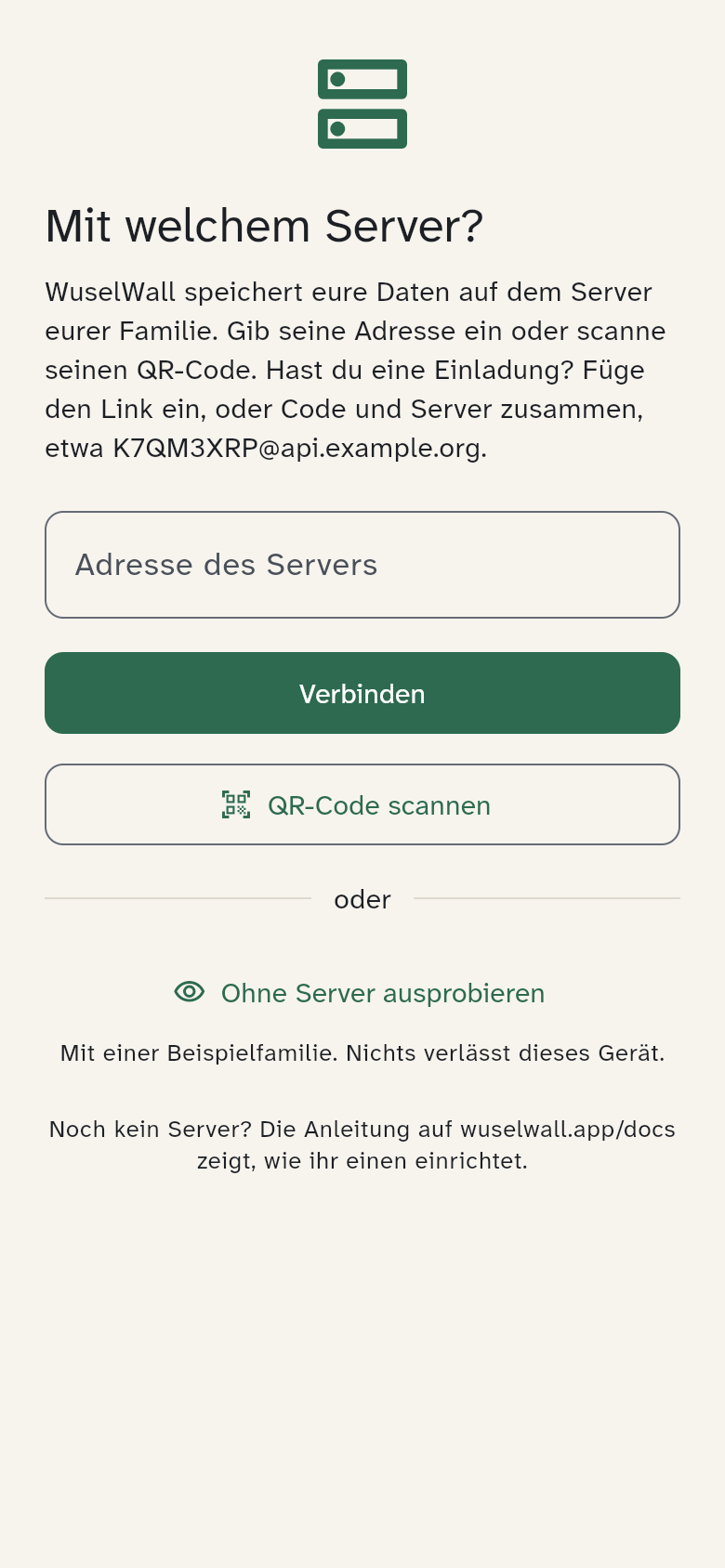
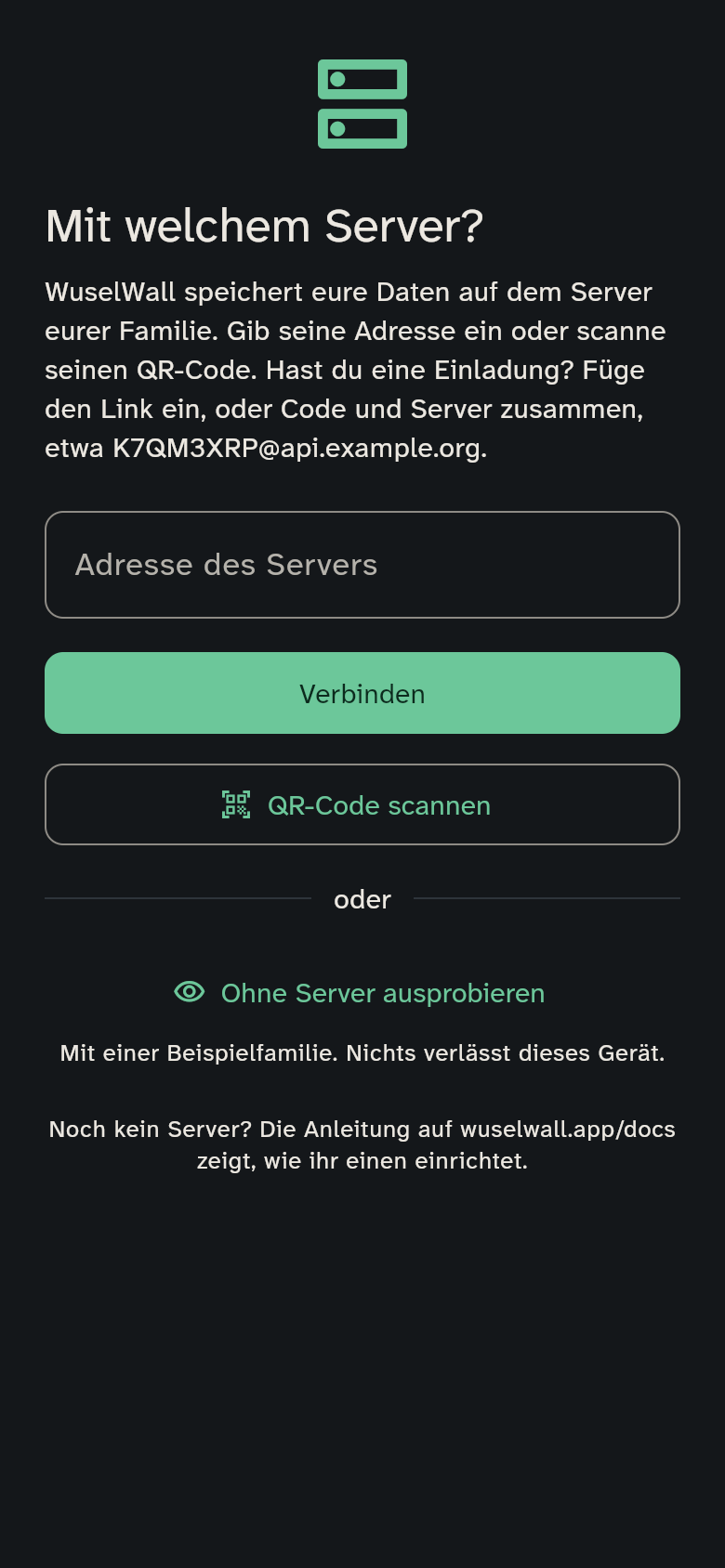
Öffne WuselWall. Auf die Frage Mit welchem Server? gibst du die Projekt-ID ein und tippst auf Verbinden. Dann Neue Familie anlegen mit dem Satz aus WUSELWALL_SETUP_TOKEN (Neue Familie anlegen).
4. Die Web-App
Solange WuselWall nicht in den Stores steht, benutzt ihr die Web-App. Mit dem Haken bei web veröffentlicht GitHub sie für euch unter https://<euer-github-name>.github.io/wuselwall-app/. Dafür stellst du einmal in eurer Kopie unter Settings → Pages die Source auf GitHub Actions. Beim ersten Öffnen fragt die Web-App nach dem Server, wie die App.
GitHub sieht dabei, wer die Web-App aufruft, aber nicht eure Daten: Die gehen direkt vom Browser zu Supabase. Wer das nicht will, lädt die Web-App aus einem Server-Release zu einem Webspace eurer Wahl hoch.
Updates
Neue WuselWall-Versionen holst du in eure Kopie: auf GitHub Sync fork → Update branch. Danach Actions → deploy-supabase → Run workflow, wie beim ersten Mal. Um Postgres, Sicherheitsupdates und HTTPS kümmert sich Supabase.
Kommst du von einer Version mit Anmeldung über Apple oder Google? Lies zuerst Update von einer Version mit Apple- und Google-Anmeldung.
Backups
Mit Pro sichert Supabase jeden Tag und behält die Sicherungen 7 Tage. Zurückspielen kannst du sie im Dashboard unter Database → Backups. Eine eigene Kopie, etwa einmal im Monat, beschreibt Backup zurückspielen.
Lieber mit der Kommandozeile?
Mit Node.js und dem Repository auf dem Laptop geht dasselbe in einem Terminal. Die Befehle und Einstellungen stehen der Reihe nach in .github/workflows/deploy-supabase.yml: supabase link, supabase db push, zwei Aufrufe der Management API (Data API und Auth), supabase secrets set, supabase functions deploy und das SQL aus infra/jobs/schedule.sql.