
App installieren
WuselWall gibt es im Browser, für Android und für iPhone und iPad. Jede Variante verbindet sich mit dem Server eurer Familie: Dort liegen eure Daten, nicht bei uns.
Beim ersten Start: welcher Server?
Die App weiß nicht von selbst, wo eure Daten liegen. Beim ersten Start fragt sie deshalb Mit welchem Server?:
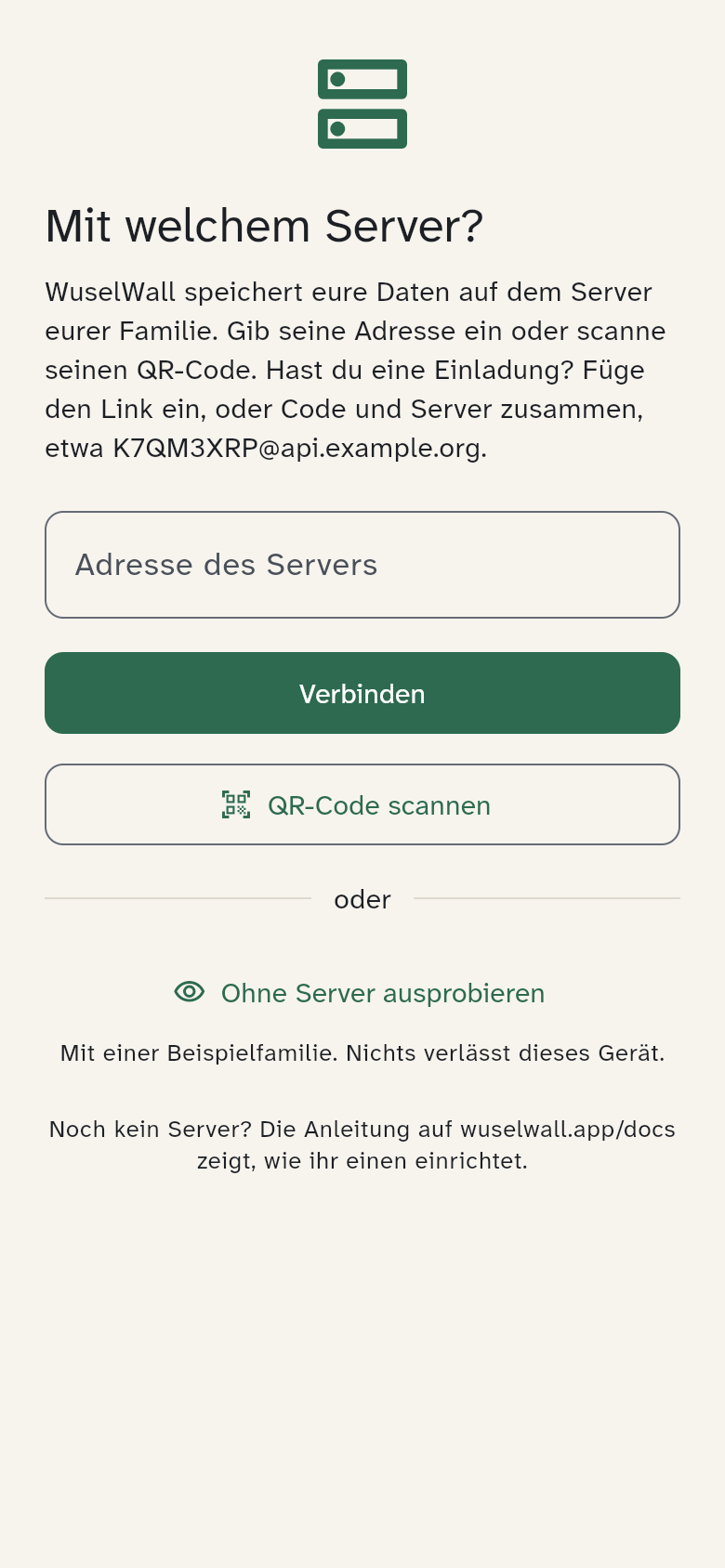
- Adresse eingeben, die du von der Person bekommen hast, die euren Server eingerichtet hat, z. B.
api.example.org. Bei einem Server bei Supabase reicht die Projekt-ID. - QR-Code scannen: Auf einem Gerät, das schon verbunden ist, steht er unter Einstellungen → Erweitert → Server. Der Code von Gerät hinzufügen geht auch und verbindet das Gerät gleich mit (Gerät mit Code verbinden).
- Ohne Server ausprobieren: Die App zeigt eine Beispielfamilie. Nichts davon wird gespeichert, und nichts verlässt das Gerät. Mit Beenden kommst du zurück zur Frage.
Die App merkt sich den Server. Einen anderen wählst du unter Einstellungen → Erweitert → Server → Server wechseln (Mitglieder und Geräte).
Noch keinen Server? Die Anleitung Eigener Server zeigt, wie ihr einen einrichtet.
Im Browser – auf jedem Gerät
Euer Server bringt seine eigene Web-App mit. Öffne ihre Adresse im Browser, am Laptop genauso wie am Handy. Die Adresse bekommst du von der Person, die euren Server eingerichtet hat. Es gibt nichts zu installieren.
Auf dem Home-Bildschirm
Auf dem iPhone: Teilen → Zum Home-Bildschirm. Auf Android: ⋮ → Zum Startbildschirm hinzufügen. Dann öffnet sich WuselWall wie eine App.
Passkeys gibt es im Browser noch nicht; melde dich mit E-Mail und Passwort an.
Android-App – Tablet und Android-Handys
Die Android-App erscheint bei Google Play. Bis sie dort ist, funktioniert WuselWall im Browser (siehe oben).
iPhone und iPad
Die App für iPhone und iPad erscheint im App Store. Bis dahin funktioniert WuselWall im Browser (siehe oben).