
Sicherheit
Anmeldung und Sicherheit gibt es nur auf dem persönlichen Handy eines Erziehungsberechtigten: Einstellungen → Erweitert → Anmeldung und Einstellungen → Erweitert → Sicherheit.
Anmeldung
Hier steht, womit du dich anmelden kannst: der Code per E-Mail, den es immer gibt, und ein Passwort (siehe Konto und Familie).
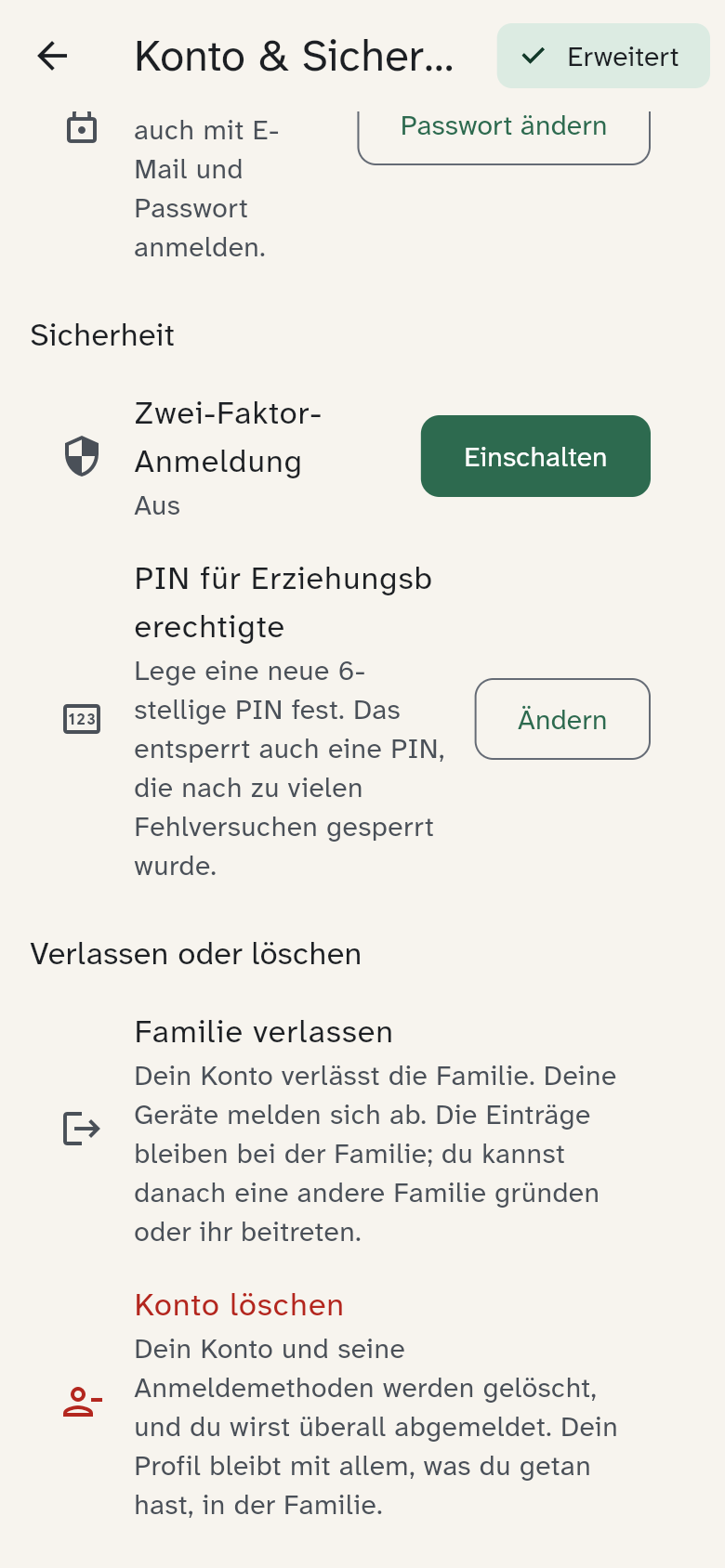
- Passwort: Mit Passwort festlegen oder Passwort ändern richtest du eins ein.
Zwei-Faktor-Anmeldung
Zusätzlich zum Passwort verlangt WuselWall bei jeder Anmeldung einen 6-stelligen Code aus einer Authenticator-App (zum Beispiel die Apps eurer Passwortverwaltung oder von Google, Microsoft oder Aegis).
- Tippe bei Zwei-Faktor-Anmeldung auf Einschalten.
- Scanne den angezeigten QR-Code mit der Authenticator-App.
- Gib den 6-stelligen Code ein, den die App anzeigt.
Ab dann fragt jede neue Anmeldung nach dem Code; ohne ihn sieht ein Handy keine Daten des Haushalts. Mit Ausschalten nimmst du es wieder zurück.
PIN für Erziehungsberechtigte
Die 6-stellige PIN, die du auf geteilten Geräten eingibst (Wer bist du?). Hier setzt du eine neue PIN – auch wenn die alte nach zu vielen Fehlversuchen gesperrt ist. Nur dein eigenes, angemeldetes Handy darf das.
Passkey
Mit einem Passkey meldest du dich per Fingerabdruck oder Gesicht statt mit dem Passwort an. Die Funktion ist neu und noch nicht auf allen Geräten verfügbar.
Gut zu wissen
- Passwort: mindestens 10 Zeichen, besser ein ganzer Satz.
- Verlorenes Handy: sofort von einem anderen Gerät aus sperren (siehe Mitglieder und Geräte).
- Eure Daten liegen auf dem Server eurer Familie, nicht bei uns und nicht bei einem Cloud-Anbieter.