
Apps und Automationen
Mit einem Schlüssel aus WuselWall arbeitet eine andere App als eine bestimmte Person mit euren Familiendaten. Siri, Kurzbefehle und andere Automations-Apps können damit nachlesen und Dinge hinzufügen. Die Beispiele unten zeigen Apples Kurzbefehle; andere Apps schicken dieselben Anfragen.
Mit der Kurzbefehle-App auf dem iPhone sprichst du mit WuselWall über Siri: „Hey Siri, Einkaufsliste“ – „Was brauchst du?“ – „Milch und zwei Gurken“ – „Milch und Gurken (2×) sind auf der Liste.“ Dafür braucht es keine zusätzliche App, nur einen Schlüssel aus WuselWall.
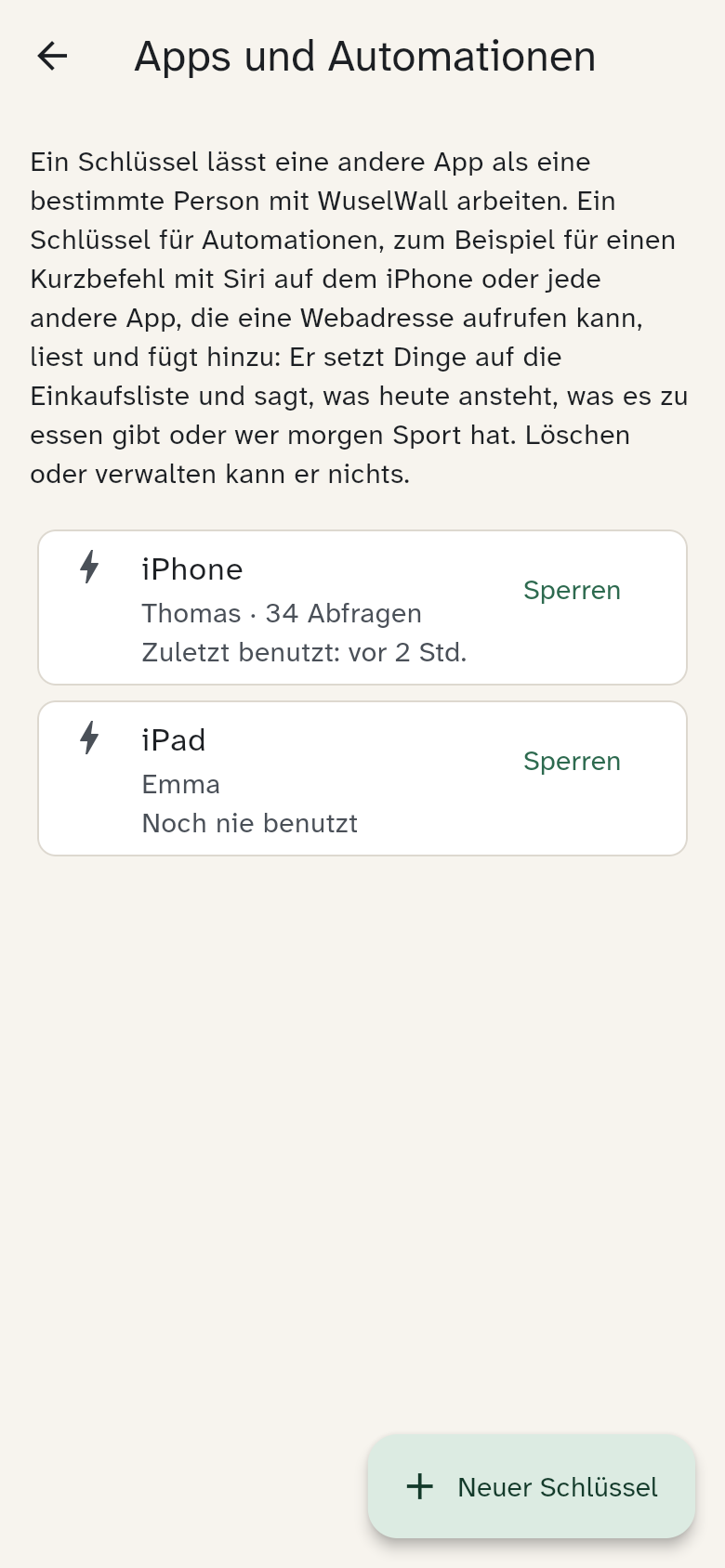
Was ein Schlüssel darf
Ein Schlüssel gehört zu einer Person. Ein Kurzbefehl mit diesem Schlüssel handelt als diese Person: Er hakt ihre Aufgaben ab und nennt ihre Punkte.
- Er kann lesen: den Tag, das Essen, den Stundenplan, wer da ist, die Punkte.
- Er kann hinzufügen: Dinge auf die Einkaufsliste setzen und eine eigene Aufgabe abhaken.
- Er kann nichts löschen und nichts verwalten: keine Termine ändern, keine Punkte korrigieren, keine Einstellungen. Das gilt auch für den Schlüssel eines Erziehungsberechtigten.
- Pro Tag trägt ein Schlüssel höchstens 100-mal etwas ein. Falls ein Kurzbefehl versehentlich in einer Schleife läuft, ist damit Schluss.
Einen Schlüssel erstellen
- Öffne Einstellungen → Erweitert → Apps und Automationen und tippe auf Neuer Schlüssel.
- Gib ihm einen Namen, zum Beispiel „iPhone“.
- Als Erziehungsberechtigte·r wählst du unter Für wen? die Person. Alle anderen erstellen ihren eigenen Schlüssel auf dem eigenen Handy.
- Tippe auf Schlüssel erstellen.
Der Schlüssel wird nur einmal angezeigt, zusammen mit der Adresse eures Servers. Kopiere beides. Wer den Schlüssel hat, kann als diese Person lesen und hinzufügen. Behandle ihn deshalb wie ein Passwort. Die Kurzbefehle-App synchronisiert ihn über iCloud auf deine anderen Apple-Geräte.
Der erste Kurzbefehl: Einkaufsliste
- Öffne die Kurzbefehle-App und tippe auf +.
- Füge die Aktion Nach Eingabe fragen hinzu. Frage: „Was brauchst du?“
- Füge Inhalte von URL abrufen hinzu:
- URL: die Adresse aus WuselWall mit
/shoppingam Ende, also etwahttps://api.example.org/functions/v1/shortcuts/shopping - Methode: POST
- Header: Schlüssel
Authorization, WertBearer(mit Leerzeichen) und dahinter dein Schlüssel - Hauptteil der Anfrage: JSON, Feld
textmit dem Wert Angegebene Eingabe
- URL: die Adresse aus WuselWall mit
- Füge Ergebnis anzeigen hinzu (oder Text sprechen, wenn Siri die Antwort vorlesen soll).
- Nenne den Kurzbefehl Einkaufsliste. Ab jetzt reicht „Hey Siri, Einkaufsliste“.
WuselWall versteht Mengen: „2 Liter Milch“ wird Milch mit „2 l“, „3 Äpfel“ wird Äpfel (3×). Mehrere Dinge trennst du mit „und“ oder Komma. Steht etwas schon auf der Liste, wird es gezählt statt doppelt eingetragen.
Alle Kurzbefehle
Jeder Kurzbefehl ist gleich gebaut wie oben: Inhalte von URL abrufen mit Methode POST, dem Header Authorization und einem JSON-Hauptteil. Nur das Ende der Adresse und die Felder ändern sich.
| Kurzbefehl | Adresse endet auf | Felder im JSON | Antwort, zum Beispiel |
|---|---|---|---|
| Einkaufsliste | /shopping | text: was auf die Liste soll; list: eine andere Liste als die Standardliste (optional) | „Milch ist auf der Liste.“ |
| Was steht heute an? | /today | day: „morgen“, ein Wochentag oder ein Datum (optional) | „Heute: 08:30 Zahnarzt (Emma). Essen heute: Abendessen: Spaghetti.“ |
| Was gibt es zu essen? | /meals | day (optional) | „Essen heute: Abendessen: Spaghetti. Julia kocht.“ |
| Meine Punkte | /points | – | „Du hast 42 Punkte.“ |
| Aufgabe erledigt | /chore | text: welche Aufgabe | „Erledigt: Spülmaschine ausräumen. 2 Punkte dazu.“ |
| Schule | /school | text: die Frage, etwa „Hat Emma morgen Sport?“ | „Ja, Emma hat morgen Sport in der 3. Stunde (09:55–10:40).“ |
| Wann ist … wieder da? | /presence | text: die Frage, etwa „Wann ist Julia wieder da?“ | „Julia ist auf Reise bis Freitag, 23. Oktober und am Samstag, 24. Oktober wieder da.“ |
Für Schule und Wann ist … wieder da? lässt du den Kurzbefehl wie beim Einkauf zuerst Nach Eingabe fragen und schickst die ganze Frage als text. WuselWall sucht darin den Namen, den Tag und das Fach. Ohne Tag meint Schule den nächsten Tag, denn gepackt wird meist am Abend vorher. Steht kein Name in der Frage, gilt sie für dich selbst.
Aufgabe erledigt hakt nur eigene Aufgaben ab, und solche, die noch niemandem zugeteilt sind. Passen mehrere Aufgaben, fragt WuselWall nach, statt zu raten. Ohne text zählt der Kurzbefehl auf, was noch offen ist.
Sprache
Die Antworten kommen in der Sprache des iPhones, wenn es Deutsch, Englisch, Französisch oder Spanisch ist, sonst in der Sprache des Haushalts. Mit dem Feld lang (de, en, fr oder es) legst du sie fest.
Einen Schlüssel sperren
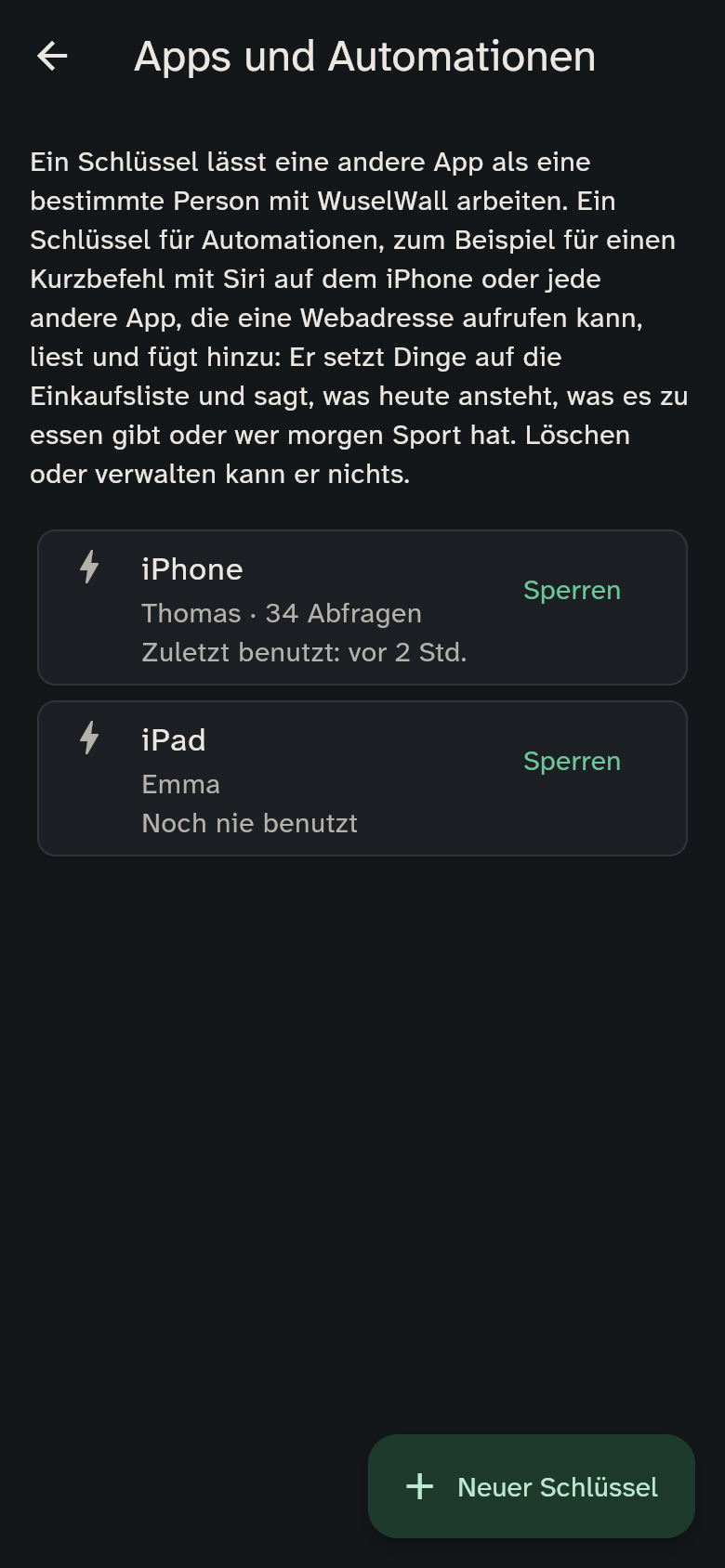
Ist ein Handy weg oder braucht jemand den Kurzbefehl nicht mehr, tippe in der Liste auf Sperren. Das wirkt sofort: Der Kurzbefehl antwortet dann nur noch, dass er nicht mehr gilt. Die Liste zeigt, wann ein Schlüssel zuletzt benutzt wurde. Verlässt jemand die Familie, werden die Schlüssel dieser Person automatisch gesperrt.
Erziehungsberechtigte sehen und sperren alle Schlüssel der Familie, alle anderen ihre eigenen. Der Datenexport enthält jeden Schlüssel mit Namen und Datum, aber nicht den Schlüssel selbst.
Ohne iPhone
Ein Kurzbefehl ist eine gewöhnliche Web-Anfrage. Jede App, die eine Anfrage mit einem Header schicken kann, funktioniert genauso.