
Apps et automatisations
Avec une clé WuselWall, une autre app utilise les données familiales au nom d’une personne. Siri, Raccourcis et les autres apps d’automatisation peuvent lire et ajouter des éléments. Les exemples utilisent Raccourcis d’Apple ; les autres apps envoient les mêmes requêtes.
Avec Siri : « Liste de courses » → « De quoi avez-vous besoin ? » → « Du lait et deux concombres ». Une clé WuselWall et l’app Raccourcis suffisent.
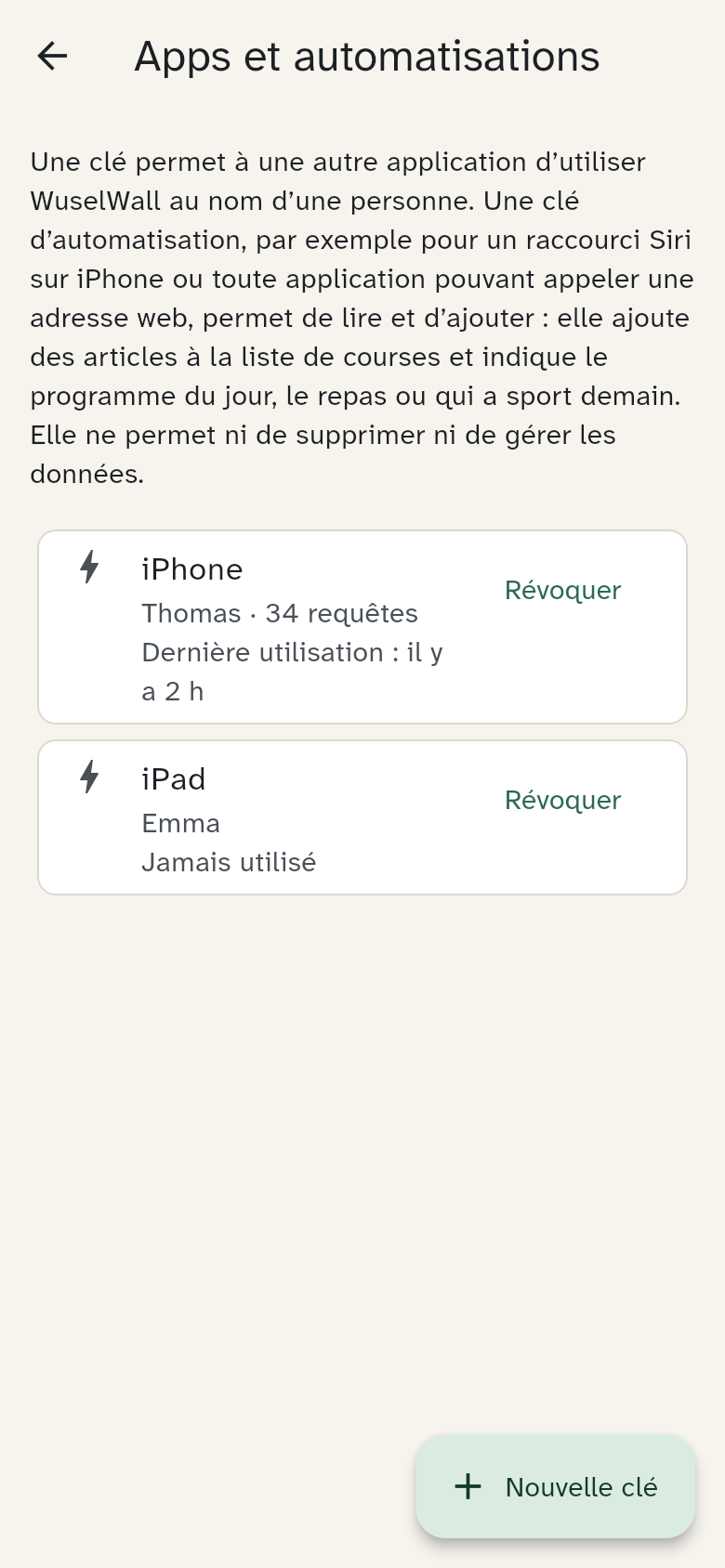
Droits d’une clé
La clé appartient à une personne : elle lit la journée, les repas, l’école, les présences et les points ; elle ajoute des courses et coche les tâches de cette personne. Elle ne supprime ni n’administre rien, même si elle appartient à un parent. La limite est de 100 ajouts par jour, pour arrêter une automatisation qui boucle.
Créer une clé
Dans Paramètres → Avancés → Apps et automatisations, créez une clé et donnez-lui un nom. Un parent peut choisir la personne ; les autres créent leur propre clé sur leur téléphone. Copiez la clé et l’adresse du serveur, affichées une seule fois.
Gardez la clé comme un mot de passe. Raccourcis la synchronise entre vos appareils Apple par iCloud.
Premier raccourci : les courses
- Dans Raccourcis, touchez + et ajoutez une demande de saisie : « De quoi avez-vous besoin ? ».
- Ajoutez Obtenir le contenu de l’URL :
- URL : l’adresse fournie par WuselWall, terminée par
/shopping, par exemplehttps://api.example.org/functions/v1/shortcuts/shopping. - Méthode : POST.
- En-tête :
Authorization, valeurBearersuivie de la clé, avec l’espace. - Corps : JSON, champ
textcontenant la saisie fournie.
- URL : l’adresse fournie par WuselWall, terminée par
- Affichez le résultat ou faites-le lire à voix haute.
- Nommez le raccourci « Liste de courses » pour l’appeler avec Siri.
Les quantités sont reconnues : « 2 litres de lait », « 3 pommes ». Séparez les produits par une virgule ou « et ». Un article déjà présent voit sa quantité augmenter.
Tous les raccourcis
Utilisez toujours POST, l’en-tête Authorization et un corps JSON :
| Fonction | Fin de l’adresse | Champs JSON |
|---|---|---|
| Courses | /shopping | text ; list facultatif pour une autre liste |
| Journée | /today | day facultatif : demain, jour ou date |
| Repas | /meals | day facultatif |
| Points | /points | Aucun |
| Tâche terminée | /chore | text : nom de la tâche |
| École | /school | text : question, par exemple « Emma a-t-elle sport demain ? » |
| Présences | /presence | text : question, par exemple « Quand Julie revient-elle ? » |
Pour l’école et les présences, demandez une saisie et envoyez toute la question dans text. L’app reconnaît la personne, le jour et le nom de matière enregistré dans l’emploi du temps. Sans jour, l’école vise le lendemain ; sans prénom, la question vous concerne.
Les tâches terminées ne concernent que vos tâches et les tâches ouvertes. Si plusieurs correspondent, l’app demande une précision. Sans text, elle énumère les tâches ouvertes.
Les réponses suivent la langue prise en charge du téléphone, sinon celle du foyer. Le champ lang force de, en, fr ou es.
Révoquer une clé
Révoquez-la si le téléphone est perdu ou si elle n’est plus utile. L’effet est immédiat. La liste indique la dernière utilisation. Quitter le foyer révoque automatiquement vos clés. Les parents gèrent toutes les clés ; les membres, les leurs. L’export montre noms et dates, jamais les secrets.