
Kalender
Der Kalender zeigt alle Termine der Familie und, wer wo ist, auf einen Blick. Die Startseite der Erwachsenen ist Heute.
Ansichten
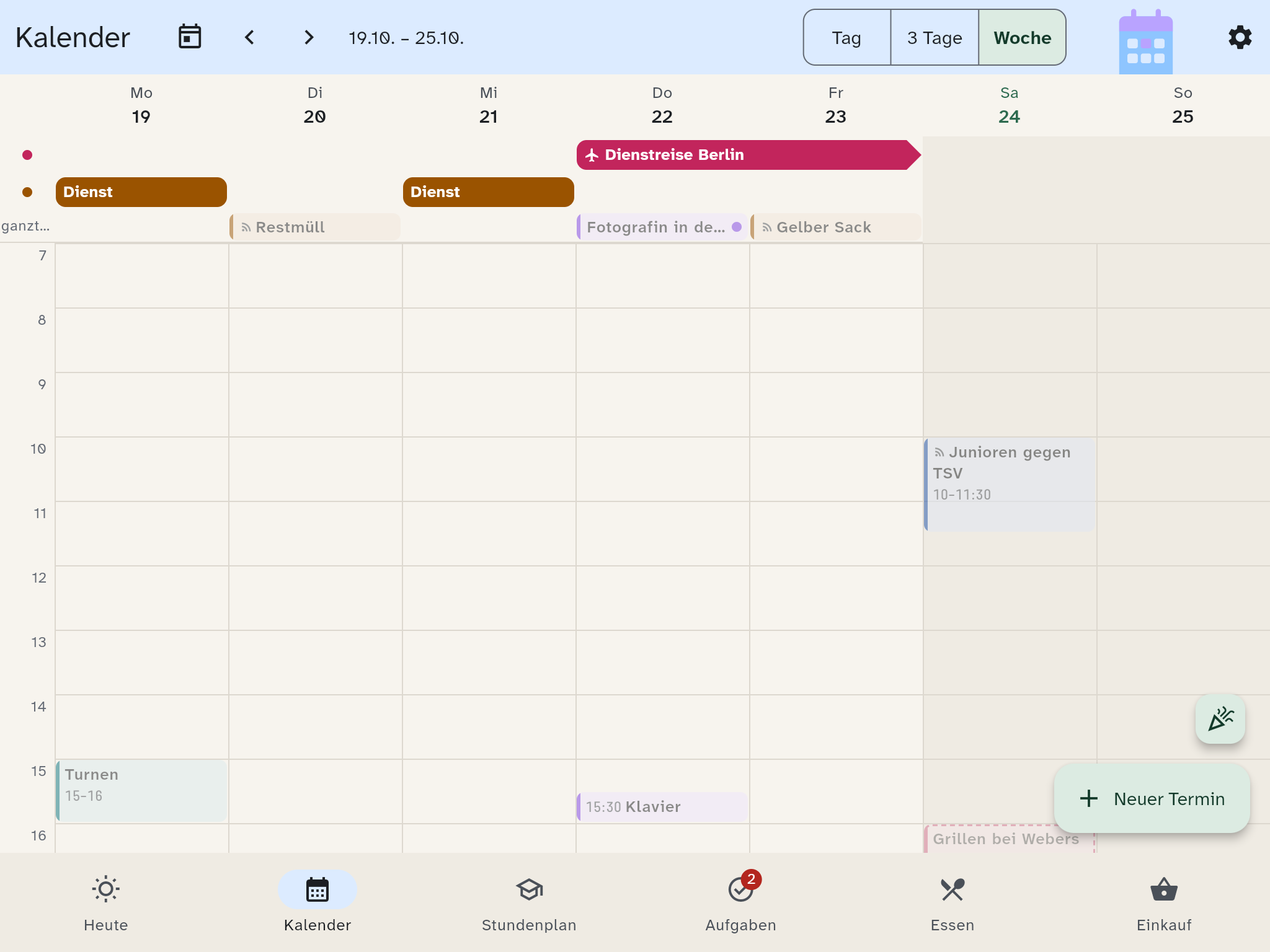
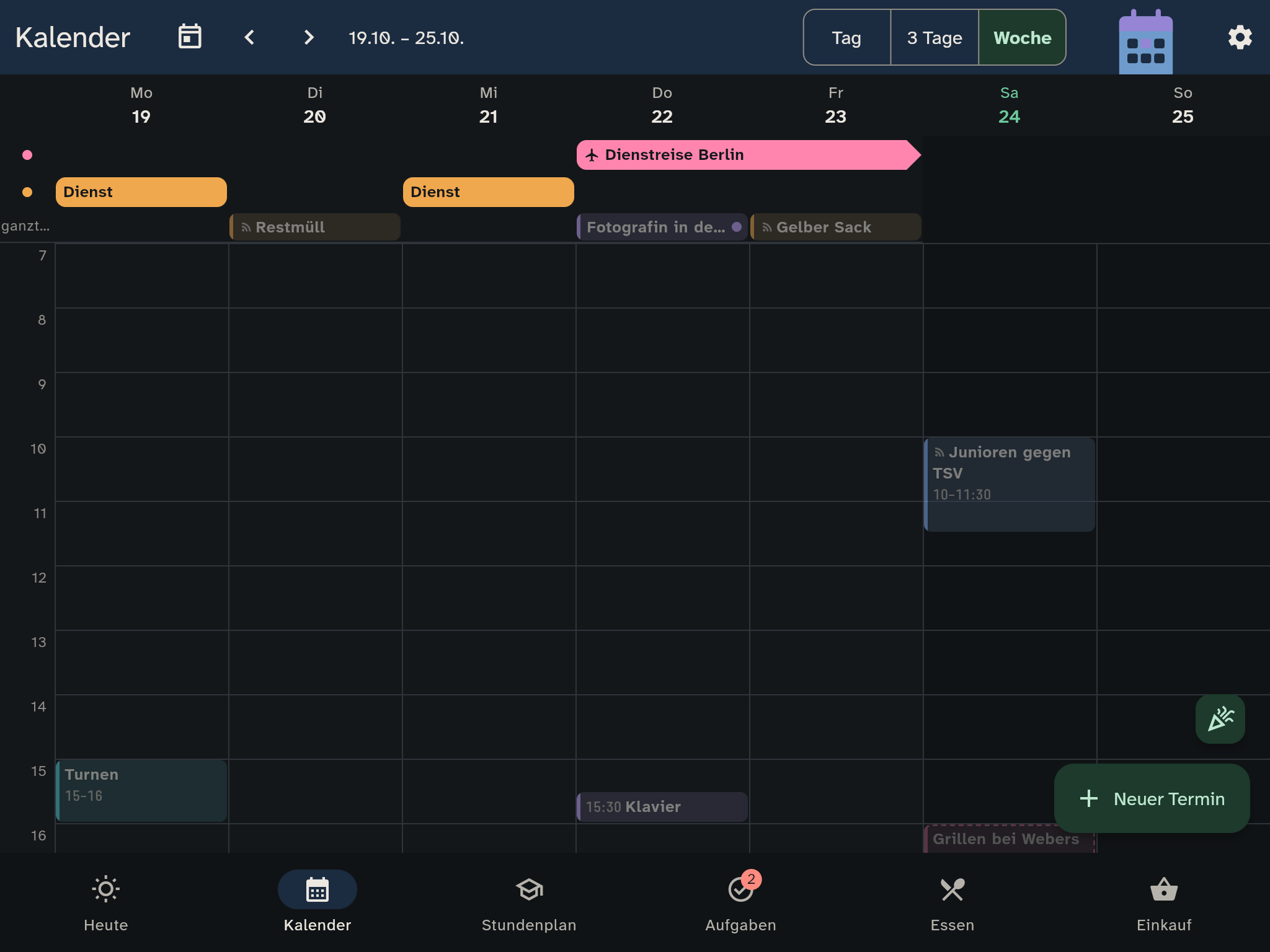
Titel, Datumsnavigation, Ansichtswahl und Einstellungen teilen sich eine kompakte Leiste. Auf dem Handy startet der Kalender in der Tagesansicht, damit die Termine gut lesbar sind. Unter Kalenderansicht kannst du jederzeit Tag, 3 Tage oder Woche wählen; auf einem großen Bildschirm startet er mit der Woche. Deine eigene Auswahl bleibt beim Wechsel zu einem anderen Tab und beim Drehen des Geräts erhalten. Das Kalendersymbol führt zu Heute.
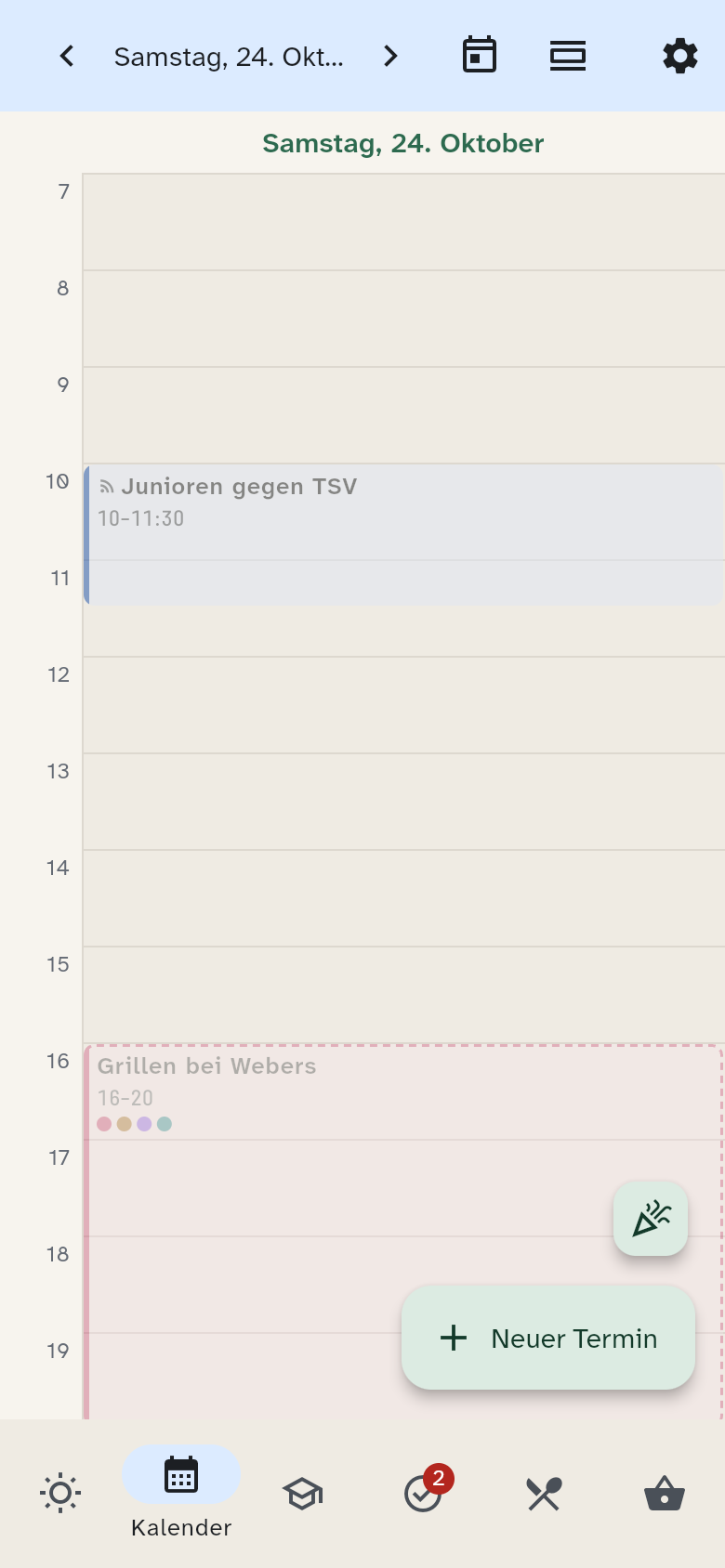
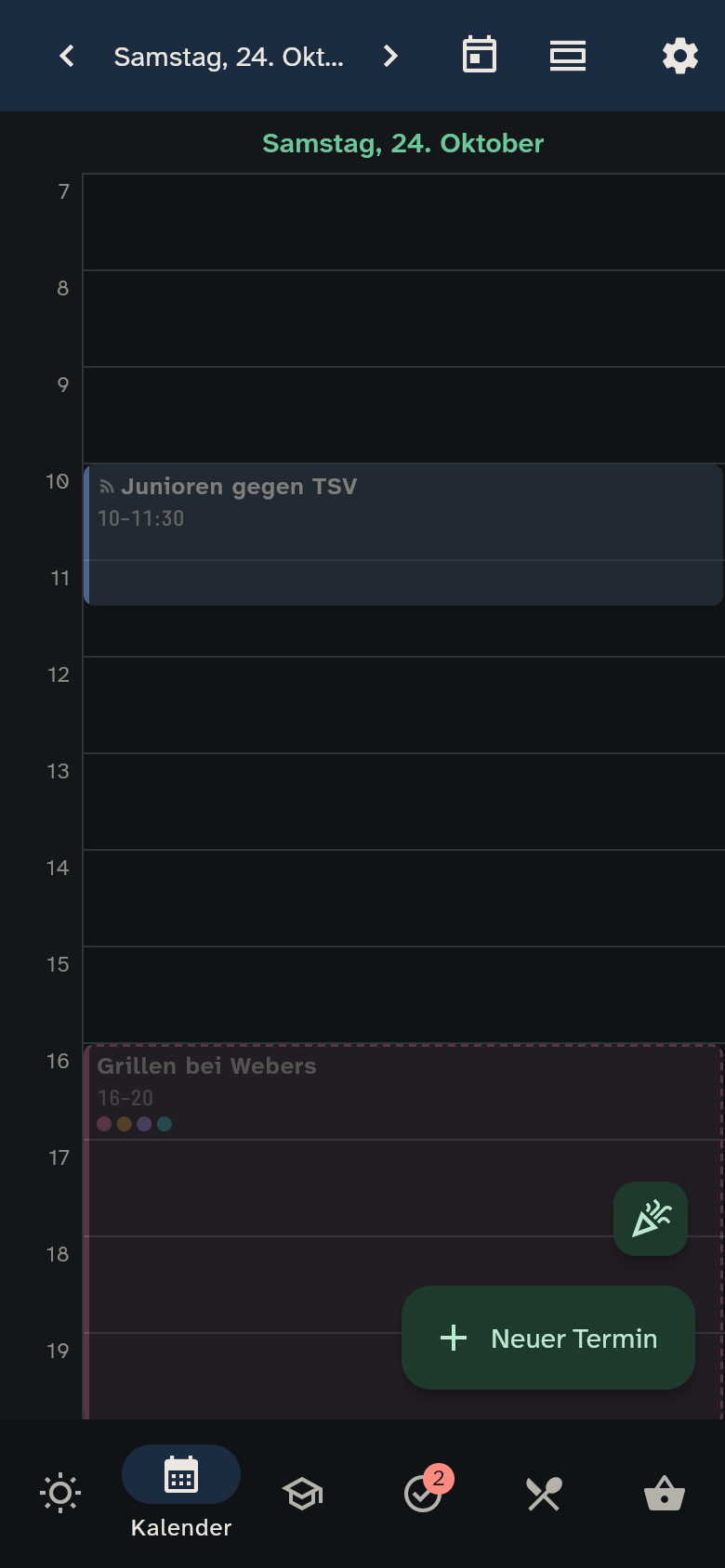
Oben wählst du Tag, 3 Tage oder Woche. Mit Zurück, Weiter und Heute blätterst du. Ganz oben bleiben zwei Zeilen immer sichtbar:
- Anwesenheit: eine Zeile pro Person. Dort steht, wer arbeitet, im Homeoffice ist, unterwegs ist, weg ist, frei hat oder betreut wird.
- Ganztägig: Termine, die den ganzen Tag gelten.
Darunter stehen die Termine nach Uhrzeit.
Termin anlegen
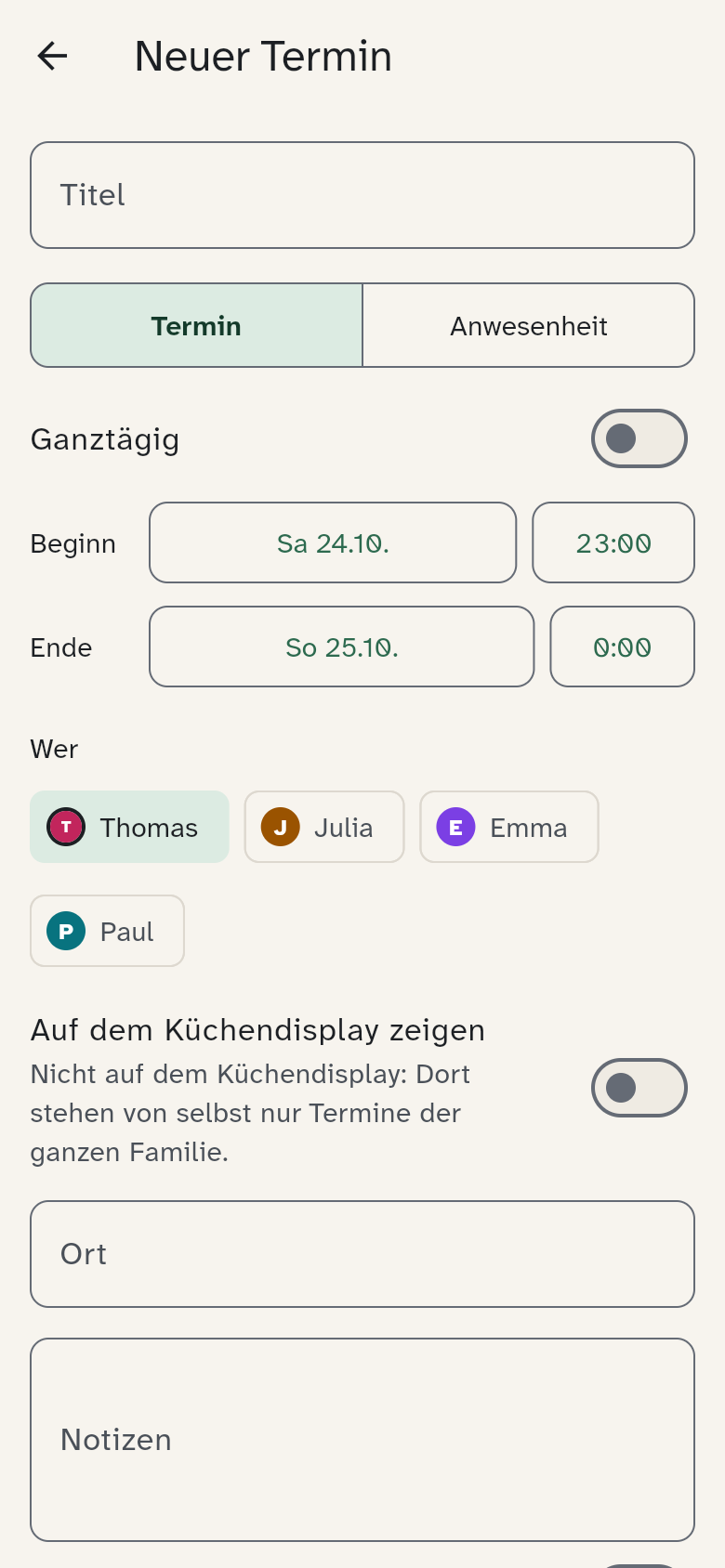
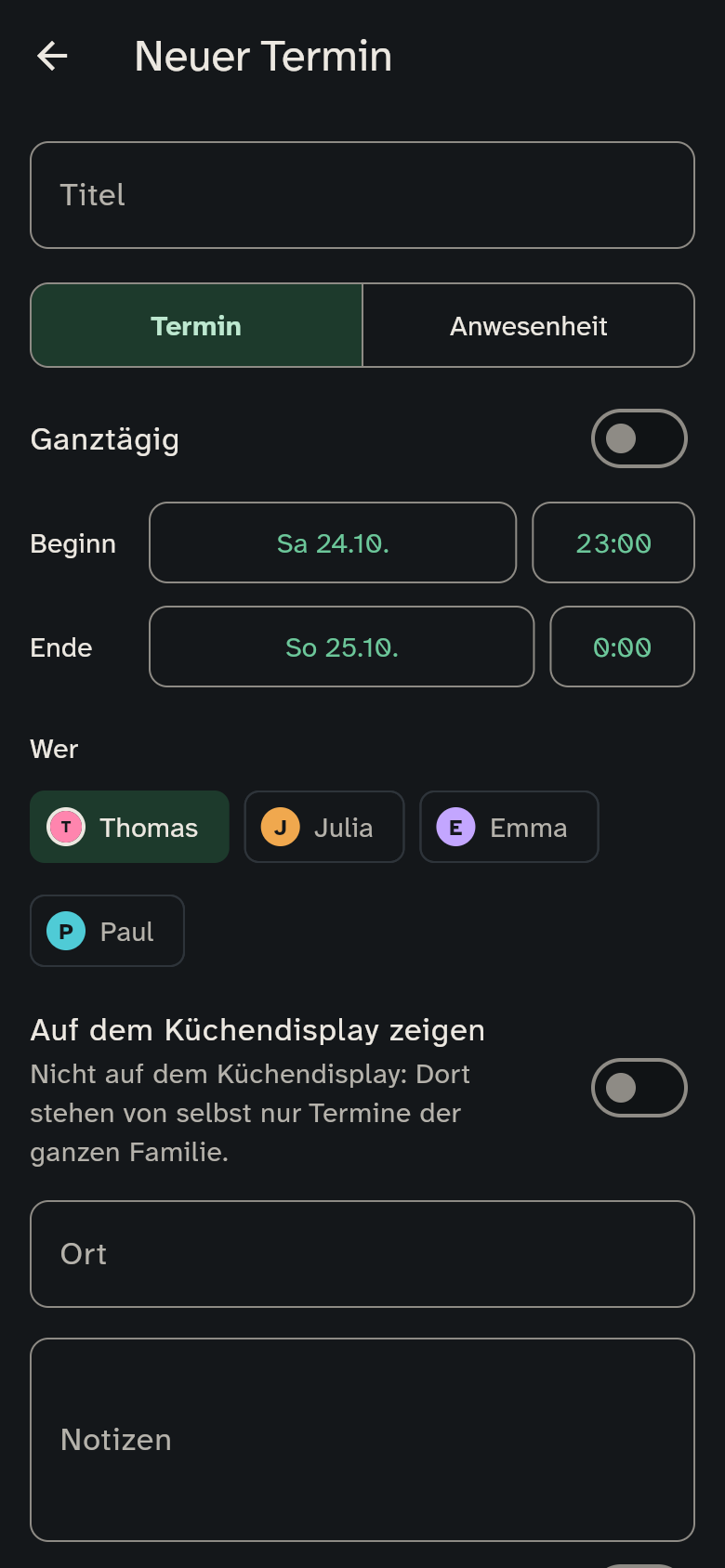
Tippe auf Neuer Termin. Der Termin beginnt an dem Tag, den der Kalender gerade zeigt (heute, solange heute zu sehen ist), zur nächsten vollen Stunde. Du kannst:
- einen Titel, einen Ort und Notizen eintragen
- zwischen Termin und Anwesenheit wählen. Anwesenheit hat sechs Zustände: Arbeit, Homeoffice, Unterwegs, Weg, Frei und Betreuung
- den Termin ganztägig machen oder Beginn und Ende setzen
- unter Wer Personen auswählen. Ist niemand ausgewählt, gilt der Termin für die ganze Familie
- gleich darunter Auf dem Küchendisplay zeigen an- oder ausschalten. Eine Zeile sagt, ob der Termin auf dem Küchendisplay erscheint, und ändert sich, sobald du Personen auswählst: Von selbst stehen dort nur Termine der ganzen Familie. Was neue Termine standardmäßig tun, legt ihr unter Einstellungen → Kalender & Schule fest
- Noch nicht sicher ankreuzen, wenn noch unklar ist, ob er stattfindet
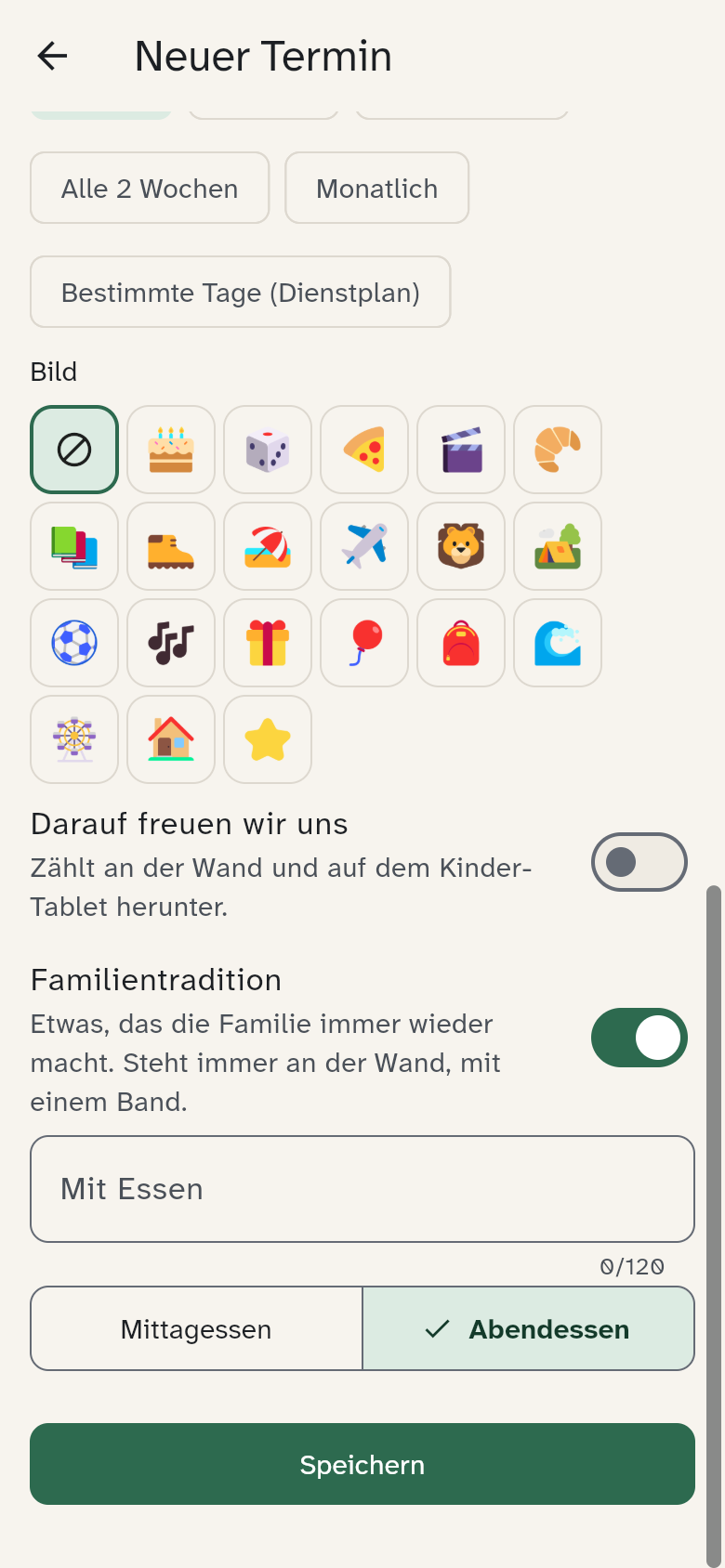
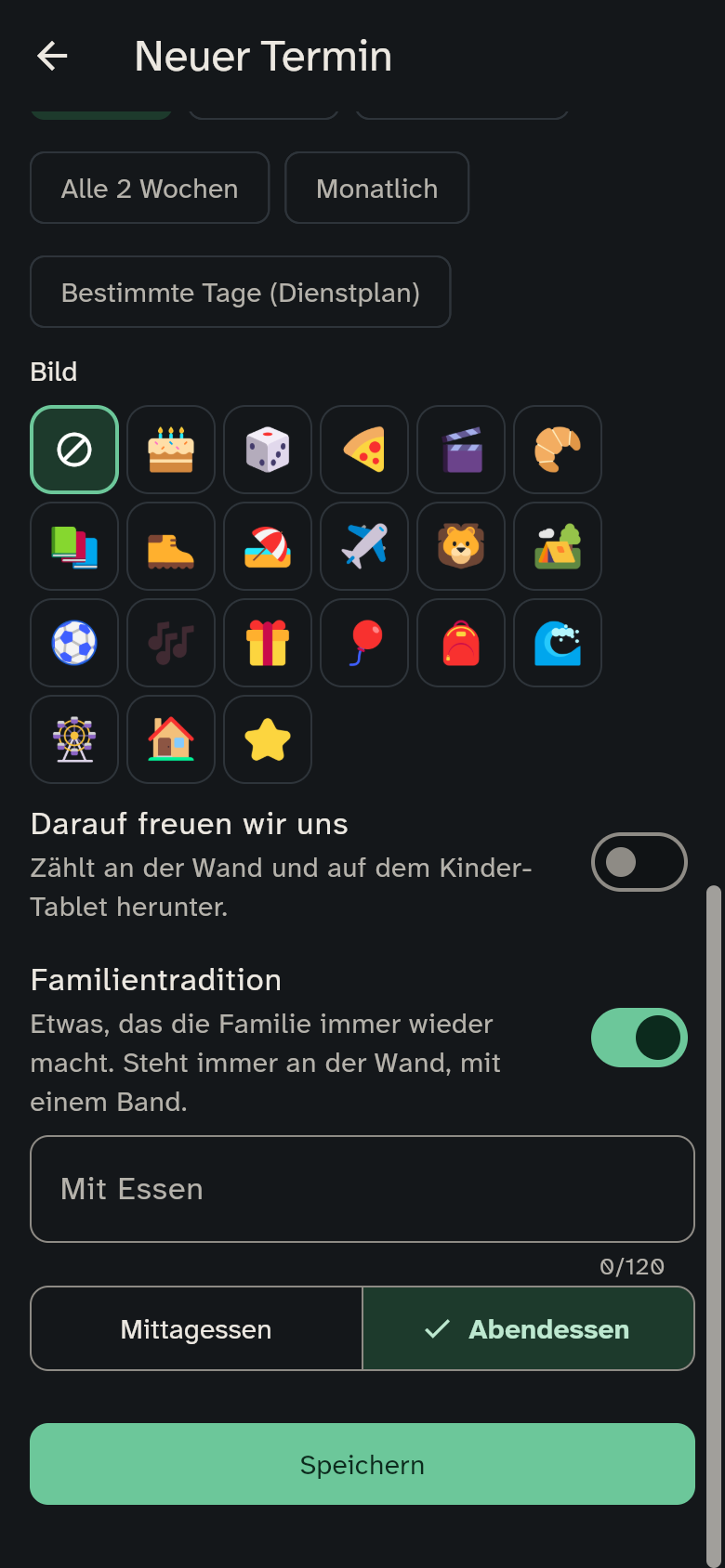
- ein Bild wählen und den Termin als Darauf freuen wir uns oder Familientradition markieren (siehe unten)
Wiederholen
Unter Wiederholung wählst du Täglich, Wöchentlich, Alle 2 Wochen oder Monatlich. Für Schichtpläne gibt es Bestimmte Tage (Dienstplan): Du tippst im Monatsraster die Tage an, an denen gearbeitet wird. Mit Ende der Wiederholung setzt du ein Datum oder eine Anzahl von Malen.
Änderst oder löschst du einen Termin einer Wiederholung, fragt WuselWall: Nur dieser Termin oder Alle Termine der Serie.
Bild, Vorfreude und Tradition
Unten im Editor stehen drei Dinge, die den Alltag leichter machen (siehe Rituale):
- Bild: eines von 20 Bildern, etwa Kuchen, Pizza, Zoo oder Zelt. Es steht beim Termin an der Wand und beim Countdown. Kein Bild ist der Standard.
- Darauf freuen wir uns: Der Termin zählt an der Wand und auf dem Kinder-Tablet herunter, etwa „Zoo: noch 3× schlafen“.
- Familientradition: etwas, das die Familie immer wieder macht, etwa der Spieleabend. Eine Tradition steht immer an der Wand, mit einem Band. Unter Mit Essen trägst du ein, welches Essen dazugehört, und wählst Mittagessen oder Abendessen.
Neue Tradition
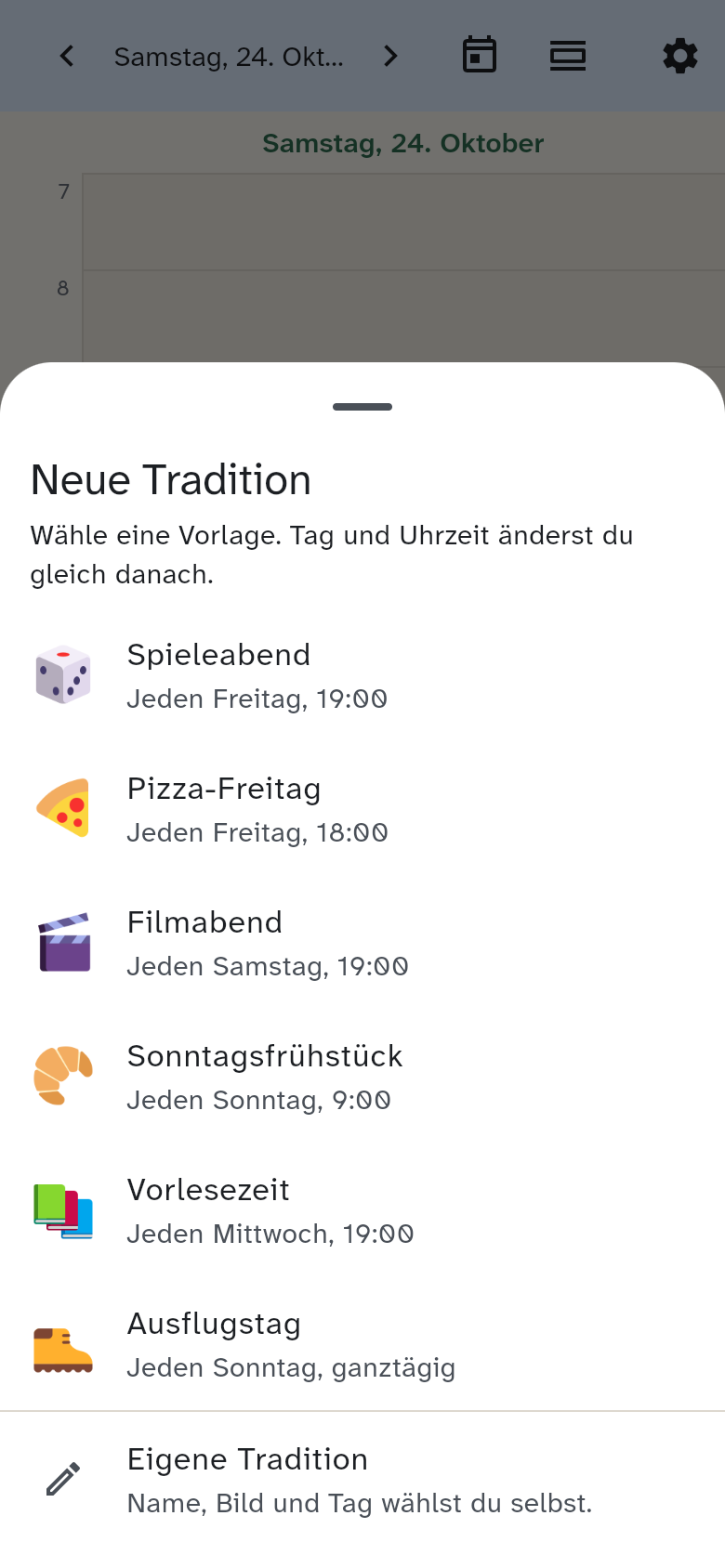
Über Neuer Termin sitzt ein kleiner Knopf mit Konfetti: Neue Tradition. Er öffnet eine Auswahl mit sechs Vorlagen, Spieleabend, Pizza-Freitag, Filmabend, Sonntagsfrühstück, Vorlesezeit und Ausflugstag, und darunter Eigene Tradition. Jede Vorlage sagt, wann sie beginnt, etwa „Jeden Freitag, 18:00“.
Nach der Wahl öffnet sich der gewohnte Editor, schon ausgefüllt: der Name, das Bild, Wöchentlich am passenden Tag, die ganze Familie unter Wer und Familientradition eingeschaltet. Der Pizza-Freitag bringt Mit Essen „Pizza“ zum Abendessen mit. Passe Tag, Uhrzeit und Personen an und tippe auf Speichern. Bei Eigene Tradition gibst du Name und Bild selbst ein. Mehr dazu unter Familientraditionen.
Termine bis …
Tippe auf die Überschrift eines Tages, um Termine bis zu setzen: Ab dieser Uhrzeit bist du nicht verfügbar. Das erscheint auf der Küchenwand, zum Beispiel als „Termine bis 17“. Es zeigt nur die Uhrzeit, keine Termine und keine Details. Mit Für die ganze Woche übernehmen (Mo–Fr) gilt es für jeden Werktag der Woche.
Übliche Woche
Unter Einstellungen → Übliche Woche tragt ihr für jeden Wochentag ein, wo ihr normalerweise seid, zum Beispiel montags im Büro und an den anderen Tagen im Homeoffice. Tippe auf einen Tag, wähle den Ort und tippe auf Übernehmen. Mit Dienstag bis Freitag wie Montag gilt der Montag für die ganze Arbeitswoche. Ein Tag mit Nichts eingetragen bleibt auf der Küchenwand leer, so wie meist das Wochenende. Zum Schluss tippst du auf Speichern.
Bist du an einem Tag nicht den ganzen Tag am selben Ort, wählst du Zeitfenster: bis zu drei pro Tag, zum Beispiel von 8 bis 12 Uhr im Büro und von 13 bis 17 Uhr im Homeoffice. Die Küchenwand zeigt heute das Zeitfenster, das gerade gilt, an den anderen Tagen das erste, und mit „+1“, dass noch eines folgt.
Wiederholt sich dein Plan alle zwei Wochen, schalte Abwechselnde Wochen (A/B) ein. WuselWall fragt einmal, ob diese Woche Woche A oder Woche B ist. Danach trägst du unter Woche A und Woche B je eine eigene Woche ein. Schaltest du es aus, bleibt Woche B gespeichert und ist beim nächsten Einschalten wieder da.
Danach tragt ihr nur noch Abweichungen ein. Eine normale Woche bleibt leer. An einem Feiertag zeigt die Küchenwand keinen üblichen Ort.
Kinder und Termine
Ob Kinder Termine anlegen und ändern dürfen, legt ihr unter Einstellungen → Kalender & Schule fest. Fremde Termine löschen bleibt Sache der Erziehungsberechtigten.
Termine in Outlook oder auf dem iPhone
Der Familienkalender lässt sich als Abo in Outlook oder auf dem iPhone anzeigen, nur zum Lesen. Siehe Den Familienkalender teilen.
Kalender von außen
Termine von außen kommen mit einem Abo in den Familienkalender: der Spielplan des Vereins, der Abfuhrkalender der Gemeinde, Schulveranstaltungen. Ihr braucht dafür nur die Adresse des Kalenders, meist eine Datei, die auf .ics endet. Adressen mit webcal:// gehen auch.
Abos verwaltet ein Erziehungsberechtigter unter Einstellungen → Erweitert → Kalender von außen hinzufügen. Kalender abonnieren öffnet das Formular mit Name, Adresse, Farbe, Für wen? (ohne Auswahl gilt der Kalender für die ganze Familie) und Auf dem Küchendisplay zeigen. Die Termine erscheinen im Kalender in der Farbe des Kalenders, mit einem Abo-Symbol. Sie sind nur zum Lesen: Änderungen kommen von der Quelle.
Euer Server holt jeden Kalender etwa einmal pro Stunde. Mit Jetzt aktualisieren geht es sofort. Schlägt der Abruf fehl, steht der Grund bei dem Kalender, zum Beispiel „Die Adresse ist gerade nicht erreichbar“.
Wissenswert:
- Es gehen nur Adressen mit https://. Adressen, die auf Rechner im eigenen Netz zeigen, nimmt WuselWall nicht an.
- Ein Kalender darf höchstens 2 MB groß sein. Der Abruf bricht nach 15 Sekunden ab.
- Alle Geräte des Haushalts sehen nur den Rechnernamen der Adresse, zum Beispiel „abfuhr.example.de“. Die ganze Adresse sehen nur Erziehungsberechtigte, wenn sie den Kalender bearbeiten. Enthält sie einen geheimen Schlüssel, gilt sie wie ein Passwort.
- Im Abo für Outlook und iPhone erscheinen Termine von außen nur, wenn du beim Abo Kalender von außen einschließen anhakst. Siehe Den Familienkalender teilen.