
Wandbildschirm und Kinder
Kinder-Tablet
Ein Kinder-Gerät zeigt die Liste größer und einfacher. Die Kinder tippen auf ihren Namen und können dann wie alle anderen Artikel hinzufügen und abhaken – auch bevor sie schreiben können, denn die Kacheln brauchen keine Tastatur.
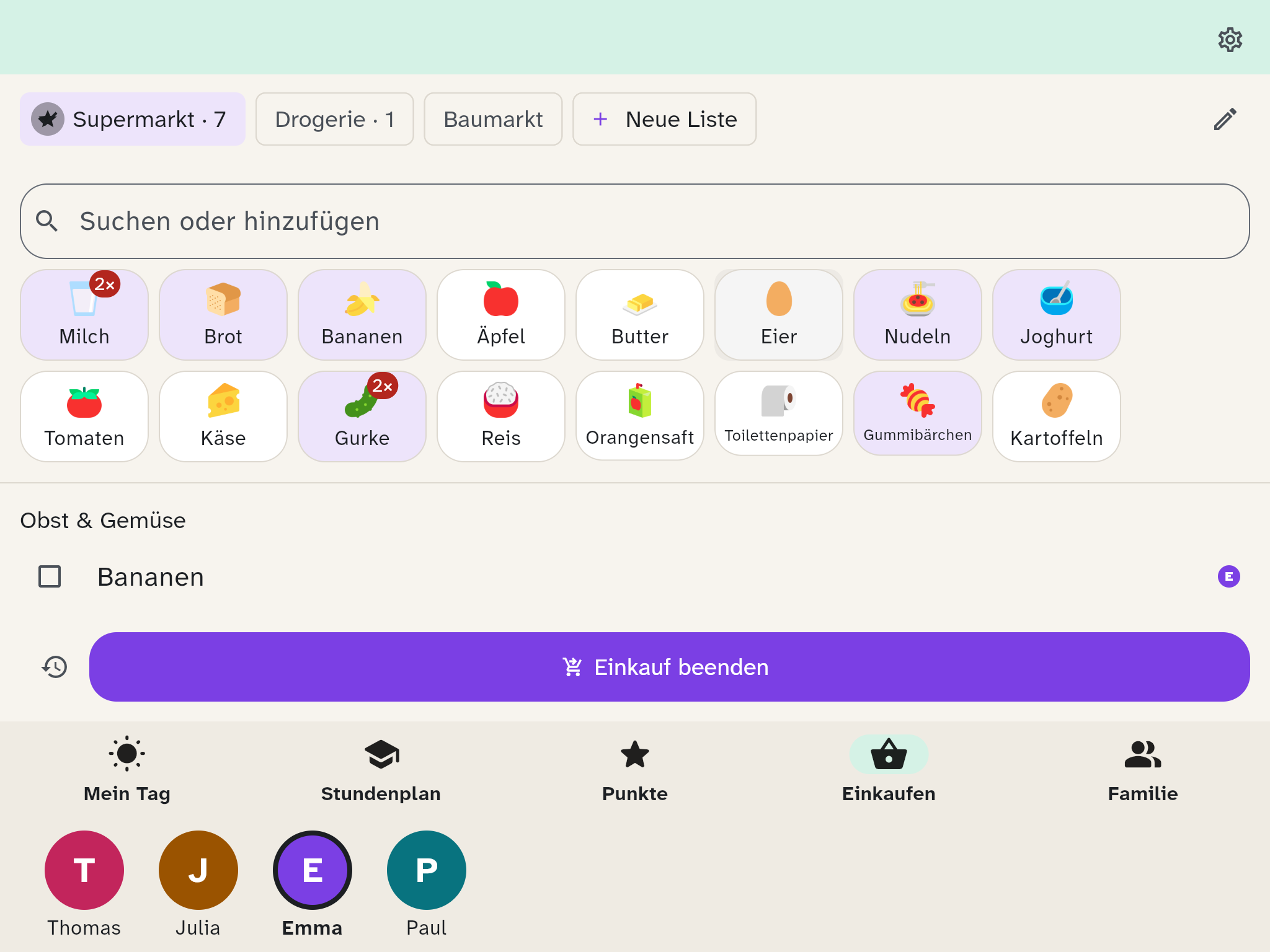
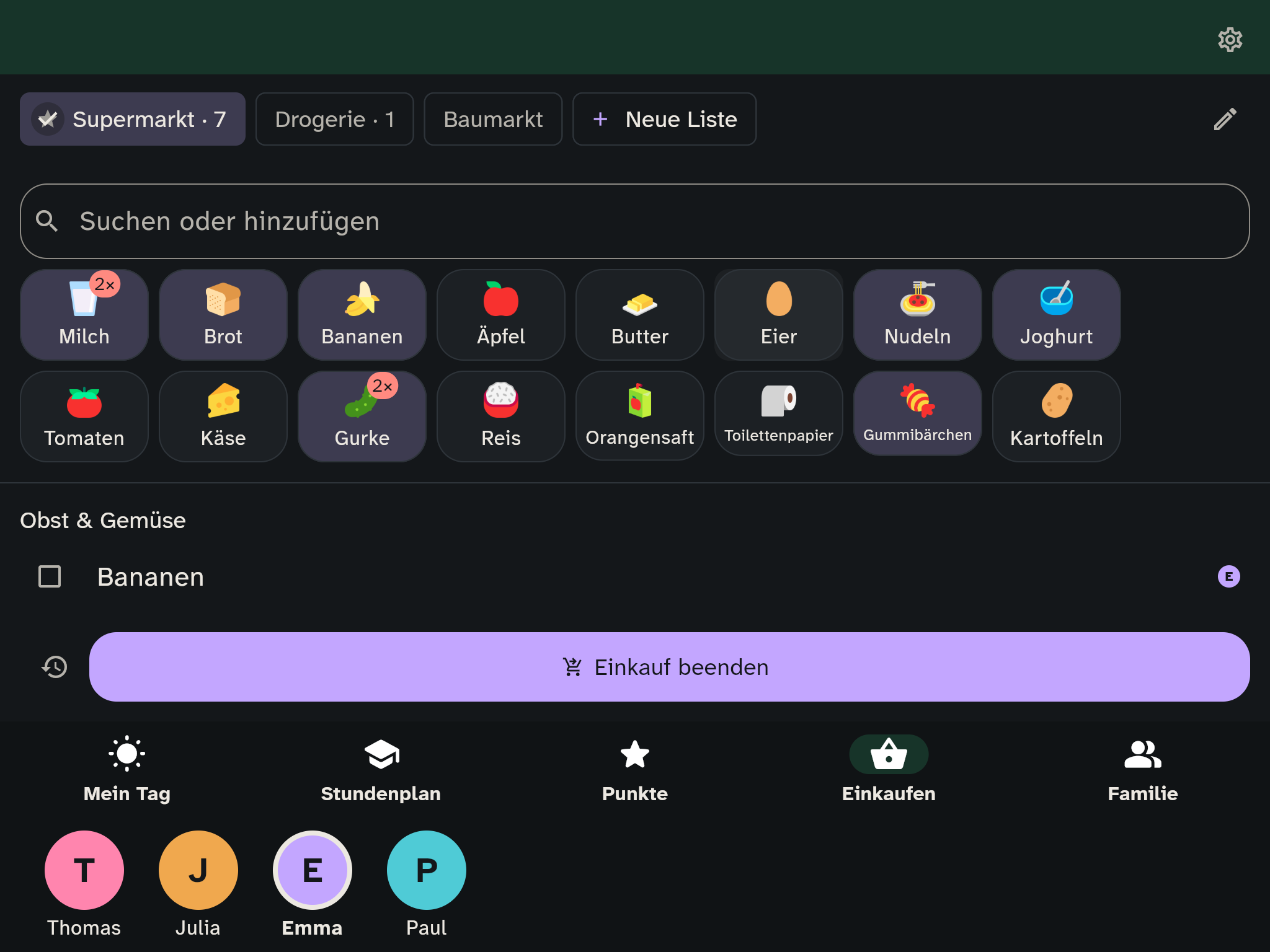
Auf Mein Tag begrüßt Wusel das Kind. Darunter stehen seine Aufgaben, Worauf ich mich freue, die Schule, das Essen, die Karte Dein Wunschessen und die Termine; während des Essens die Tischfrage und am Sonntagabend Unsere Woche (siehe Rituale).
Kinder können keine Geräte oder Mitglieder verwalten; das bleibt Erziehungsberechtigten vorbehalten.
Wandanzeige in der Küche
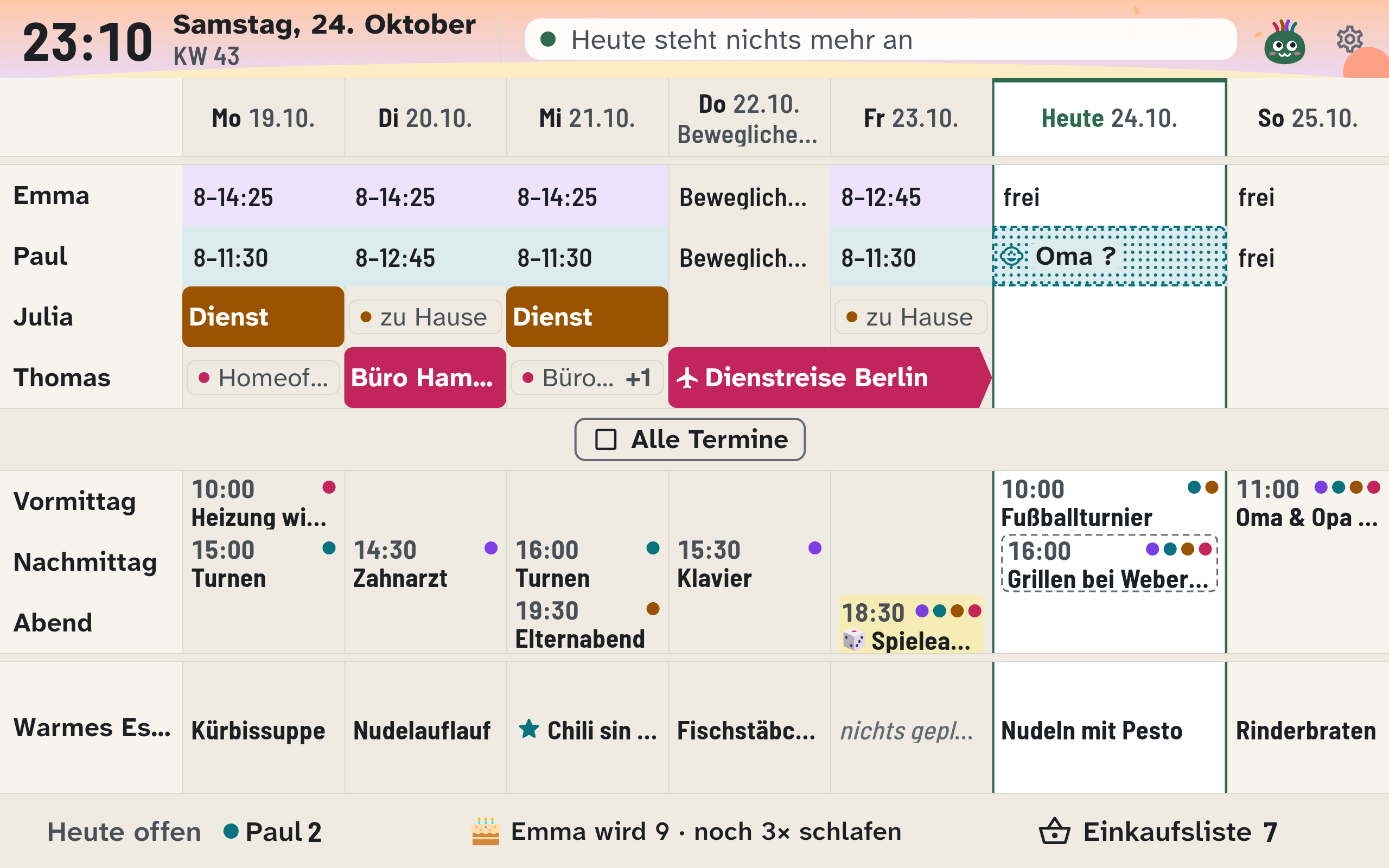
Die Wandanzeige ist für den Blick aus zweieinhalb Metern gemacht: große Schrift, klare Flächen – und keine Eingabe nötig, denn an der Wand tippt niemand. Ihr Startbildschirm ist die Wochenübersicht: die ganze Woche auf einen Blick.
Oben
Uhr, Datum und Kalenderwoche. Daneben steht Als Nächstes: der nächste Termin von heute, mit einem Countdown. Während des Essens steht dort stattdessen die Tischfrage. Rechts sitzt Wusel, und hinter der Kopfzeile zeigt ein Himmel die Tageszeit. Am Morgen eines Traditionstags sagt Wusel „Heute ist Spieleabend!“, und steht ein Countdown auf Morgen! oder Heute!, winkt Wusel.
Eine Spalte pro Tag
Die sieben Tage stehen nebeneinander, von Montag bis Sonntag. Heute ist die Spalte breiter und umrahmt, vergangene Tage sind blasser. Jede Spalte hat dieselben drei Bereiche in derselben Reihenfolge, getrennt durch schmale Streifen:
- Wer ist wo: eine Zeile pro Familienmitglied. Bei Kindern stehen die Schulzeit (zum Beispiel 8–14:25), besondere Stunden wie Sport oder Schwimmen und das Hortende. Bei Erwachsenen zeigt ein blasser Streifen ihren üblichen Zustand, etwa Homeoffice. Alles, was anders ist – Dienst, Dienstreise, Büro –, erscheint als farbiges Band; eine mehrtägige Reise ist ein durchgehendes Band. Eine kleine Uhr mit „bis 17“ heißt: Termine bis 17 Uhr. Ein Feiertag steht über seiner Spalte, ebenso ein Geburtstag mit einem Kuchen und dem Alter, etwa „Emma wird 9“; Kinder ohne Schule haben „frei“. Blass = wie üblich, kräftig = anders.
- Termine: Vormittag, Nachmittag und Abend. Gezeigt werden nur Termine, die ihr für die Küchenanzeige markiert habt. Ein Punkt zeigt, wer dabei ist. Gestrichelt und mit „?“ heißt: noch nicht sicher. Passt nicht alles hinein, steht dort „+2 weitere“. Eine Familientradition steht immer da, mit einem zitronengelben Band und ihrem Bild. Mit Alle Termine (rechts im Streifen über den Terminen) zeigt jede Spalte alle ihre Termine, nicht nur die markierten. Das Häkchen geht von selbst wieder aus, wenn niemand die Wand berührt.
- Warmes Essen (so steht es links in der Zeile): die warme Mahlzeit des Tages – Sonne für das Mittagessen, Mond für das Abendessen – mit dem Gericht. Ein Punkt pro Person zeigt, wer mitisst: gefüllt = isst mit uns, leer = ist nicht da. Dazu steht, wer kocht. Ein Stern heißt: Das hat sich jemand gewünscht (Wunschessen).
- Fußzeile: die offenen Aufgaben jeder Person für heute, ein Tipp auf Heute offen öffnet das Aufgabenbrett der Familie, und die Anzahl der Artikel auf der Einkaufsliste. Dazwischen stehen die nächsten Countdowns, etwa „Emma wird 9 · noch 3× schlafen“, so viele wie hineinpassen, und am Sonntagabend die Kachel Unsere Woche.
Im Aufgabenbrett jubelt Wusel oben in der Spalte einer Person, sobald sie für heute alles erledigt hat.
Tippen für Details
Die Schrift folgt der Textgröße des Geräts. Bei großer Schrift zeigt die Wand kürzere Zusammenfassungen mit Auslassungspunkten, statt die Buchstaben zu verkleinern. Datum, Schulnotizen, Betreuung, weitere Termine und die Mahlzeiten bleiben in den Details erreichbar. Ein kurzer Zähler wie +2 bedeutet zwei weitere Termine. Reicht die Höhe nicht für drei Tagesabschnitte, fasst der Terminbereich die Termine pro Tag in einer Zeile zusammen. Die Tagesnamen, alle sieben Spalten und alle Bereiche bleiben stehen.
In kompakten Zeilen ist die ganze Mitgliederzeile eine einzige große Schaltfläche: beim Kind öffnet sie den Wochenstundenplan, beim Erwachsenen seine Woche. Für einen bestimmten Schultag oder die Betreuung tippt ihr auf die Tagesüberschrift. Mit einer Tastatur wechselt ihr mit Tab zwischen den Schaltflächen; ein sichtbarer Rahmen zeigt den Fokus, Enter oder die Leertaste öffnet die Details.
Ein Tipp zeigt mehr, und nach einer Minute geht die Anzeige von selbst zurück zur Woche:
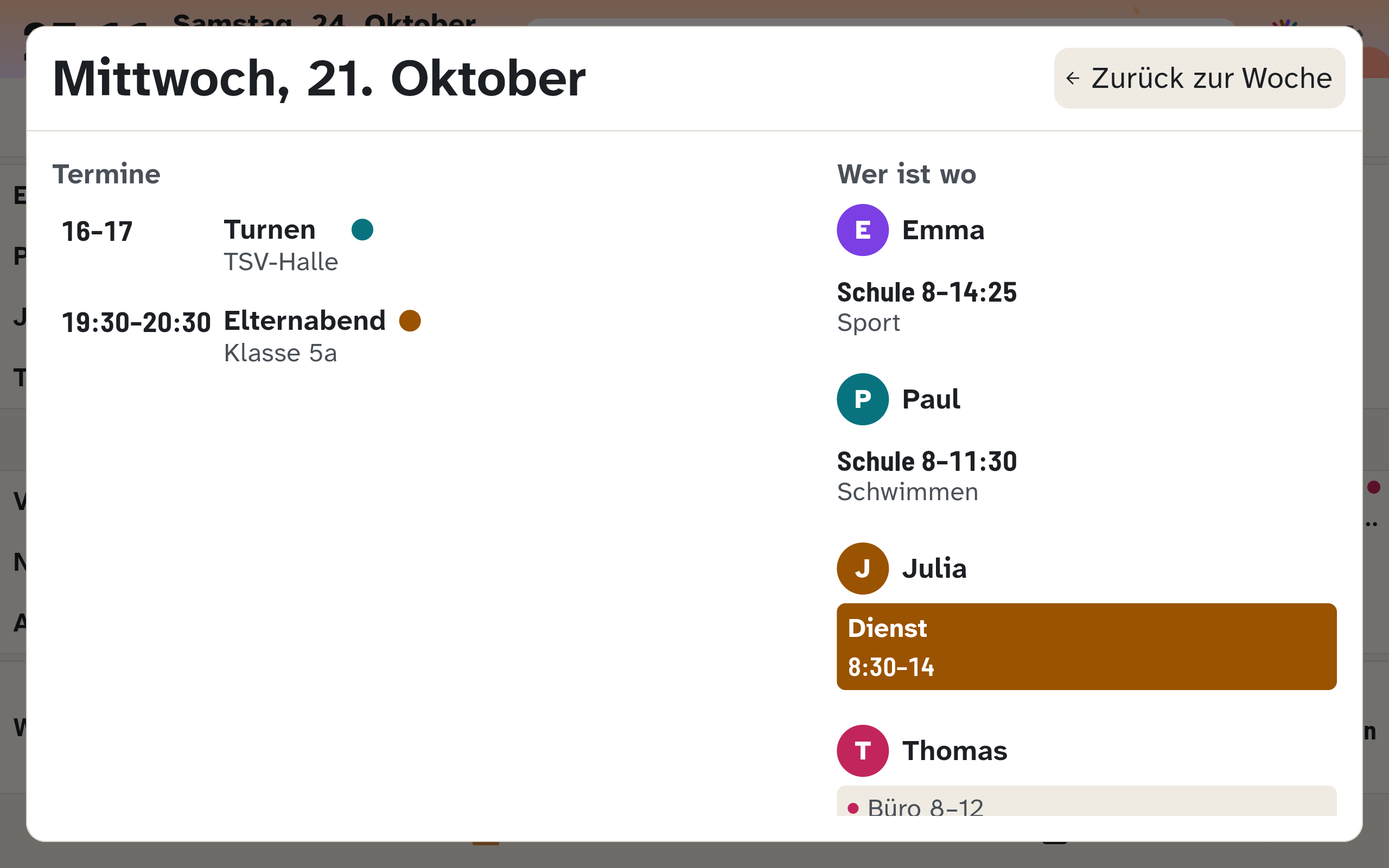
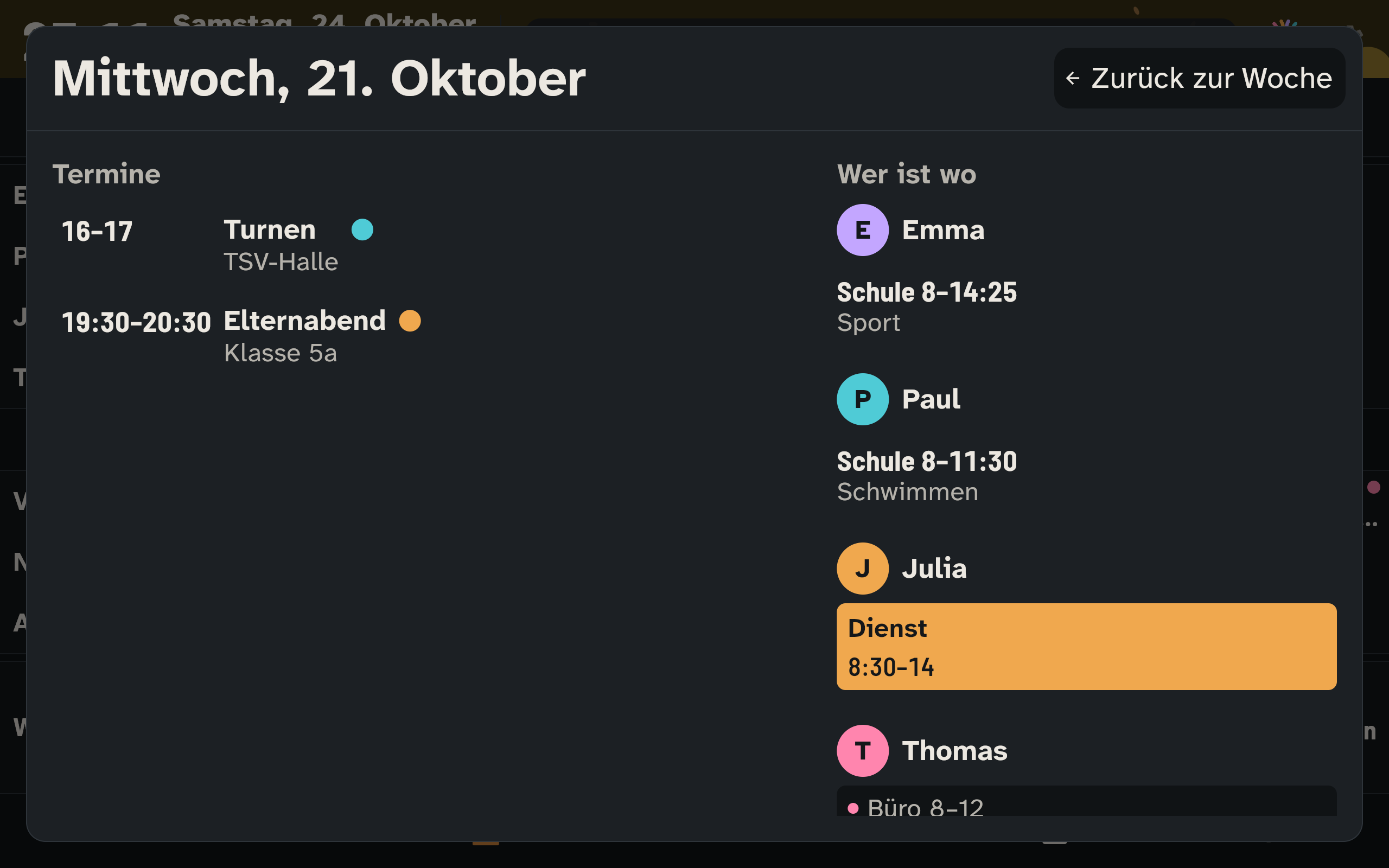
- auf die Tagesüberschrift: der ganze Tag
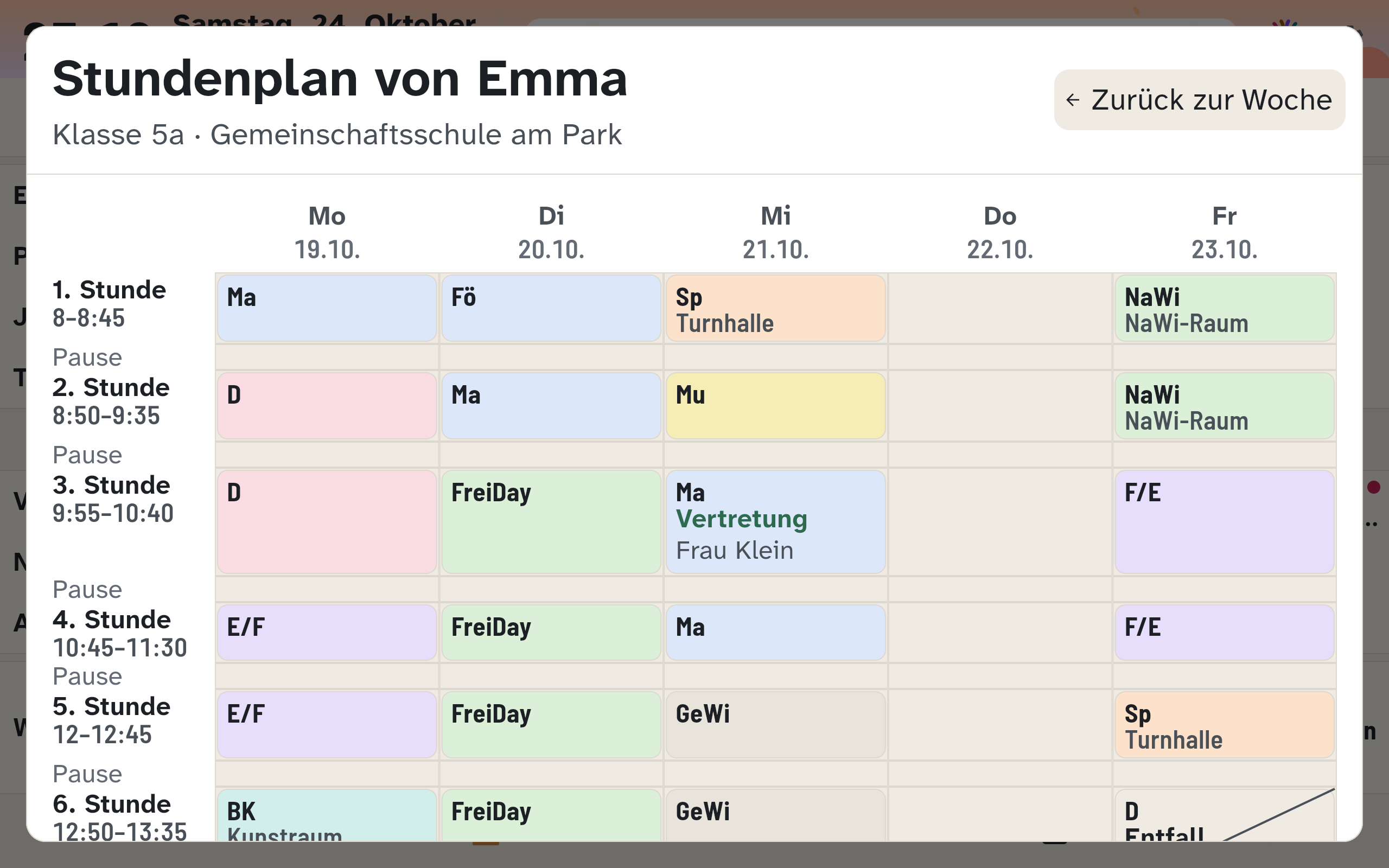
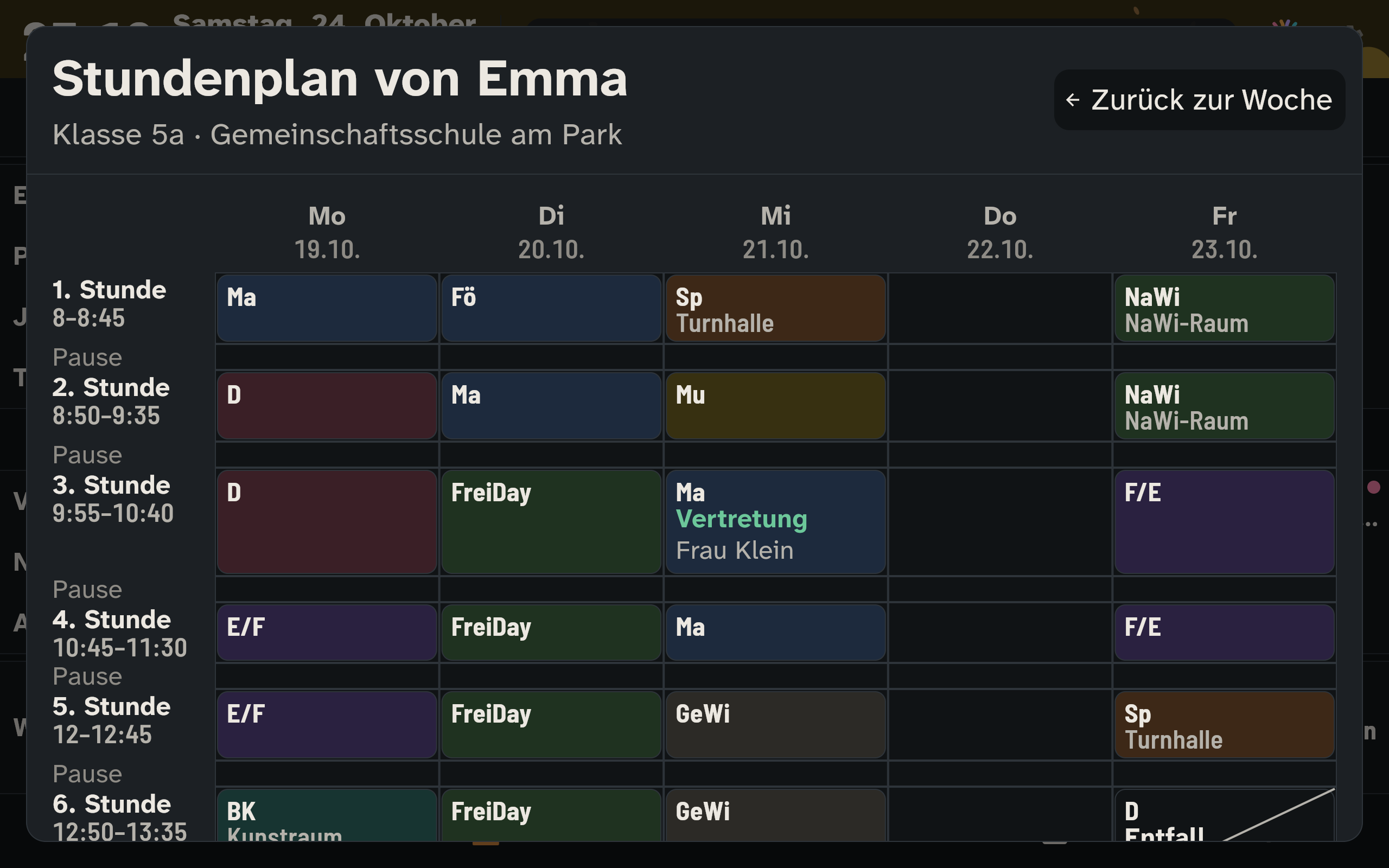
- auf den Namen eines Kindes: der Stundenplan der Woche. Entfall ist durchgestrichen, Vertretungen sind markiert, und „Morgen einpacken“ steht dabei.
- auf eine Schulzeit in einer kompakten Zeile: der Wochenstundenplan des Kindes; den einzelnen Schultag erreicht ihr über die Tagesüberschrift
- auf den Namen eines Erwachsenen: seine Woche
- auf den Essensbereich: die Mahlzeiten der Woche
In den Details steht alles vollständig, auch bei großer Schrift: lange Namen, Orte und Gerichte laufen in die nächste Zeile weiter. Was schon vorbei ist – vergangene Tage, beendete Termine, ausgefallene Stunden – liegt auf einem gedämpften Grund, bleibt aber so gut lesbar wie der Rest.
Einkaufsliste
Tippt ihr in der Fußzeile auf die Einkaufsliste, öffnen sich die Kacheln. Tippt vorher auf euren Namen: Die Wand schreibt immer auf die Standardliste.
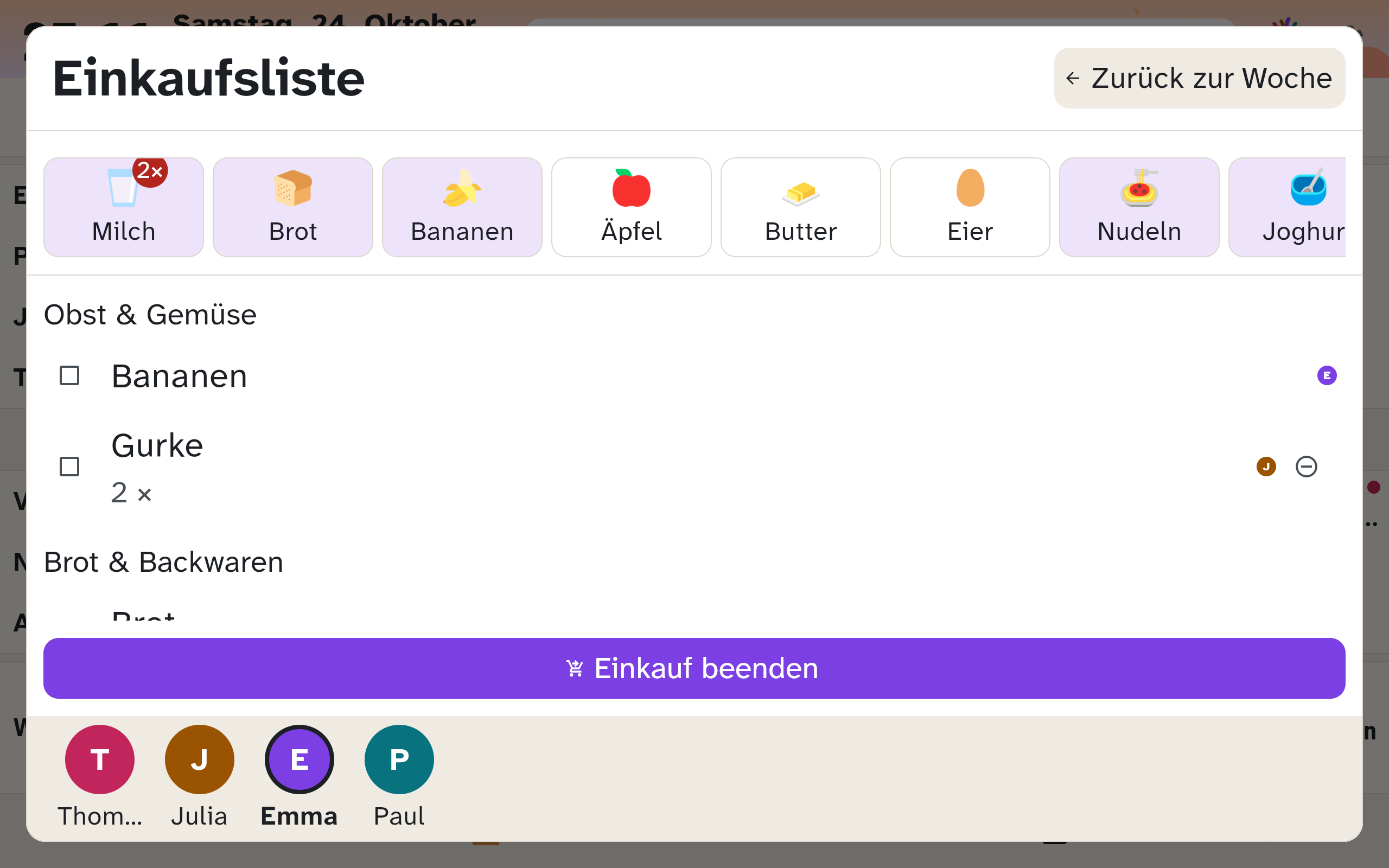
Mehr kann die Wand nicht ändern: Sie setzt Artikel auf die Einkaufsliste und korrigiert, wer mitisst (Essensbereich antippen, dann einen Punkt). So kann nichts aus Versehen verändert werden.
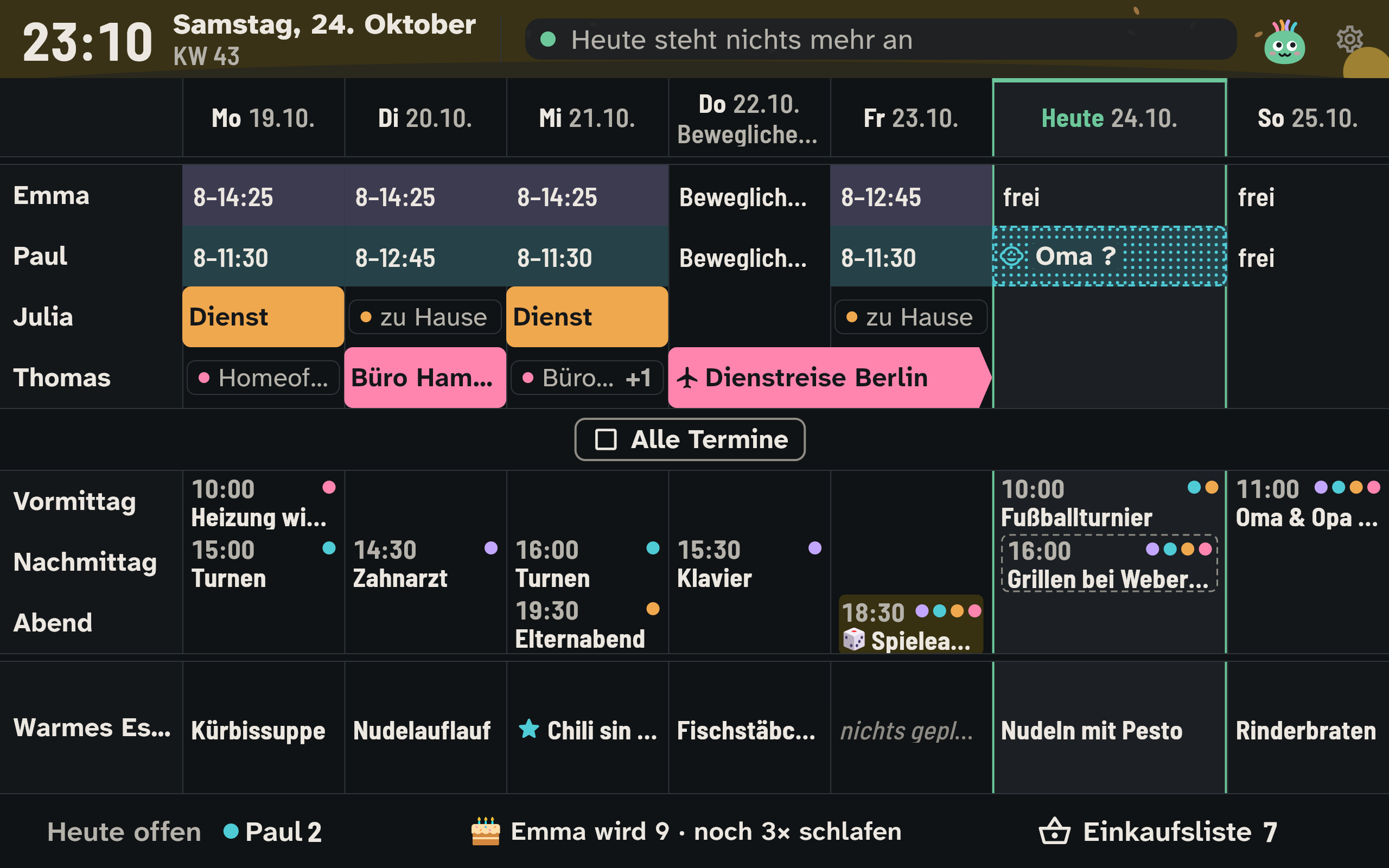
Nachts und ohne Verbindung
- Ab 21 Uhr (oder zur Nachtzeit, die für dieses Gerät eingestellt ist) wechselt die Anzeige automatisch in eine ruhige Nachtansicht, und Wusel schläft. Töne gibt es an der Wand nur, wenn ihr sie einschaltet, und nachts nie.
- Damit sich nichts einbrennt, verschiebt sich die Anzeige alle 10 Minuten um bis zu 2 Pixel (siehe Wusel und Farben).
- Bricht die Verbindung ab, bleibt der letzte Stand sichtbar, mit dem Hinweis „Keine Verbindung“, und Wusel denkt nach; oben rechts steht, wann er zuletzt aktualisiert wurde. Solange alles läuft, zeigt die Wand dazu nichts an.
Kinder-Tablet
Die Ansicht für Kinder hat die Reiter Mein Tag, Stundenplan, Punkte, Einkaufen und Familie.
Verbinden
Ist die App auf dem Gerät neu, fragt sie zuerst nach dem Server. Tippen musst du die Adresse nicht: Scanne den QR-Code, den dein Handy unter Einstellungen → Erweitert → Server zeigt. Danach verbindest du die Wandanzeige ohne Tippen von Code: Auf dem Gerät tippst du auf Familien-Tablet oder Wanddisplay verbinden. Auf deinem Handy wählst du unter Einstellungen → Geräte → Gerät verbinden die Art Wanddisplay, scannst den QR-Code und gibst dem Gerät einen Namen. Den ganzen Ablauf zeigt Anmelden und verbinden.
Beim ersten Start zeigt die Wandanzeige eine Checkliste mit drei Schritten, die du einmal auf dem Gerät durchgehst:
- App festhalten: Bei iPhone und iPad schaltest du unter Bedienungshilfen den Geführten Zugriff ein. Bei Android unter Sicherheit die App-Anheftung. So bleibt die Anzeige immer auf WuselWall.
- Bildschirm anlassen: Die automatische Sperre oder das Bildschirm-Timeout stellst du auf „nie“ bzw. das Maximum.
- Am Strom lassen: Dauerhaft ans Stromnetz, damit sie nach einem Stromausfall wieder bereit ist.
Mit Fertig verschwindet die Checkliste.