
Horario escolar
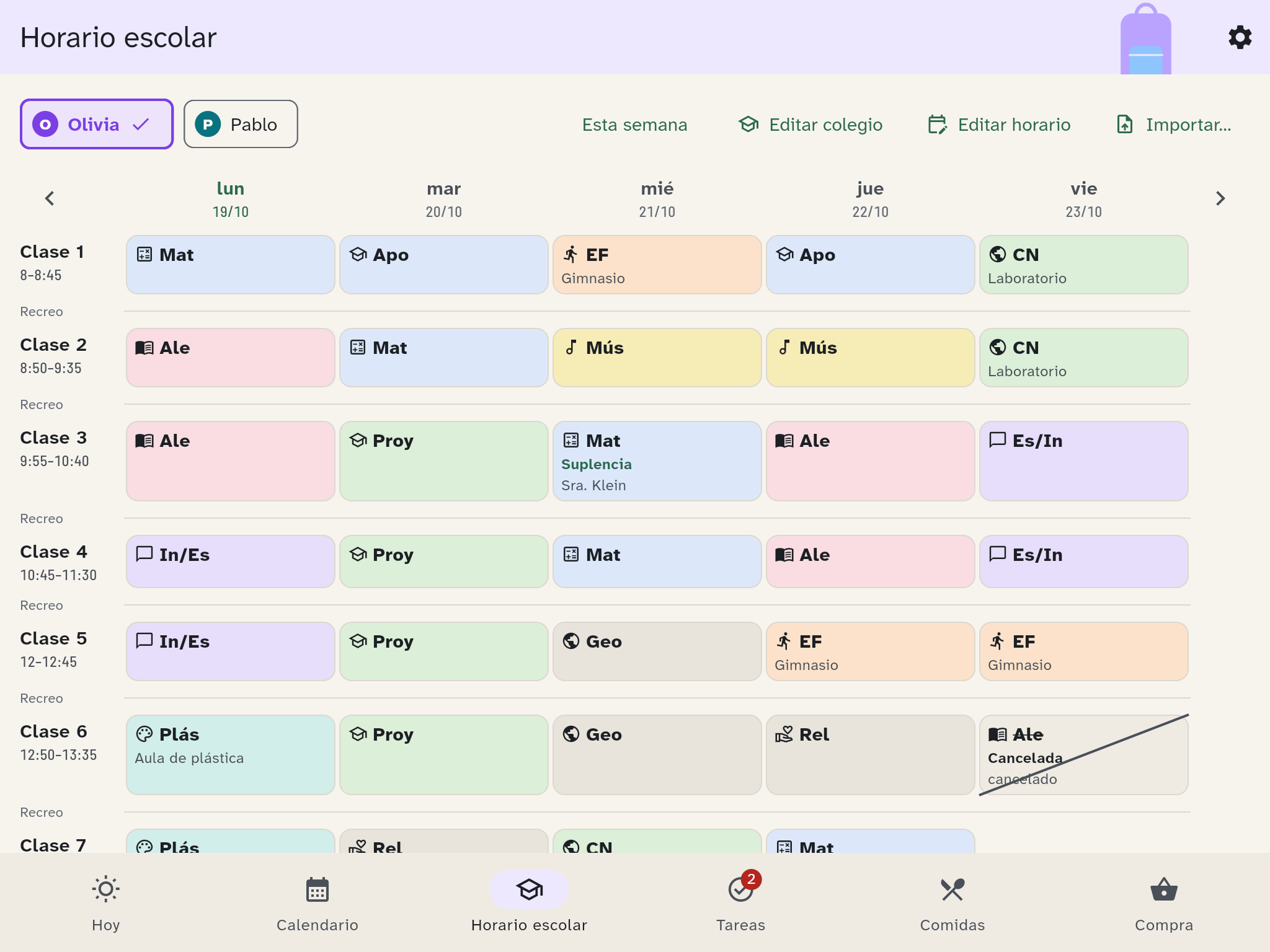
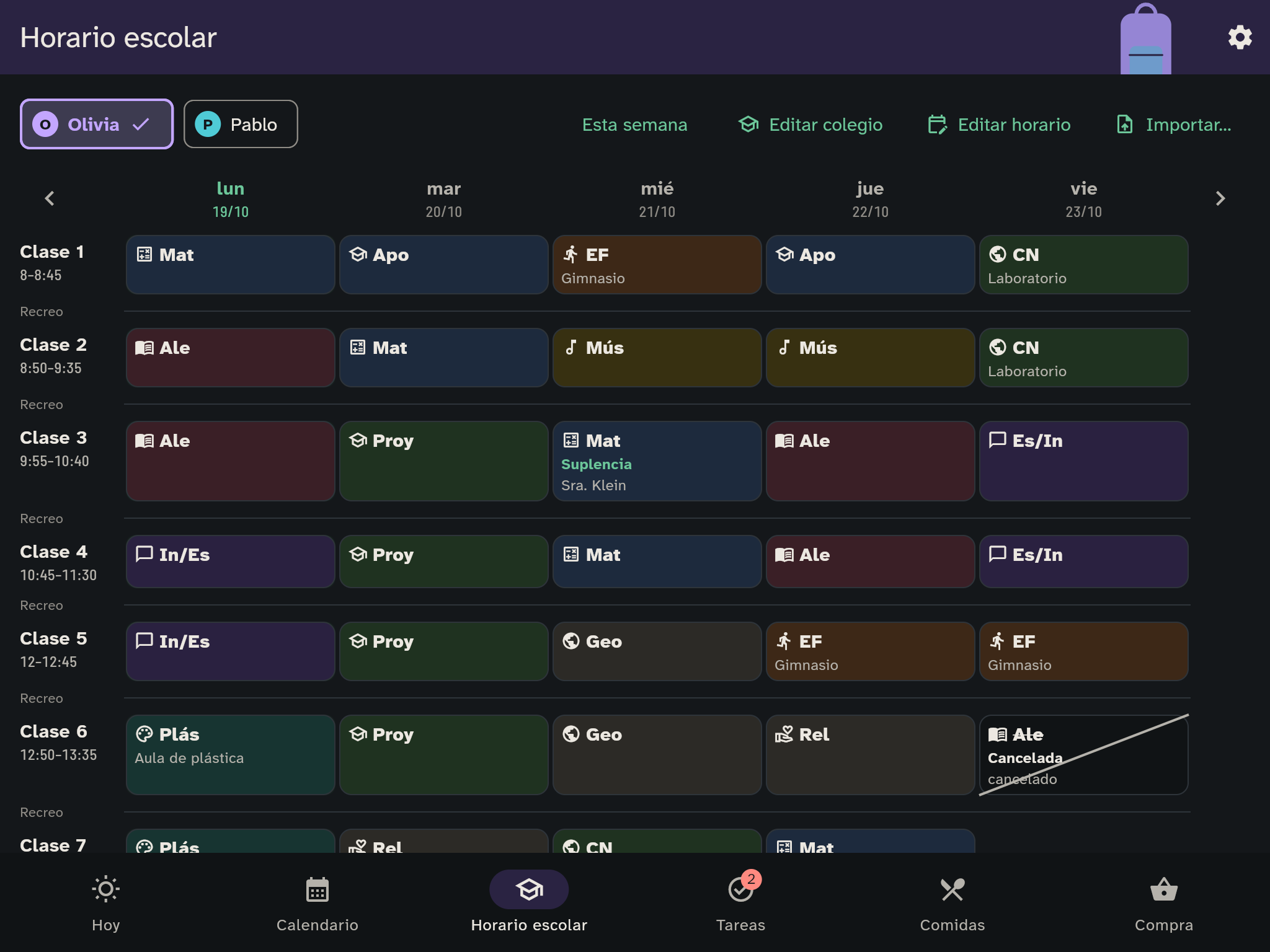
Los adultos mantienen el horario. Cada niño consulta su semana y los cambios, también en la pantalla de cocina.
Configurar el colegio
La primera vez toca Configurar colegio. El primer colegio solo necesita dos datos: el nombre del colegio y la región. Después toca Crear colegio.
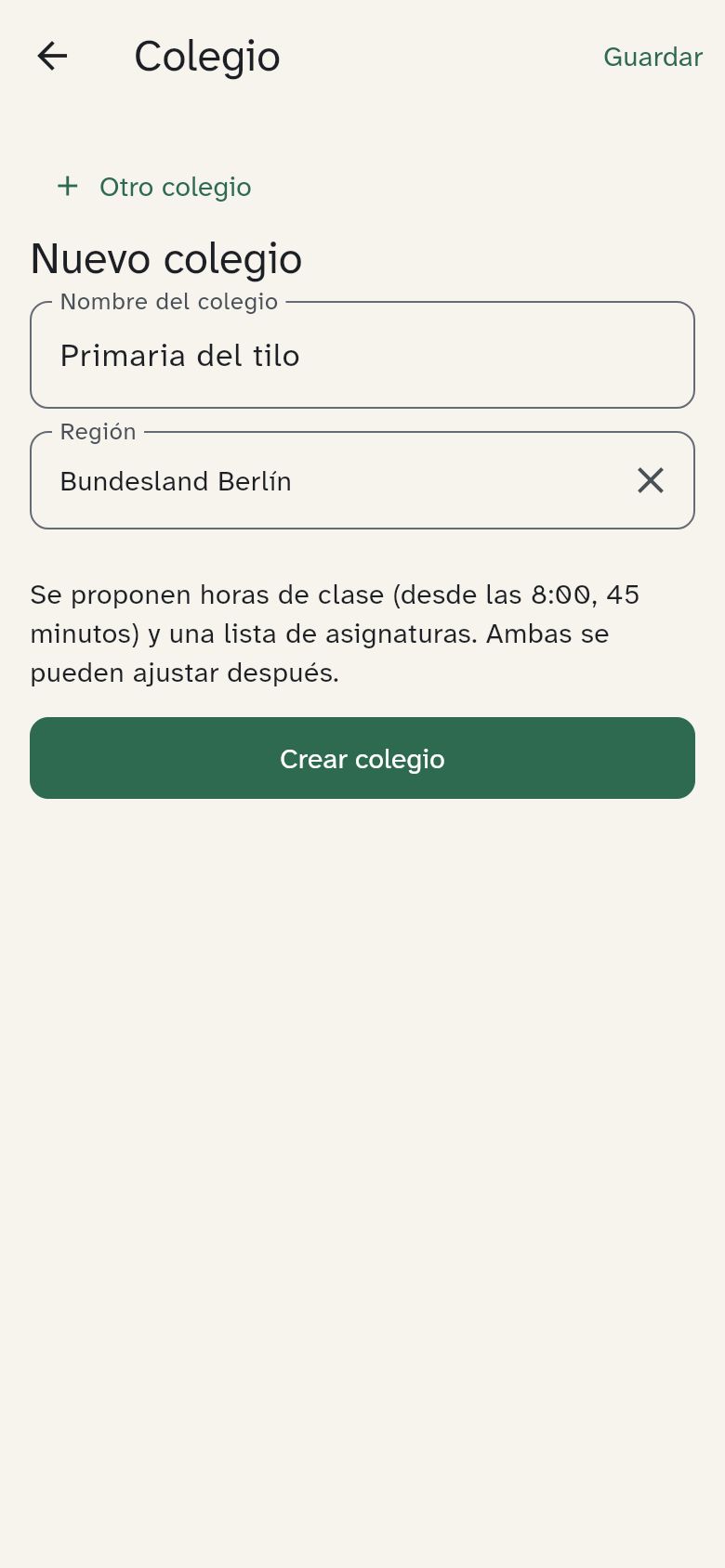
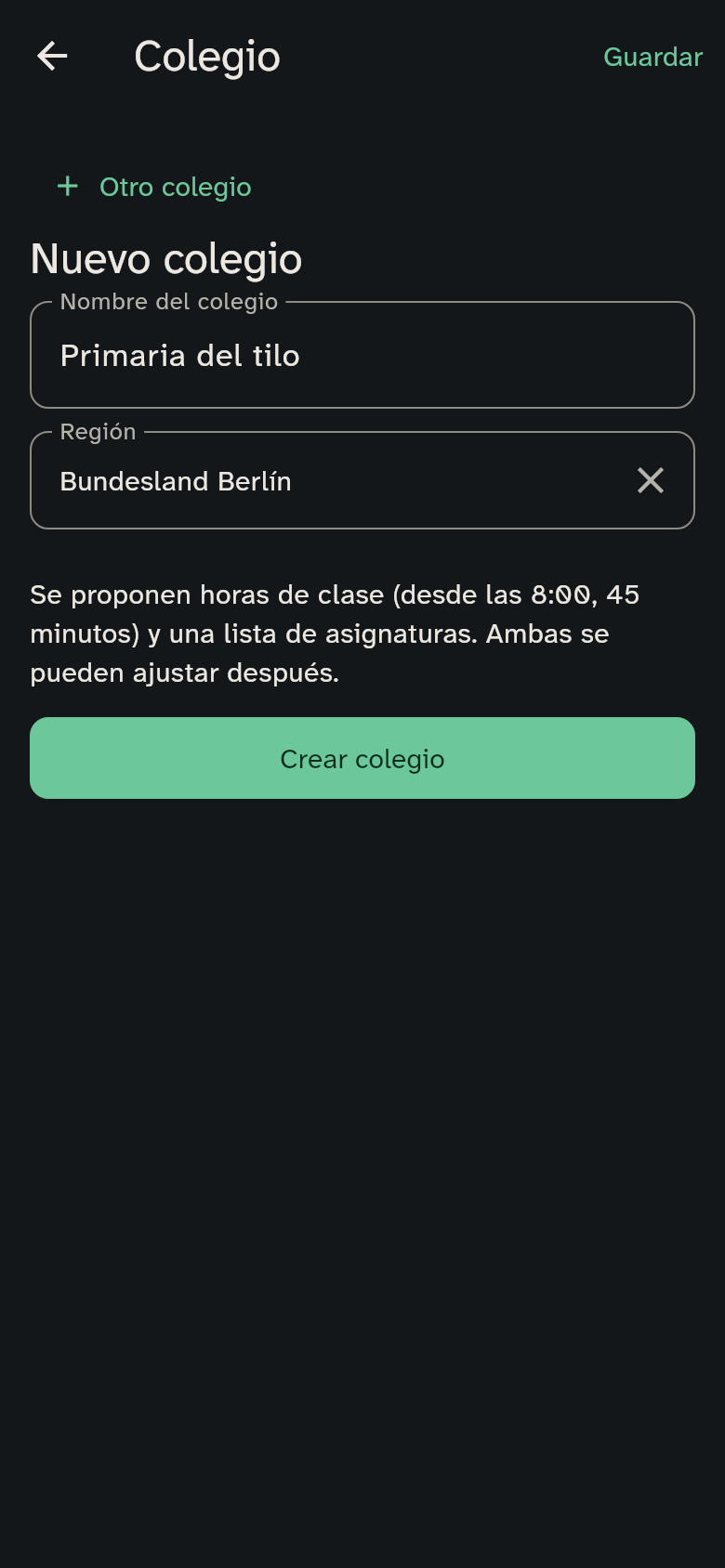
No hace falta más. Se proponen horas de clase y una lista de asignaturas: clases de 45 minutos desde las 8:00, un descanso de 20 minutos después de la 2.ª y la 4.ª clase, y de 5 minutos en las demás. Si vuestro hogar aún no tiene región, toma la del primer colegio. Después, en Siguientes pasos aparece cada niño al que aún le falta el horario. Toca la fila para introducirlo, o Importar… para leerlo de la hoja.
Después, la página del colegio contiene:
- nombre y región del colegio: país, luego cantón o estado, y si quieres distrito o municipio. La región decide los festivos, las vacaciones y las asignaturas propuestas, ver abajo;
- horas de inicio y fin de clases y descansos;
- periodos, con fechas; si el horario alterna cada semana, activa Semanas A y B e indica el número de semana de una semana A;
- asignaturas, abreviatura, color, material necesario y visibilidad en la pared;
- vacaciones y días sin clase.
Guardar, arriba a la derecha, aparece cuando hay cambios en nombre, región u horas y los guarda juntos. Las clases siguen el orden cronológico, con descansos entre ellas.
Las asignaturas propuestas
La lista de asignaturas sigue la región del colegio. Usa los nombres y abreviaturas que imprimen los horarios de esa región. Así la importación los reconoce en la hoja.
- Alemania: por ejemplo Deutsch (D), Mathematik (Ma), Sachunterricht (SU), Sport (Sp) y Schwimmen (Sw);
- Austria: los nombres del plan de estudios 2023/24, por ejemplo Kunst und Gestaltung (KuG) y Bewegung und Sport (BS);
- Suiza germanófona y Liechtenstein: las áreas del Lehrplan 21, por ejemplo Natur, Mensch, Gesellschaft (NMG) y Textiles und Technisches Gestalten (TTG);
- Romandía (Ginebra, Vaud, Neuchâtel, Jura): en francés, por ejemplo Français (FRA) y Sciences de la nature (SCN);
- Tesino: en italiano, por ejemplo Italiano (ITA) y Studio d’ambiente (AMB).
En un cantón bilingüe, por ejemplo Friburgo o Valais, decide el idioma de la app: en francés llega la lista de la Romandía, en italiano la del Tesino y, si no, la de la Suiza germanófona. Si eliges Otro país (sin región), también decide el idioma de la app: en francés la lista de Francia, en español la de España y, si no, la alemana.
La lista solo llega mientras no tengáis ninguna asignatura. Después es vuestra: cambia nombres, borra asignaturas o añade otras.
Festivos y vacaciones
Elige país (Alemania, Austria, Suiza o Liechtenstein), cantón o estado y, si quieres, distrito o municipio.
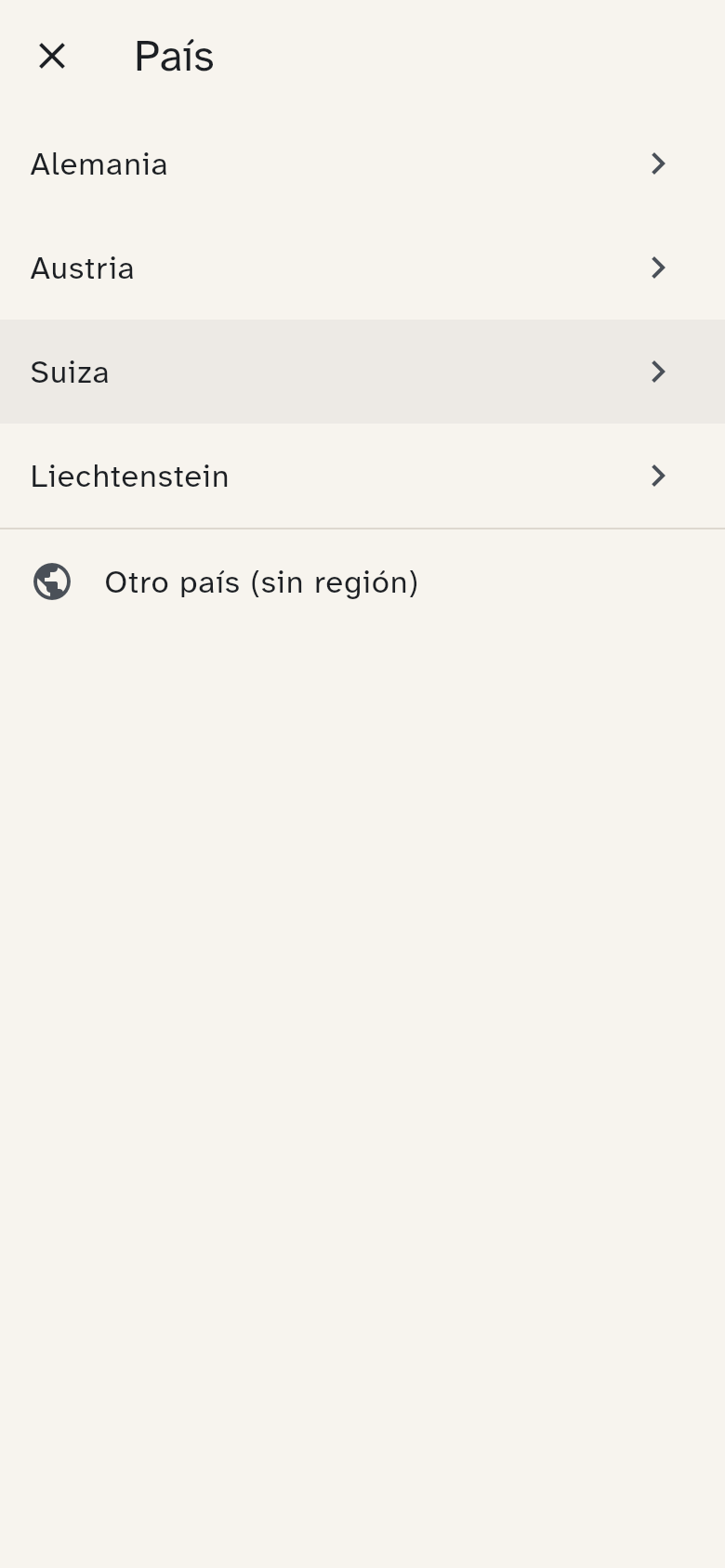
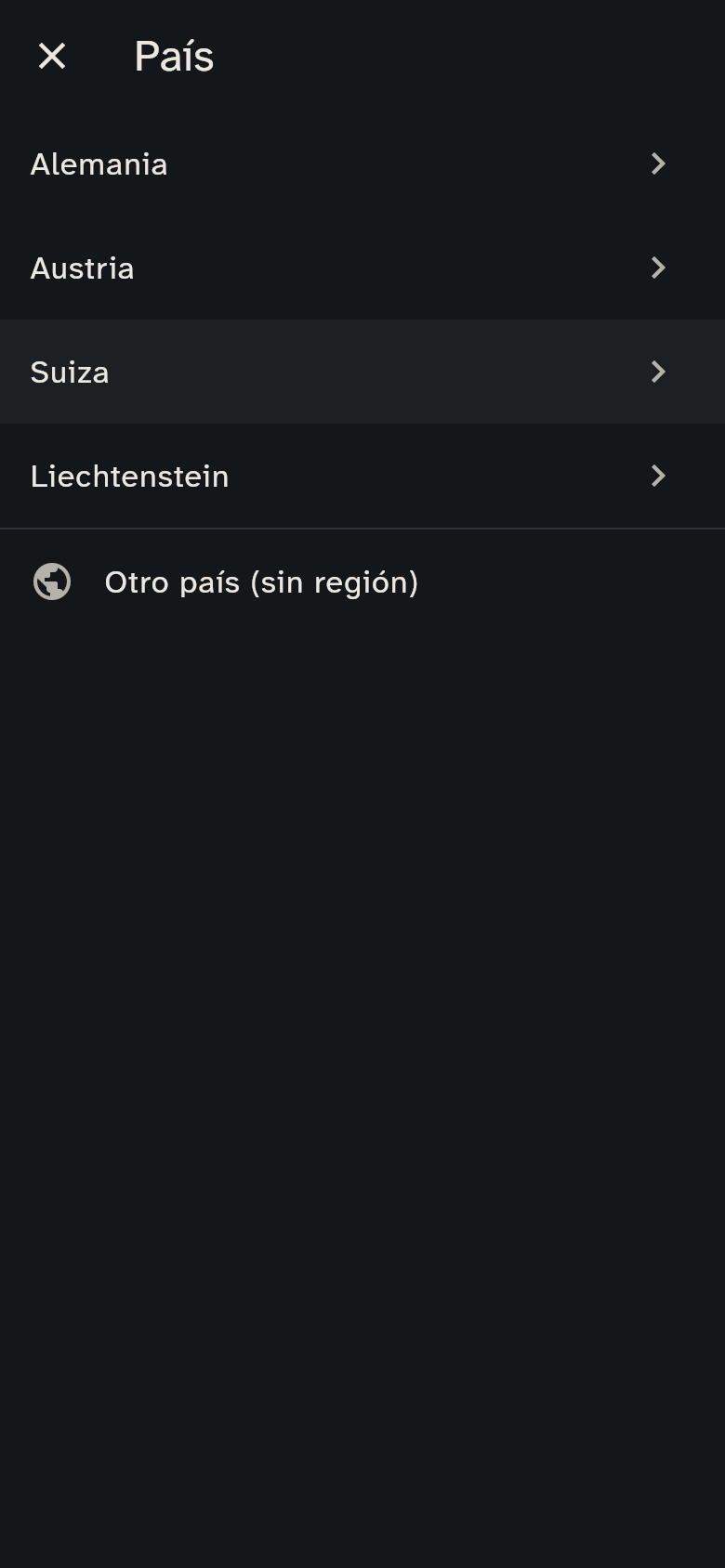
Las regiones se ordenan de Z a A en el idioma de la app. Los cantones suizos incluyen su abreviatura, por ejemplo AG. Puedes buscar por nombre o abreviatura.
Puedes continuar sin región: no habrá festivos automáticos y tendrás que añadir las vacaciones a mano. La región del hogar también se cambia en Ajustes → Familia.
Los festivos se aplican automáticamente. El día queda sin clases, su nombre aparece en la cabecera y las comidas lo tratan como día libre.
Para vacaciones escolares, usa Importar vacaciones escolares en vacaciones y días libres. La vista previa cubre los próximos 18 meses.
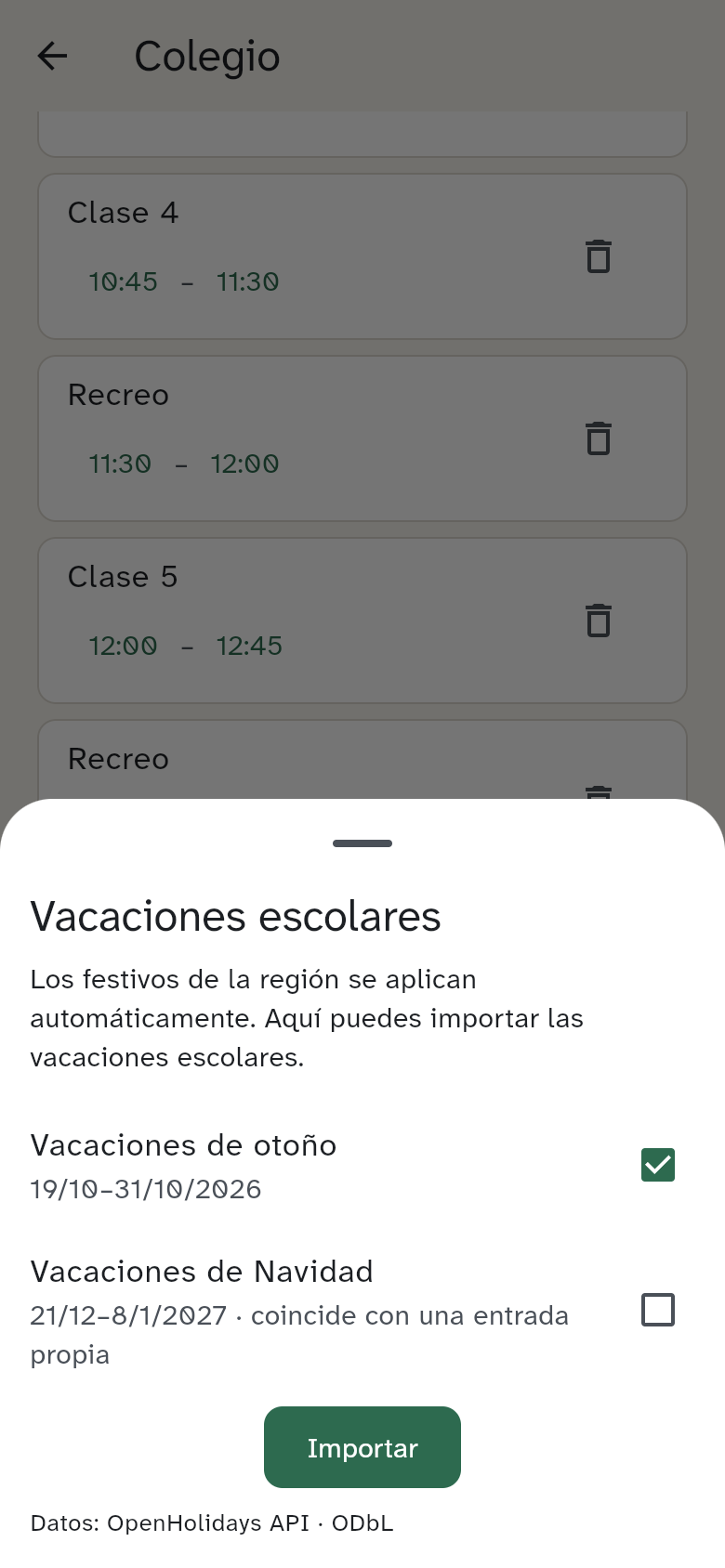
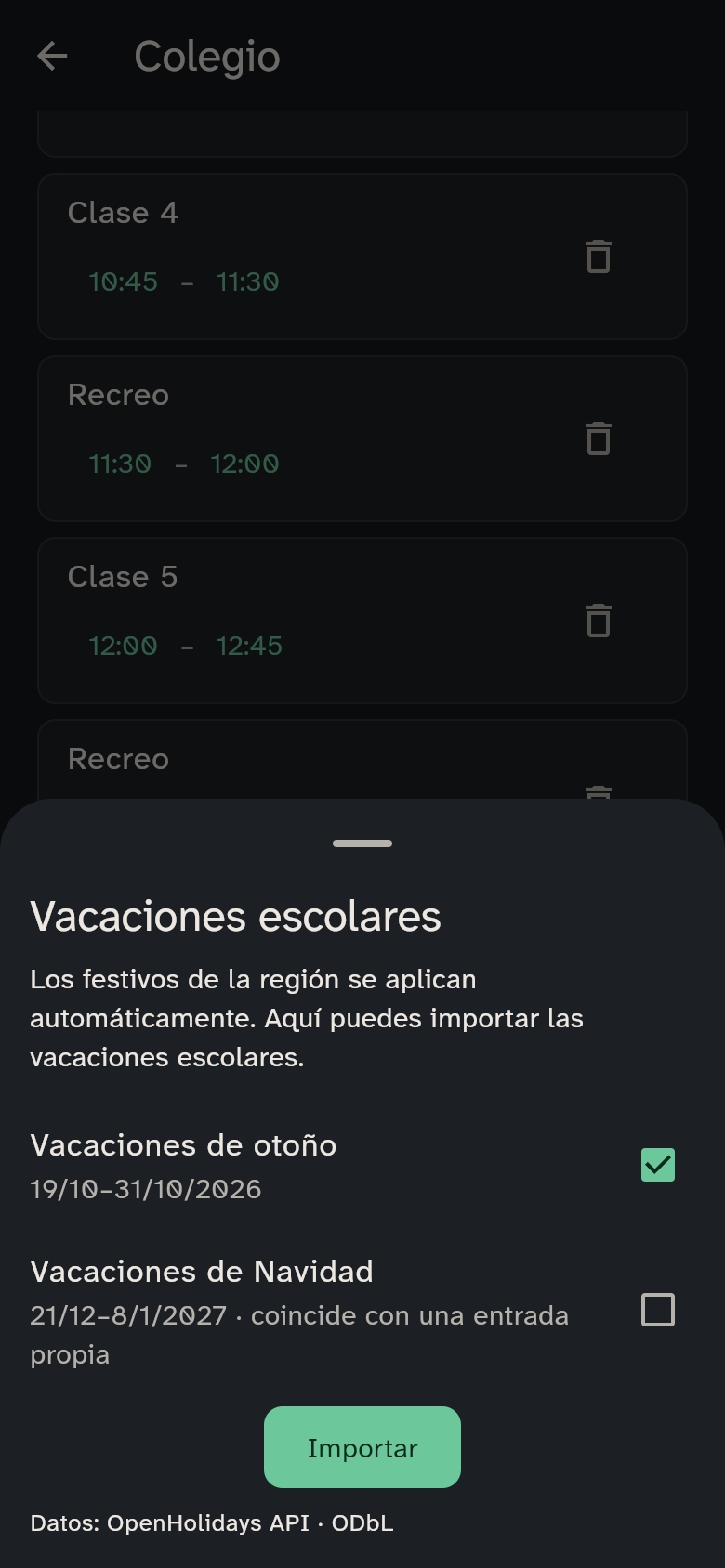
Elige periodos. Los ya importados y los solapamientos quedan señalados. Después puedes modificarlos, borrarlos o añadir otros.
Suiza
Las vacaciones suelen depender del municipio. Contrasta las fechas con el calendario del colegio y corrige las diferencias.
Los datos vienen de OpenHolidays. Los consulta el servidor, no la app.
Varios colegios
Añade otro colegio cuando haga falta y elige arriba cuál editar. Cada horario indica a qué colegio pertenece.
Introducir el horario
Añade el horario de cada niño para un periodo. Si no hay periodo que cubra la semana visible, la app propone el curso escolar actual, del 1 de agosto al 31 de julio, con nombre y fechas ya rellenos. Si encaja, toca Guardar periodo y continuar; si tu colegio lo cuenta de otra forma, cambia antes el nombre o las fechas. Las fechas deben incluir la semana visible; si no, lo indica junto a la fecha.
Arriba aparecen niño, colegio, periodo y fechas. Toca una celda para elegir asignatura. Si falta una asignatura, escribe su abreviatura en la búsqueda y elige Crear la asignatura «…»: la asignatura existe al momento y rellena la celda; color, icono y cosas que llevar vienen después en Editar colegio. El botón de guardar permanece abajo mientras te desplazas.
Si aún no hay horario, la vista muestra un mensaje sobre el niño seleccionado y el botón Introducir horario.
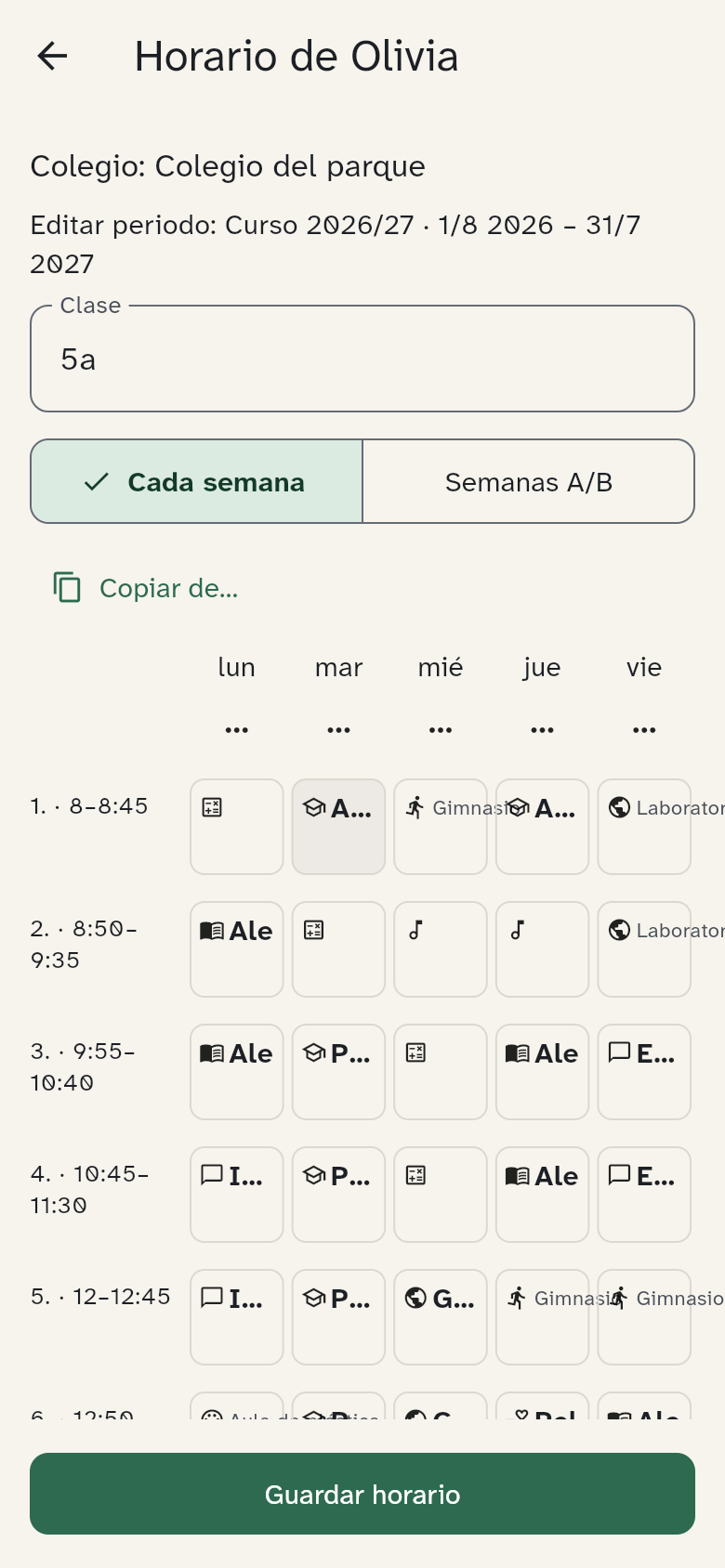
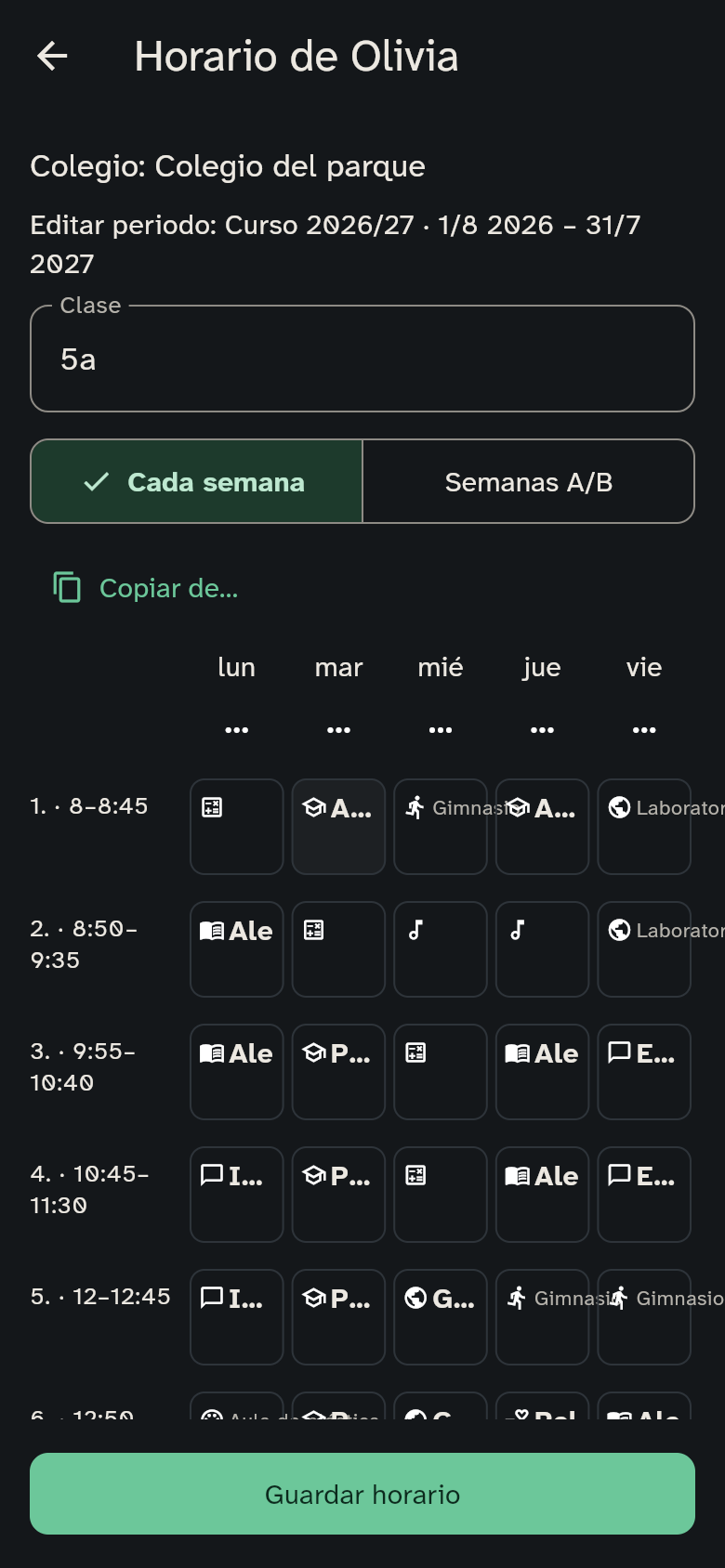
Elige ritmo semanal o semanas A/B, que se rellenan por separado. Añade cuidado extraescolar con días y horas. Copia de un hermano o del periodo anterior para ahorrar escritura. Guarda la cuadrícula.
Importar un horario
En vez de teclear cada clase, puedes hacer que se lea la hoja. Hay dos caminos. Todos terminan en la misma vista previa, y solo Aplicar escribe algo.
Desde texto estructurado. Toca Importar… y Pegar como texto. Pega un horario en JSON con el formato de WuselWall y toca Importar para abrir la vista previa. Un texto normal no se convierte automáticamente en un horario.
Como foto o PDF, leído por vuestro servidor. Si vuestro servidor tiene reconocimiento de texto (Extras para el servidor), toca Importar… y Escanear una foto. Después elige Hacer una foto, Elegir una foto o Elegir un archivo (PDF o imagen), por ejemplo para el PDF que envió el colegio.
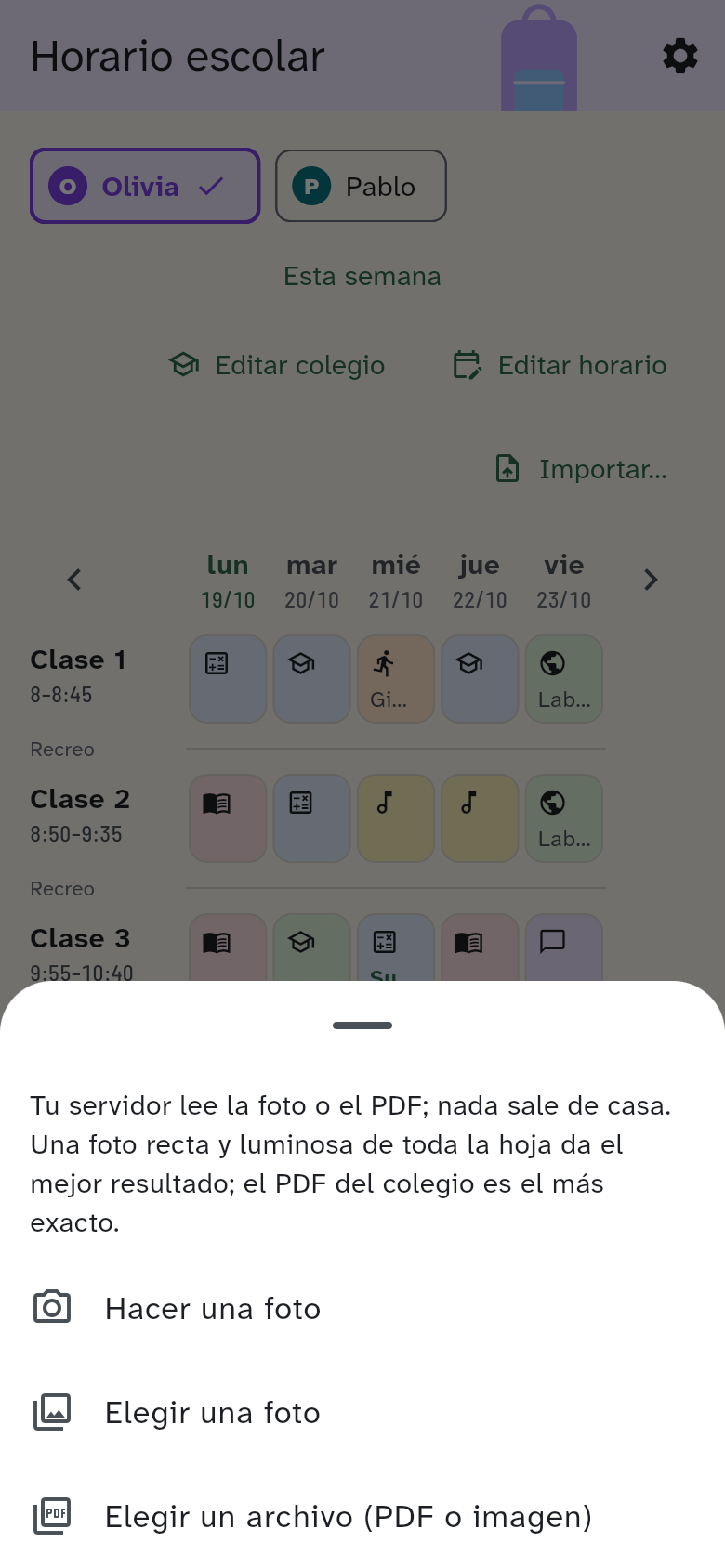
El archivo va a vuestro propio servidor y a ningún otro sitio. El servidor no lo guarda. Lee la hoja y muestra la vista previa. Para que reconozca vuestras asignaturas, la app envía también su idioma y los nombres y abreviaturas de vuestras asignaturas.
Lo que el servidor lee de la hoja:
- los días, las clases y sus horas, si están impresas en el margen;
- en cada casilla la asignatura, el aula y el profesor. Una palabra que la hoja parte al final de la línea se vuelve a unir;
- la leyenda debajo o al lado de la tabla, es decir, abreviaturas con su nombre, por ejemplo «NMG Natur, Mensch, Gesellschaft»;
- las semanas A y B, cuando una casilla lleva una «A» o una «B»;
- las filas de cuidado con sus horas, como las imprimen las hojas alemanas, francesas o españolas (Hort, Mittagstisch, cantine, comedor). Se convierten en filas de cuidado, no en clases.
Lo que mejor funciona:
- El PDF del colegio es lo más exacto, porque el servidor lee su texto directamente. Un PDF escaneado se lee como una foto.
- En una foto: recta, luminosa y la hoja entera. El servidor endereza por sí mismo una foto torcida o hecha de lado. Las fotos de iPhone (HEIC) también sirven.
- El archivo puede tener como máximo 6 MB.
El reconocimiento de texto apenas lee la letra a mano. De un horario escrito a mano solo llega una parte de las casillas; el resto lo completas después en el editor. Si el servidor no encuentra ningún horario, la app lo dice. Prueba entonces con una foto más recta y luminosa, o importa desde texto. Si vuestro servidor no tiene reconocimiento de texto, la app también lo dice y remite a importar desde texto.
La vista previa
La vista previa muestra lo que se guardaría. Todavía no ha cambiado nada.
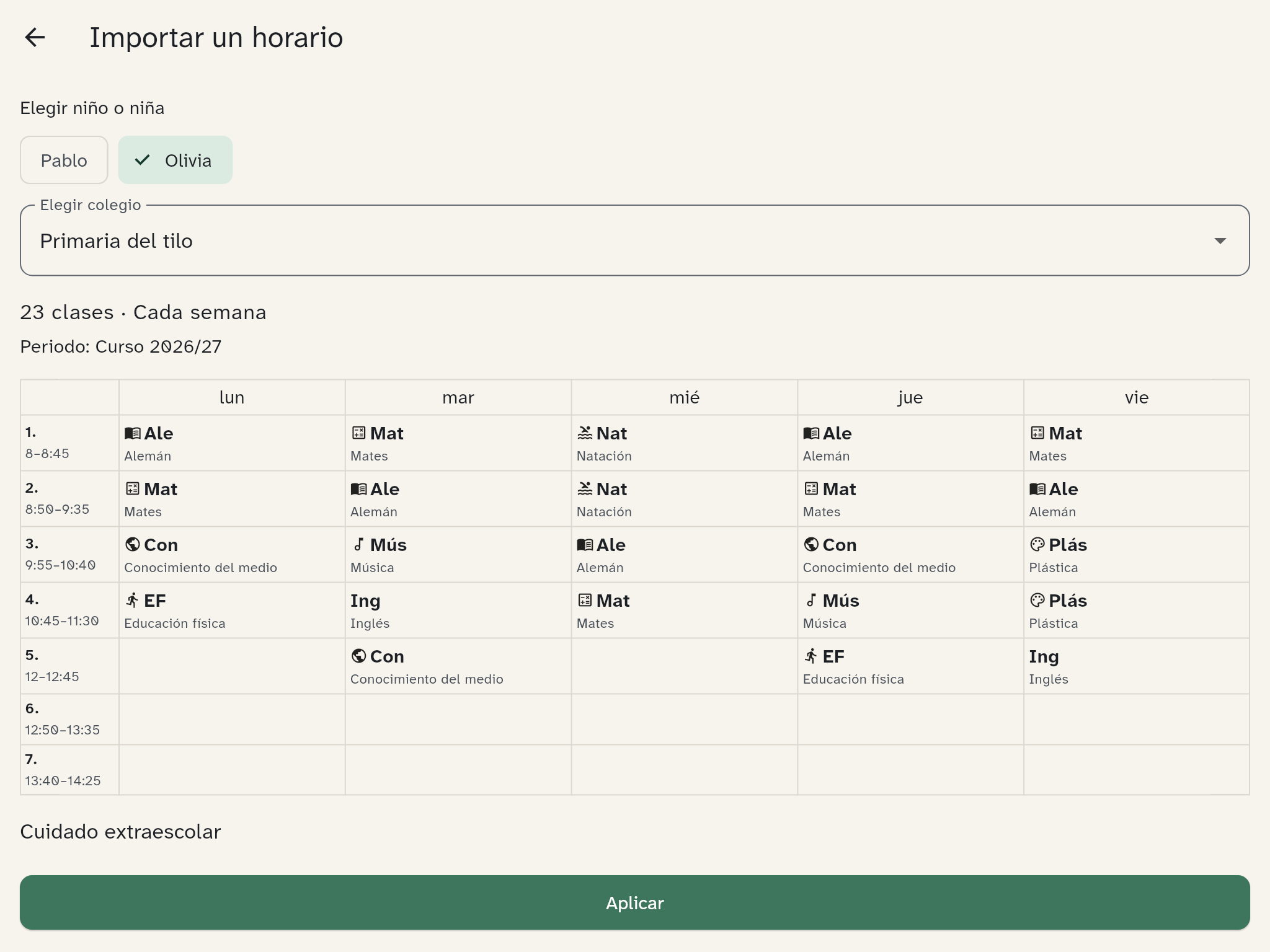
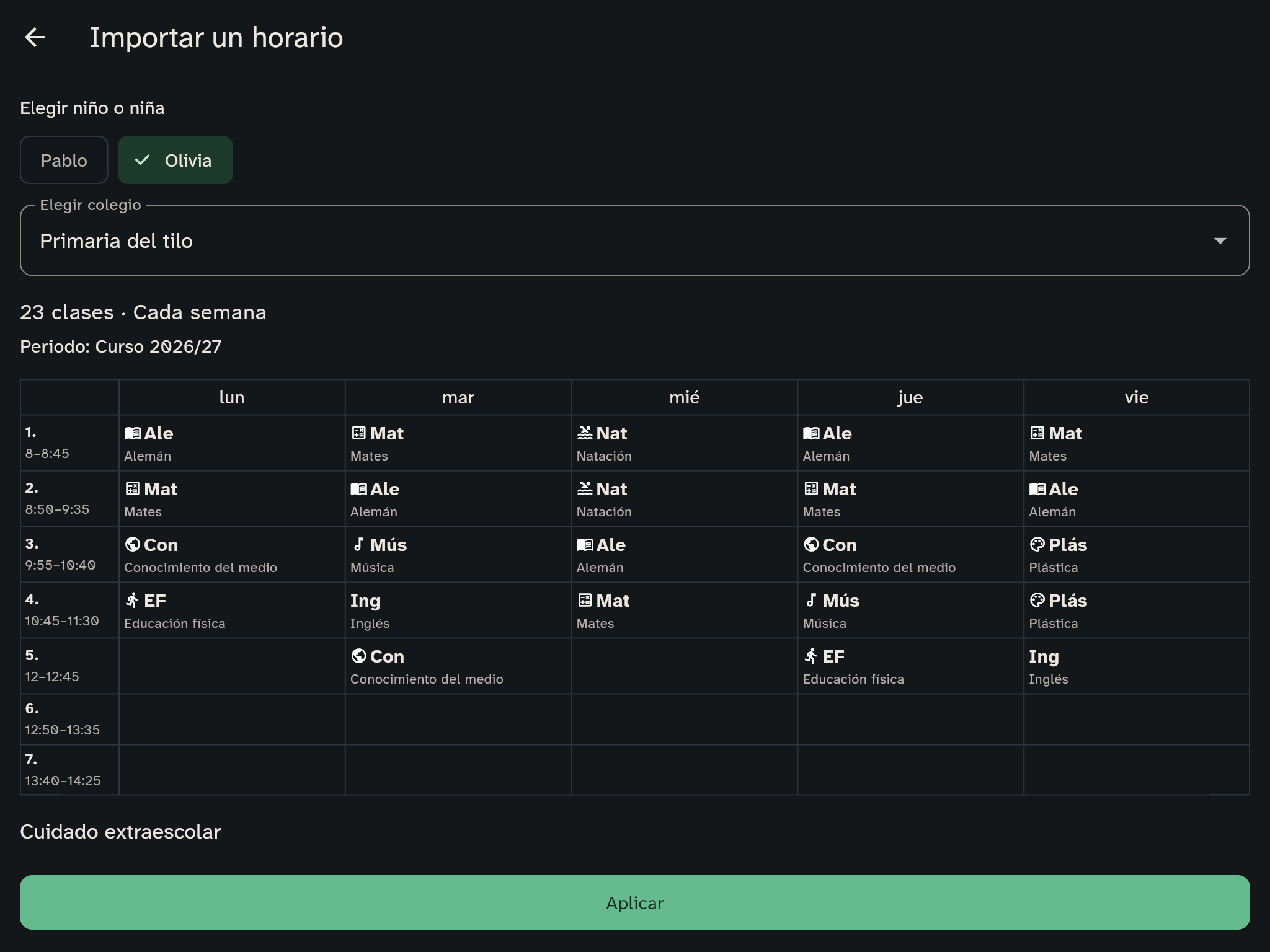
- arriba el niño y, si hay varios, el colegio. Puedes cambiar ambos;
- el número de clases, la clase, el ritmo semanal y el periodo. Si el periodo aún no existe, pone «(se creará)». Si el niño ya tiene un horario en ese periodo, indica que se sustituirá;
- la tabla: cada clase con sus horas, en cada casilla la abreviatura y debajo el nombre de la asignatura. En un móvil no hay sitio: mantén pulsada una casilla para ver el nombre. Una clase solo en semanas A o B lleva una A o una B;
- el cuidado extraescolar, si la hoja lo tiene;
- cada aviso: una clase no encaja con ninguna hora, la hoja tiene más clases que vuestras horas (entonces se añaden), otras horas (entonces se quedan las vuestras) o nombra otro colegio. Después de un escaneo, la vista previa nombra también los fragmentos de texto que no encajan en ninguna casilla. Compáralos entonces con la hoja.
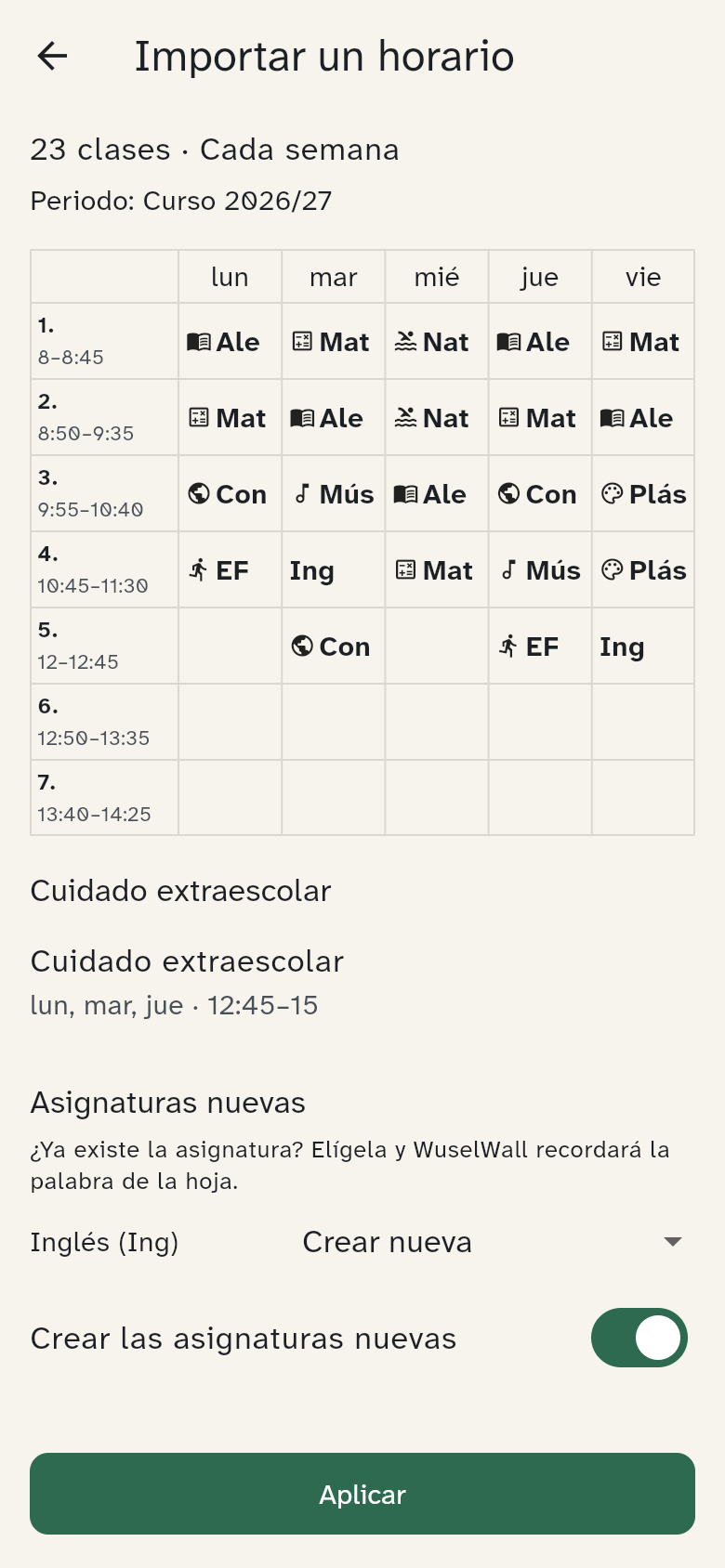
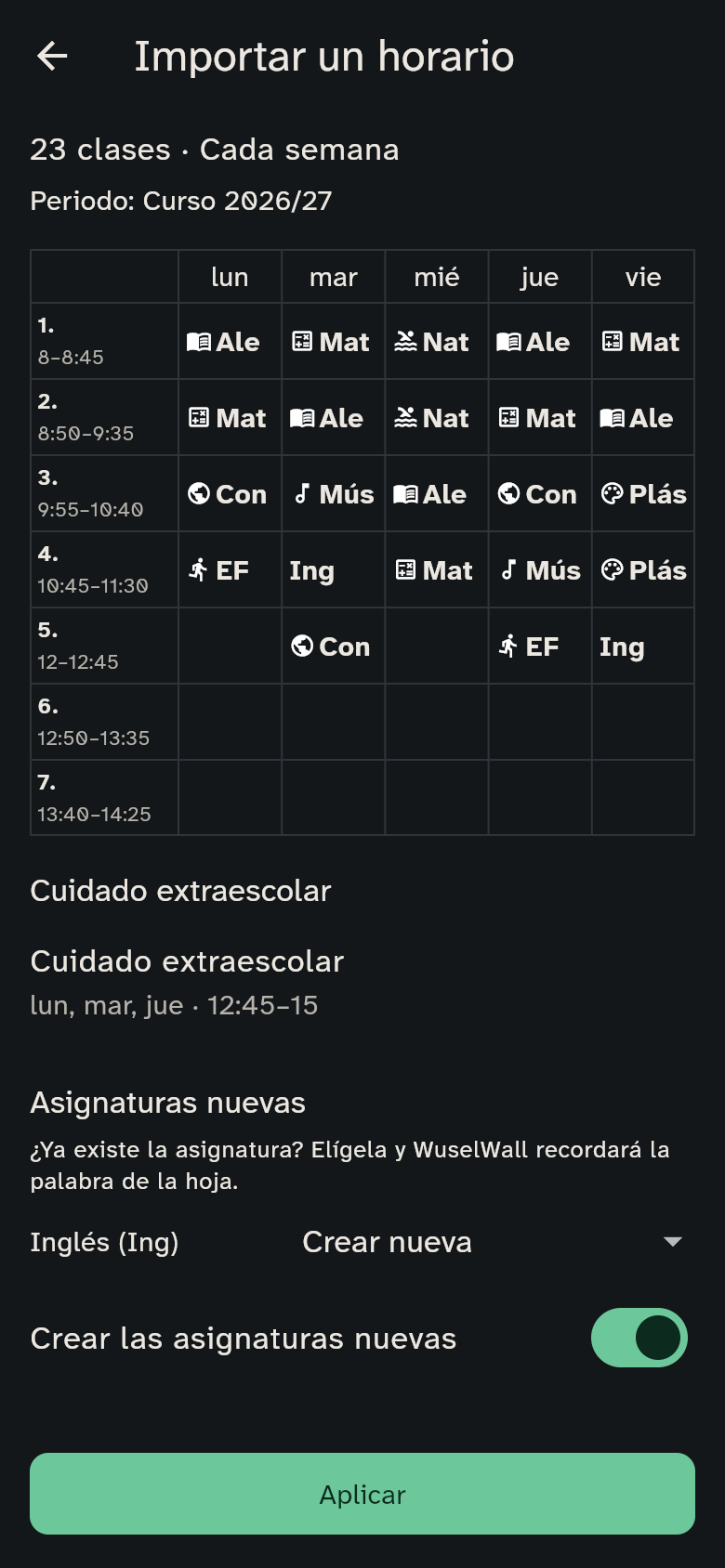
En Asignaturas nuevas aparece cada asignatura de la hoja que aún no tenéis. Al lado eliges:
- Crear nueva: la asignatura se crea con la abreviatura y el nombre de la hoja;
- una asignatura existente, si ya la tenéis con otra palabra, por ejemplo «CM» para vuestro Conocimiento del medio. WuselWall recuerda la palabra de la hoja para esa asignatura y la reconoce sola la próxima vez. Si el escaneo encuentra exactamente una asignatura que encaja, ya está elegida.
Si desactivas Crear las asignaturas nuevas, las clases con asignaturas nuevas se dejan fuera; la tabla las muestra tachadas.
Aplicar crea el periodo si falta, amplía las horas de clase, crea las asignaturas nuevas y guarda el horario. La flecha de volver cierra la vista previa sin guardar.
Editar días enteros
El menú del día permite vaciarlo, copiarlo a otros días o intercambiarlo. Solo cambia el borrador. Puedes deshacer la última operación; guarda para aplicarla.
La semana
La elección del niño, el regreso a esta semana y las acciones de edición comparten una barra. En pantallas pequeñas, esta semana ocupa una línea centrada y las acciones pasan debajo. El colegio usa un icono de escuela; el engranaje abre los ajustes generales.
Las flechas están junto al lunes y el viernes. El niño seleccionado tiene fondo teñido, borde y marca de verificación. Las vacaciones aparecen encima de la semana y los festivos en cada cabecera.
Toca una clase para marcarla cancelada, con suplencia (docente y nota) o en otra aula. Restablecer recupera la clase prevista.
Preparar la mochila
La pared y la vista del día del niño muestran el material del día siguiente, como ropa de deporte. El móvil puede enviar un recordatorio la víspera. Desactivar el aviso en los ajustes del hogar lo oculta en todas partes.
Los niños informan de cambios
Solo los adultos responsables mantienen el horario. Puedes permitir que un miembro comunique una cancelación para que un adulto la confirme, en Ajustes → Calendario y colegio.